MT5デスクトップ版ログイン後にAndroidへログインする(Android向け推奨設定)
本ガイドでは、MT5デスクトップ版でログインおよび2段階認証(2FA)の設定が完了しているお客様向けに、Android版MT5の推奨設定方法について説明します。

本ガイドでは、MT5デスクトップ版へログインせず、MT5モバイルアプリのみを使用して初回ログインを行う手順について説明します。
2026年6月17日 午後15:25
タイトルが見つかりません
本方法は、スマートフォンのみをご利用のお客様向けの手順です。
PCをご利用いただける場合は、
「MT5デスクトップ版へ先にログインし、その後モバイルアプリを追加する方法」
を推奨しております。
デスクトップ版から設定した方が、SSL証明書の管理やデバイス移行をより簡単に行うことができます。
また、本手順ではGoogle AuthenticatorやMicrosoft Authenticatorなどの外部認証アプリは使用せず、
MetaTrader 5に内蔵されているOTPジェネレーター
を使用します。
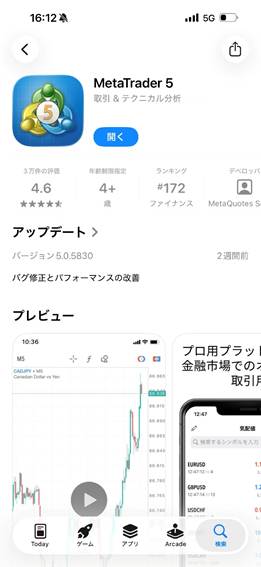
以下のストアからMetaTrader 5(MT5)アプリをインストールします。
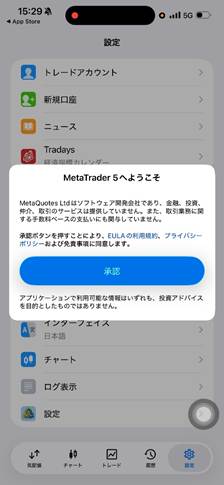
MT5アプリを起動します。
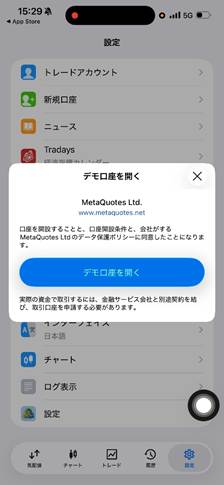
初回起動時には以下の画面が表示されます。
そのままログイン手順へ進みます。
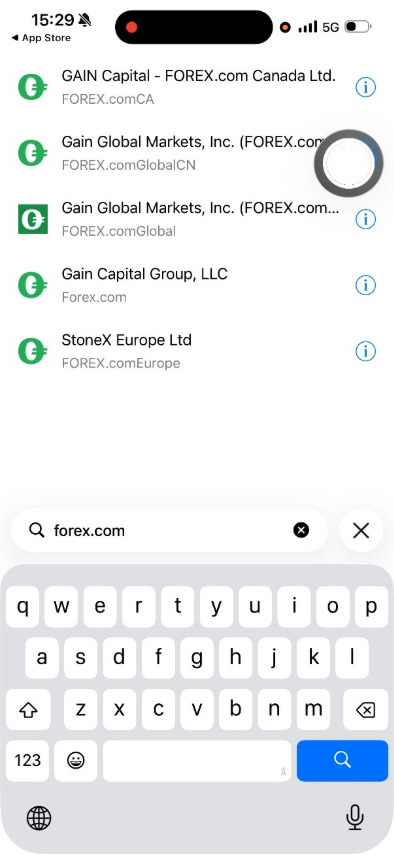
サーバー検索画面が表示されます。
口座開設時に案内されたサーバー名を入力して検索してください。
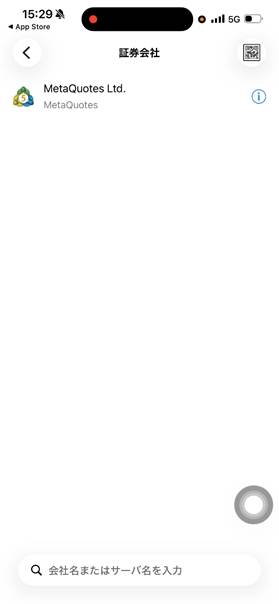
検索結果から該当するサーバーを選択します。
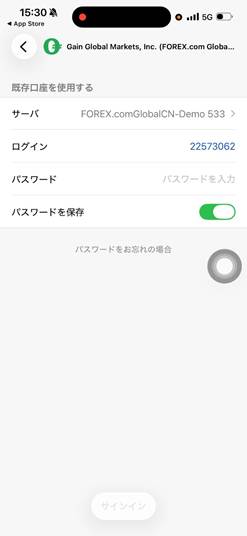
以下の情報を入力します。
入力後、「サインイン」をタップします。
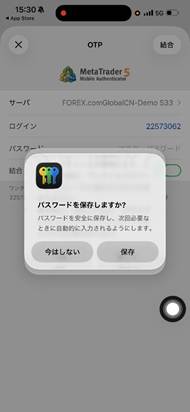
お使いのiPhoneまたはAndroid端末の設定によっては、パスワード保存確認画面が表示される場合があります。
この画面は端末の機能によるものであり、MT5の機能ではありません。
必要に応じて以下を選択してください。
この画面が表示されない場合は、そのまま次のステップへ進んでください。
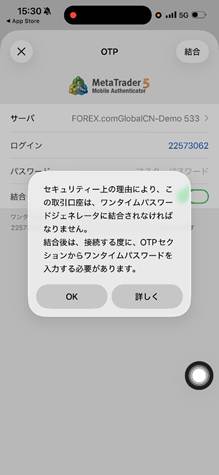
以下のメッセージが表示されます。
「OTPジェネレーターを連携する必要があります。続行するには連携してください。」
「OK」をタップします。
MetaTrader 5のOTPジェネレーター設定画面が表示されます。
MT5口座のパスワードを入力してください。
入力後、
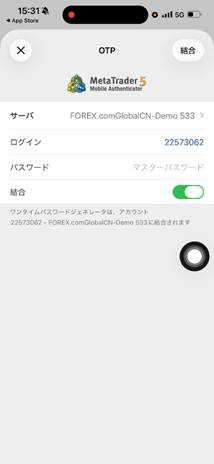
以下のメッセージが表示されます。
「ワンタイムパスワードジェネレーターは、‘口座番号’ に結合されました。」
「OK」をタップします。
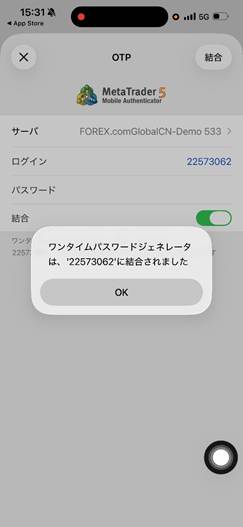
ログイン完了後、セキュリティ向上のためアプリロックの設定を行います。
以下の順に進みます。
設定 → 設定
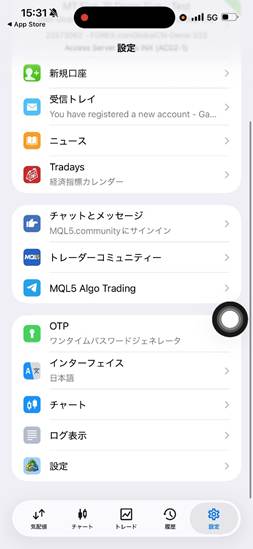
以下を選択します。
画面のロック → 有効化
アプリ起動時のセキュリティを強化できます。
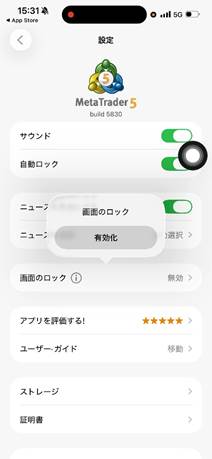
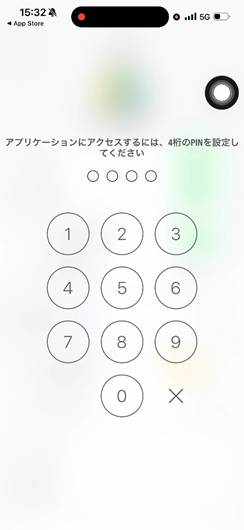
任意のPINコードを設定します。
画面ロック有効時は、今後MT5アプリを開く際に生体認証または、このPINコードの入力が必要になります。
MT5モバイルアプリへの初回ログインおよびOTPジェネレーターの設定が完了しました。
今後ログインする際は、以下が必要になります。
MT5モバイルアプリへの初回ログインおよびMT5内蔵OTPジェネレーターの設定が完了しました。

本ガイドでは、MT5デスクトップ版でログインおよび2段階認証(2FA)の設定が完了しているお客様向けに、Android版MT5の推奨設定方法について説明します。

本ガイドでは、MT5デスクトップ版へ初めてログインする方法と、2段階認証(2FA)の設定手順について説明します。

本資料は、MT5の操作方法および設定手順の説明のみを目的として提供するものであり、金融商品取引法上の勧誘、助言または取引の推奨を意図するものではありません。