TradingView(トレーディングビュー)の基本的な使い方
TradingViewとはOSを問わずweb上で動作する高機能チャート分析ツールのことです。

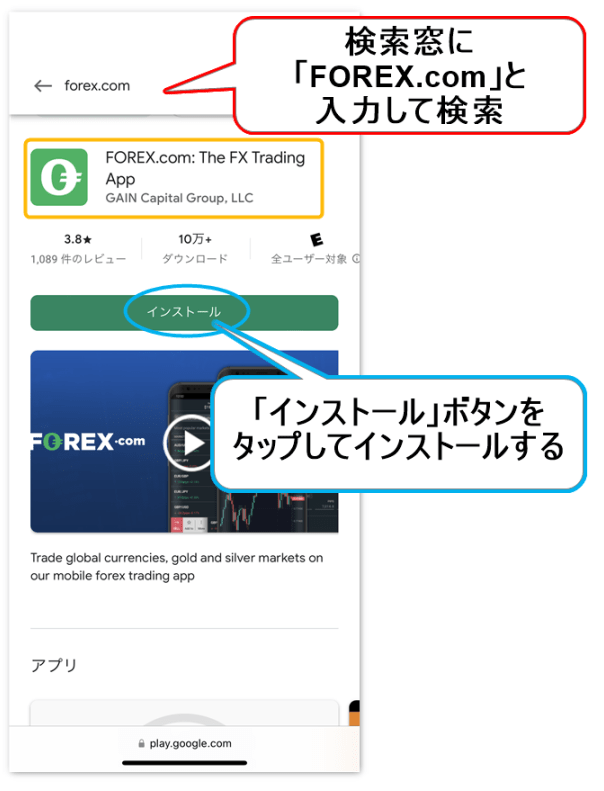
場合はapplestoreからダウンロードを行います。検索窓に「FOREX.com」と入力して検索をし、画像と同じアプリを「入手」ボタンを押してインストールしましょう
2024年1月3日 午前06:51
タイトルが見つかりません

TradingViewチャートが使えるFOREX.comアプリ(以下FOREX.comアプリ)はスマートフォンにインストールして利用することができます。iPhoneとandroidではダウンロード先が異なりますので、それぞれインストール方法とログインまでの手順を解説します。
iPhoneの場合はapplestoreからダウンロードを行います。検索窓に「FOREX.com」と入力して検索をし、画像と同じアプリを「入手」ボタンを押してインストールしましょう。
androidの場合はGoogleplayからダウンロードを行います。検索窓に「FOREX.com」と入力して検索をし、画像と同じアプリを「インストール」ボタンを押してインストールしましょう。
のスマホアプリのインストールから使い方963.png)
※これより先の画像解説はiPhoneの画面を使用します
インストールしたアプリを立ち上げるとログインIDとパスワードを求められます。FOREX.comのアカウントにログインできるIDとパスワードを入力してログインしましょう。アカウントはPC版と連携していますのでご自身の口座情報などが表示されていれば無事ログインが成功しています。
※アプリにログインするにはFOREX.comのアカウントが必要になります。まだお持ちでない場合は以下のリンクからFOREX.comアカウントを作成しておきましょう。
スマートフォン版のFOREX.comアプリは一般的なスマホ用アプリと同様に指先を使って直感的に操作することができます。まずは基本操作について覚えていきましょう。
のスマホアプリのインストールから使い方1439.png)
マイ銘柄リストはウォッチリストのことです。ご自身が監視している銘柄やよく取引する銘柄を登録しておくことでワンタップでチャートを呼び出すことができるようになります。上図に沿ってマイ銘柄リストの編集と登録方法を解説していきます。
①FOREX.comアプリを立ち上げ、アプリ画面下部のメニューアイコンから「銘柄リスト」をタップする
②右上の「メニューリスト」アイコンをタップする
※銘柄リストを編集する場合
③画面上にプルダウンリストが表示されるので「銘柄リストの編集」をタップする
④銘柄一覧が表示されるので並び順や不要な銘柄の削除などが行える
※銘柄リストに登録する場合
⑤画面上にプルダウンリストが表示されるので「銘柄の追加」をタップして登録したい銘柄を検索して追加する
リストは複数作成できますので、取引に合わせた自分だけのオリジナル銘柄リストをいくつか作成してもいいでしょう。
のスマホアプリのインストールから使い方1850.png)
チャート画面は銘柄をタップすることで開くことができます。チャート画面の拡大や縮小は通常のスマートフォン操作と同じく画面を指先でピンチイン/ピンチアウトすることで行えます。また画面下部の時間が表示されている位置を指で左右にスライドしても拡大と縮小が行えます。他にも価格が表示されている位置を上下に指でスライドすると縦比のみ拡大と縮小ができたり、チャート内を過去へ移動したい場合は右へ画面をスワイプすることで過去に遡ることもできます。
のスマホアプリのインストールから使い方2088.png)
FOREX.comアプリはブラウザ版と同様にチャートの配色を変更することができます。使い慣れたローソク足の色にすることで分析の速度や精度も向上します。
①チャート画面上部のメニューバーを左ヘスワイプする
②メニューバーの右側に隠れていた設定を行うための歯車のアイコンをタップする
③配色変更のメニューが表示されるので好きな色に変更する
全ての設定を元に戻したい場合は、変更メニュー画面左下の「・・・」をタップし「デフォルトを適用」を選択すれば初期値に戻すことができます。
のスマホアプリのインストールから使い方2341.png)
銘柄の変更は銘柄リストから行えます。銘柄リストに希望する銘柄がない場合は上記「マイ銘柄リストの編集」の項より銘柄の追加を行ってください。
①アプリ画面下部のメニューアイコンから「銘柄リスト」をタップする
②銘柄リストの中からチャート表示したい通貨ペアを探してタップする
③チャート画面に表示される銘柄が変更されました
チャートを全画面表示にしている場合はアプリ画面下部にメニューアイコンがでませんので、左上の「←(戻る)」をタップして通常チャート画面に戻してから操作を行ってください。
のスマホアプリのインストールから使い方2602.png)
FOREX.comアプリで指定できる時間軸は全部で14種類です。一般的なチャートソフトよりも選択できる時間軸が少し多めになっておりますのでお好みの期間で分析を行ってください。
①チャート画面上部のメニューバー内から時間足表示をタップする
②プルダウンリストが展開されるので、希望する時間足をタップする
③チャート画面に表示される時間足が変更されました
チャートの拡大率やインジケーターなどはそのまま引き継がれます。
のスマホアプリのインストールから使い方2832.png)
チャート画面に描写する価格推移の表示方法を変更することができます。一般的なローソク足やラインチャート、バーチャートの他、ポイント&フィギュアなども選ぶことができます。
①チャート画面上部のメニューバーからローソク足(表示しているチャートタイプにより変更される)のアイコンをタップする
②プルダウンリストが展開されるので表示したいチャートタイプをタップする
③チャート画面が選択した表示方法に変更はされました
この変更でもチャートの拡大率やインジケーターはそのまま引き継がれます。
のスマホアプリのインストールから使い方3094.png)
FOREX.comアプリでもチャート画面にインジケーターを挿入できます。ブラウザ版よりは若干少ないですが約80種類の中から選択することができます。
①チャート画面上部のメニューバーから「インジケーター」をタップする
②インジケーターの一覧リストが表示されるので希望するインジケーターを探してタップする(インジケーターはアルファベット順に整列)
③インジケーターをタップするとチャートに適用されますが、一覧が表示されたままになるので右上の「×」をタップして一覧を閉じる
④インジケーターが挿入されているのを確認する
インジケーターの最大挿入数はインジケーター、オシレーターの区別なく4つまでです。
のスマホアプリのインストールから使い方3413.png)
ブラウザ版に比べると画面は小さいですがFOREX.comアプリの画面内にも線や図形などオブジェクトを描画することができます。選択できるオブジェクトはブラウザ版と変わらず100種類以上用意されています。
①チャート画面左側上段のオブジェクトリストからお好みのオブジェクトグループをタップする(用途に合わせて7つのグループに分かれています)
②展開されたリストからチャートに描画したいオブジェクトをタップする
③チャート画面に切り替わるので挿入したいポイントに指でタップしたりスワイプして描画する
④描画後の移動や編集はオブジェクトを直接タップしてアクティブにし、編集用のパネルを呼び出して行うことができる(編集できる内容は上図内を参照)
描画するオブジェクトによってパネルで編集できる内容が変化しますが、細かい変更は歯車アイコン(設定変更)をタップすることで行えますので困った時は設定画面内を探してみましょう。
のスマホアプリのインストールから使い方3838.png)
FOREX.comアプリでの新規注文は専用のパネルを呼び出して行います。パネルを呼び出した後でもタブを切り替えることで成行注文と予約注文を切り替えることができます。
①チャート画面上部の注文アイコンのどちらかをタップする
※成行注文の場合
②成行をタップすると成行注文パネルが表示されるので、買いか売りのどちらかを選択し取引する数量を入力。最後に「注文確定」をタップすればその時点でポジションが約定されます。
※予約注文の場合
③予約注文をタップすると予約注文パネルが表示されるので、買いか売りかをタップしレートと数量を入力。最後に「注文確定」をタップすれば入力した内容で予約注文が発注されます。
予約注文は新規指値、新規逆指値を選択する項目はなく、現在価格より有利な価格なら新規指値注文、不利な価格なら新規逆指値注文と自動で識別されます。

TradingViewとはOSを問わずweb上で動作する高機能チャート分析ツールのことです。

世界中で多くの投資家が利用している相場分析プラットフォームのTradingView(トレーディングビュー)。MT4と並びたつこのツールを無料で使う方法を紹介します。
機能が大幅に制限されているBasicプラン(無料のプラン)で、実は有料版でしか使えない機能も無料で使えてしまう方法があることをご存知でしょうか?
おトクにTradingViewを利用してみたい方はぜひご一読ください。
PC版TradingView(トレーディングビュー)をデスクトップで公式サイトからインストールする方法を紹介します。ログインする前に必要なステップを当ページでカバーしておきましょう。