{{ item.post_title }}
FOREX.comでは、お客様により安全にお取引いただくため、ログイン時のセキュリティを強化し、パスキーを導入いたします。このページでは、FOREX.comへのログイン、マイアカウントページ、入出金、口座管理に必要となるパスキーの設定方法について説明します。
※MT4またはMT5の取引プラットフォームへログインする際の認証方法とは異なります。
パスキー認証とは、スマートフォンやパソコンに設定された生体認証、画面ロック、PINなどを利用して本人確認を行う認証方法です。ログインID・パスワードに加えて追加の認証を行うことで、不正アクセスのリスクを低減します。
2026年6月27日(土)より、FOREX.comへのログイン、マイアカウントページ、入出金、口座管理を行う際に、パスキーによる認証が必要となります。
パスキーの設定には、以下をご用意ください。
• FOREX.comのユーザー名
• FOREX.comのパスワード
• パスキーを保存するスマートフォン、タブレット、またはパソコン
• QRコードを読み取れるスマートフォンまたはタブレット
※画面表示や操作方法は、ご利用の端末、OS、ブラウザにより異なる場合があります。
パスキーは、スマートフォン、タブレットまたはパソコンに保存してご利用いただけます。
利用できる保存方法や認証方法は、端末やブラウザによって異なります。主な利用環境は以下のとおりです。
| ご利用の端末 | ブラウザ | パスキーの保存場所 |
|---|---|---|
| iPhone | Safari | iCloudキーチェーン(パスワードアプリ) |
| Android | Chrome | Googleパスワードマネージャー |
| Windows | Chrome / Edge | Windows Hello / Googleパスワードマネージャー |
| Mac | Safari / Chrome / Edge | iCloudキーチェーン(パスワードアプリ)/ Googleパスワードマネージャー |
| iPad | Safari | iCloudキーチェーン(パスワードアプリ) |
Microsoft Edgeでは、Microsoftパスワードマネージャーに保存したパスキーを利用できない場合があります。
パスキーの保存先を選択する際は、「Windows Hello」を選択してください。
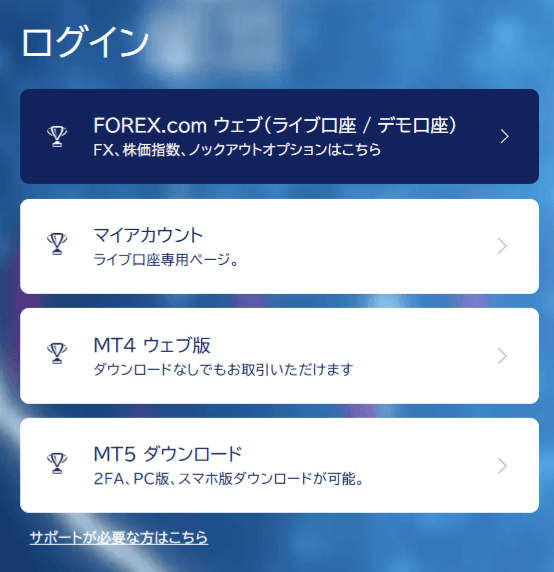
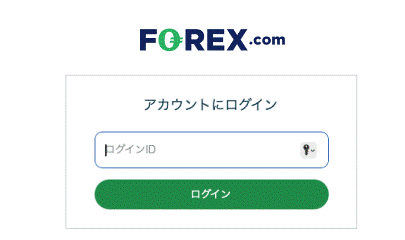
次の画面で、ユーザー名または登録メールアドレスを入力し、「ログイン」をクリックします。
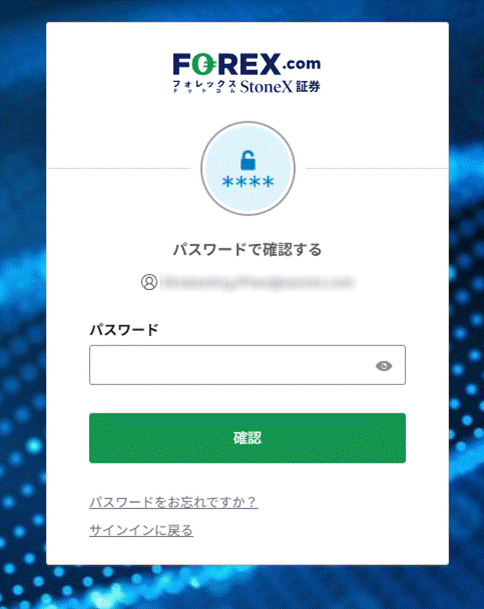
パスワード入力画面が表示されます。
FOREX.comのパスワードを入力し、「確認」をクリックします。
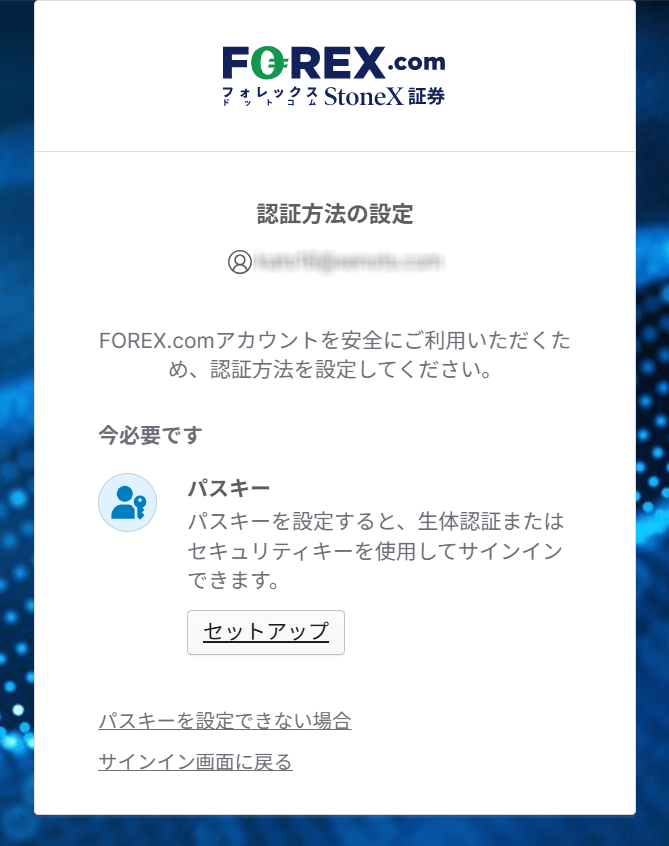
初回ログイン時、認証方法の設定画面が表示されます。
「パスキー」の項目にある「セットアップ」をクリックします。
パスキーの設定画面が表示されます。
内容を確認し、「セットアップ」をクリックします。
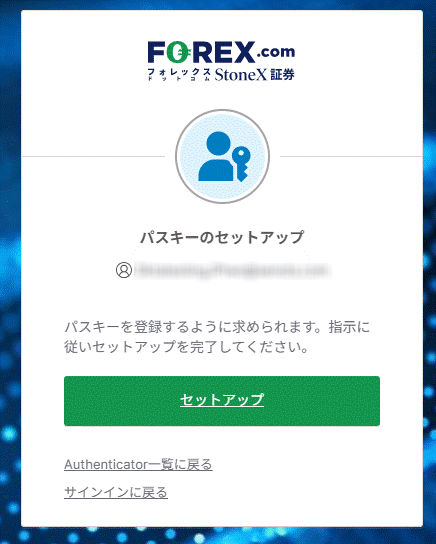
パスキー設定画面が表示されます。
Windows Helloの顔認証、指紋認証、またはPINを設定している場合は、「続行」をクリックし、画面の案内に従って認証してください。パスキーはWindows PCに保存されるため、スマートフォンでQRコードを読み取る必要はありません。この場合、ステップ6以降の操作は不要です。
スマートフォンにパスキーを保存する場合は、「変更」をクリックし、スマートフォンまたはタブレットを使用する方法を選択します。その後、画面の案内に従ってQRコードを表示してください。
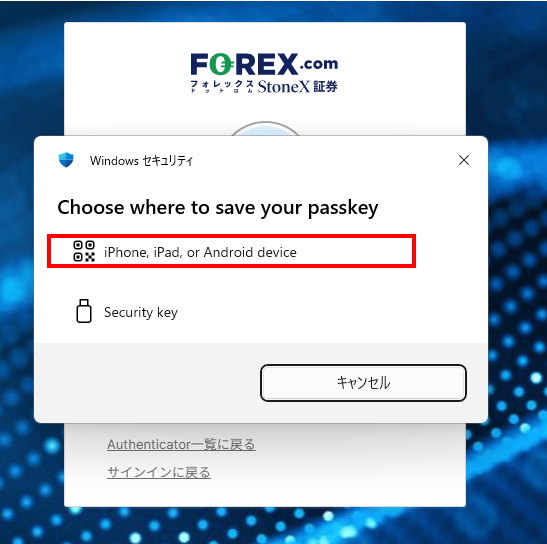
※表示される選択肢は、ご利用の端末、OS、ブラウザにより異なる場合があります。
PC画面にQRコードが表示されます。
パスキーを保存するスマートフォンまたはタブレットで、表示されたQRコードを読み取ります。
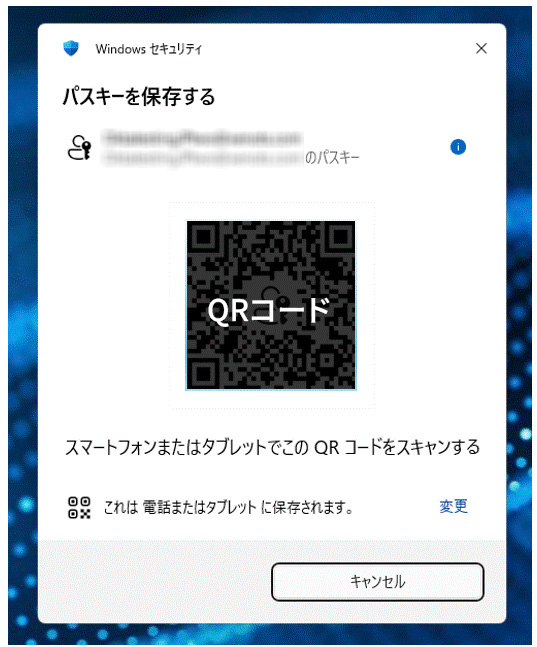
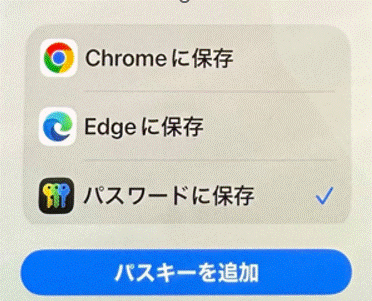
スマートフォン側に、パスキーの保存確認画面が表示されます。
iPhoneの場合は「パスワードに保存」を選択します。iPhone以外の場合は、保存先を確認し、「パスキーを追加」をタップします。
※iPhoneをご利用の場合、Face ID、Touch ID、または端末のパスコードによる認証が求められる場合があります。
PC画面に、デバイスが接続されたことを示す画面が表示されます。
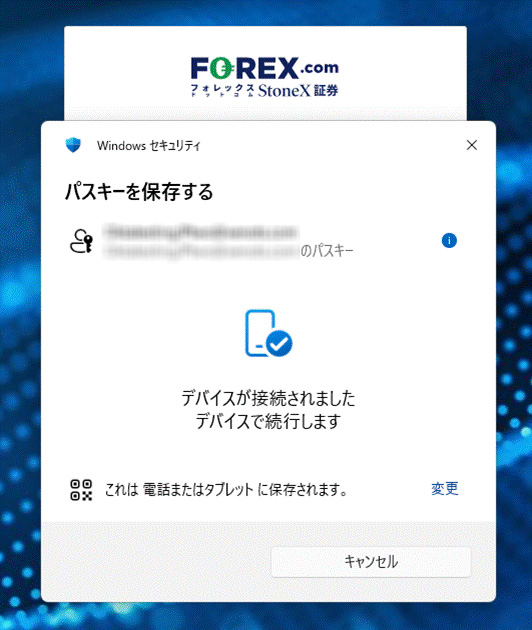
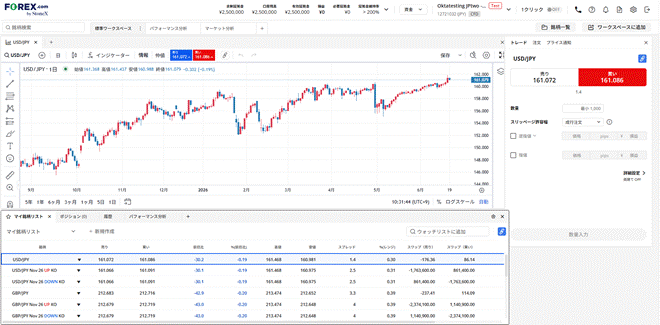
パスキーの設定が完了すると、FOREX.comにログインできます。
このパスキーは、以下のサービスを利用する際の認証に使用します。
• FOREX.comへのログイン
• マイアカウントページ
• 入出金
• 口座管理
MT4およびMT5の取引プラットフォームへログインする際の認証方法とは異なります。
いいえ。このページで説明しているパスキーは、MT4およびMT5の取引プラットフォームへのログインには使用しません。MT4およびMT5では、それぞれに対応した別の認証方法を使用します。
このページでは、Windows PCからFOREX.comへログインし、PC画面に表示されたQRコードをiPhoneで読み取って、iPhoneにパスキーを保存する方法を説明しています。ご利用の端末、OS、ブラウザによって、表示される画面や操作方法が異なる場合があります。
はい。パスキーに対応したMac OS、iPhone、iPad、Android端末などでも設定できます。ただし、このページで説明している手順と画面は、Windows PCとiPhoneを使用した場合のものです。
はい。パスキーに対応したAndroid端末にも保存できます。Windowsセキュリティ画面で「iPhone、iPad、またはAndroidデバイス」を選択し、Android端末でQRコードを読み取って、画面の案内に従ってください。
以下をご用意ください。
• FOREX.comのユーザー名
• FOREX.comのパスワード
• インターネットに接続されたWindows PC
• パスキーを保存するiPhone
• Face ID、Touch IDまたはパスコードが設定されたiPhone
パスキーは、設定時に選択した保存先に保存されます。iPhoneの設定やご利用のブラウザによって、Appleの「パスワード」、Chrome、Edgeなどが保存先として表示される場合があります。
iPhoneの設定、ご利用のブラウザ、パスワード管理サービスの設定によって、表示される保存先が異なる場合があります。「パスワードに保存」が表示されない場合は、ChromeやEdgeなど、画面に表示された保存先を選択して設定してください。Appleの「パスワード」に保存する場合は、iPhoneのパスワードと自動入力に関する設定をご確認ください。
はい。設定画面に表示された保存先を選択して、パスキーを保存できます。次回以降にパスキーを使用する際は、設定時に選択した保存先を利用できる状態にしてください。
このページで説明している方法では、iPhoneのカメラでQRコードを読み取り、画面の案内に従ってパスキーを保存します。選択する保存先によっては、対応するアプリや設定が必要になる場合があります。
iPhoneのカメラを起動し、Windows PCに表示されているQRコードを画面内に収めます。QRコードを認識すると案内が表示されるため、タップして設定を続けてください。
以下をご確認ください。
• Windows PCとiPhoneがインターネットに接続されているか
• QRコード全体がiPhoneのカメラに映っているか
• QRコードが表示されてから時間が経過していないか
• WindowsおよびiPhoneのOSが最新の状態か
• ご利用のブラウザが最新の状態か
設定を続けられない場合は、画面を閉じて、パスキーのセットアップを最初からやり直してください。
Windowsセキュリティ画面で、「iPhone、iPad、またはAndroidデバイス」を選択しているかご確認ください。ご利用の端末、OS、ブラウザによって、表示される選択肢や画面が異なる場合があります。
必ずしも同じWi-Fiに接続する必要はありません。Windows PCとiPhoneの両方がインターネットに接続されていることをご確認ください。
iPhoneに設定されているパスコードを使用できる場合があります。利用できる認証方法は、iPhoneの機種や設定によって異なります。画面に表示される案内に従ってください。
ログイン時の状況によっては、ユーザー名やパスワードの入力が求められる場合があります。画面に表示される案内に従ってログインしてください。
ご利用の端末、パスキーの保存先、ログイン方法によって異なります。パスキーを保存したiPhoneを使用する場合は、Face ID、Touch IDまたはパスコードによる本人確認が求められます。
複数の対応端末にパスキーを設定できる場合があります。また、ご利用のパスキー管理サービスによっては、同じアカウントでサインインしている端末間でパスキーが同期される場合があります。
新しいiPhoneで、保存済みのパスキーを利用できるかご確認ください。パスキーが新しい端末に同期されていない場合は、新しい端末でパスキーを再設定してください。
別の登録済み端末や、画面に表示されるほかの認証方法でログインできるかご確認ください。ログインできない場合や、不正利用のおそれがある場合は、速やかにクライアントサービスまでお問い合わせください。
はい。登録済みのパスキーは削除できます。
最後に残っているパスキーを削除した場合は、新しいパスキーの設定が求められます。画面の案内に従って、新しいパスキーを設定してください。
ほかの端末に保存されたパスキーや、画面に表示される別の認証方法を利用できる場合があります。利用可能な認証方法が表示されない場合は、クライアントサービスまでお問い合わせください。
以下をご確認ください。
• パスキーを保存した端末または保存先を使用しているか
• iPhoneの画面ロックが有効になっているか
• パスキーを保存したサービスにサインインしているか
• ご利用のOSおよびブラウザが最新の状態か
以下をご確認ください。
• 正しいユーザー名を入力しているか
• パスキーを保存した端末または保存先を使用しているか
• iPhoneでFace ID、Touch IDまたはパスコードを利用できる状態か
• Windows PCとiPhoneがインターネットに接続されているか
• OSおよびブラウザが最新の状態か
上記をご確認いただいても解決しない場合は、クライアントサービスまでお問い合わせください。
パスキーの設定は完了していません。FOREX.comへ再度ログインし、「セキュリティ方式のセットアップ」画面からパスキーの設定をやり直してください。
パスキーの設定完了後にFOREX.comへログインし、取引画面が表示されれば設定は完了しています。次回のログイン時にパスキーによる確認画面が表示された場合は、パスキーを保存した端末で認証を行ってください。
ご利用の端末、OS、ブラウザ、インターネット接続、iPhoneの画面ロックおよびパスキーの保存先をご確認ください。問題が解決しない場合は、クライアントサービスまでお問い合わせください。