MT4 Android版の使い方
Android版のMT4アプリには多くの機能が搭載されており、画面は小さいですがスマホの特性を活かした直感的な操作で取引ができます。
一方でPC版よりも手間がかかる操作も一部ありますので使いこなすためにも操作方法を覚えておきましょう。この記事ではMT4アプリの基本操作から取引ツールの使い方までを解説します。

MetaTrader 4(MT4)では、取引口座へのログイン時に、追加認証としてワンタイムパスワード(OTP)が必要になります。OTPは、本人確認を強化するための追加認証機能です。
2026年6月22日 午後17:06
タイトルが見つかりません
【重要】
2026年6月20日をもちまして、新規のMT4口座開設は終了いたしました。
新たにMetaTrader口座をご利用のお客様は、MT5での口座開設をご検討ください。
MetaTrader 4(MT4)では、取引口座へのログイン時に、追加認証としてワンタイムパスワード(OTP)が必要になります。OTPは、本人確認を強化するための追加認証機能です。
MT4のOTPは、MT4モバイルアプリ内で生成される認証コードです。OTPの設定後は、MT4デスクトップ版にログインする際、口座番号・パスワードに加えて、モバイルアプリに表示されるOTPの入力が必要になります。
※本ページは、MT4口座におけるワンタイムパスワード(OTP)の設定・利用方法をご案内するものであり、金融商品の取引を勧誘するものではありません。
MT4のOTPを設定する前に、以下をご用意ください。
MT4のOTPは、SMSやメールで受け取る方式ではなく、MT4モバイルアプリ内で生成されます。
OTPの設定および口座の紐づけは、MT4モバイルアプリから行います。MT4デスクトップ版やパソコンのブラウザでは設定できません。
設定完了後、MT4デスクトップ版へログインする際は、MT4モバイルアプリに表示されるOTPをご入力ください。
1. MT4モバイルアプリにログインします
MT4モバイルアプリを起動し、MT4取引口座にログインします。
2. アカウント管理画面を開きます
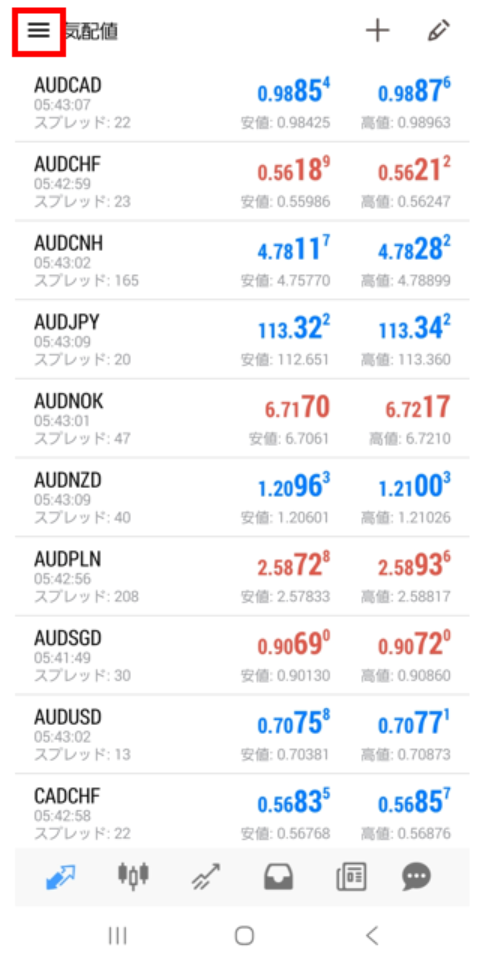
画面左上のメニューを開きます。
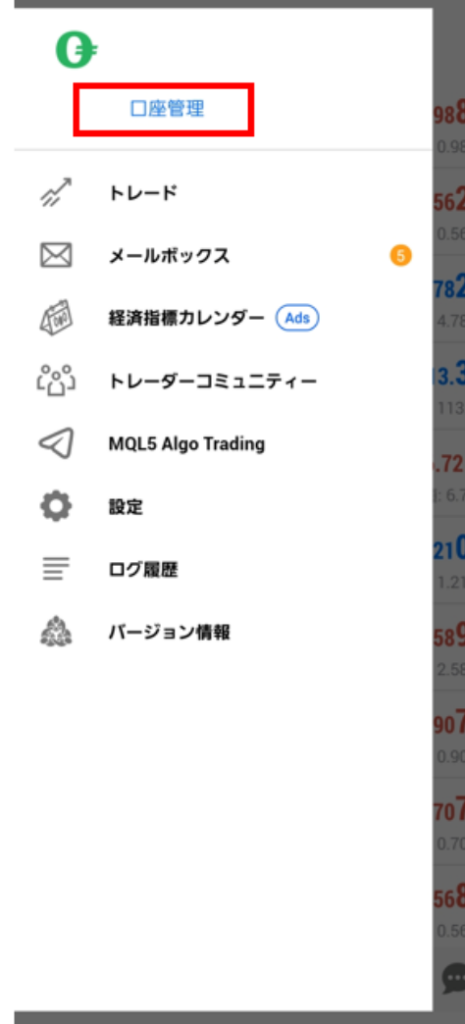
「口座管理」を選択します。
3. OTP/ワンタイムパスワード生成機能を開きます
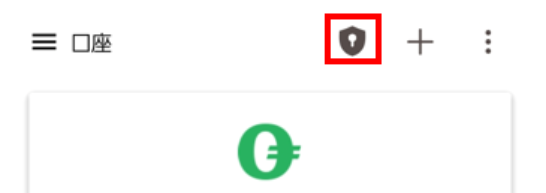
画面に表示されるセキュリティアイコンをタップします。
4. PINコード(4桁)を設定します
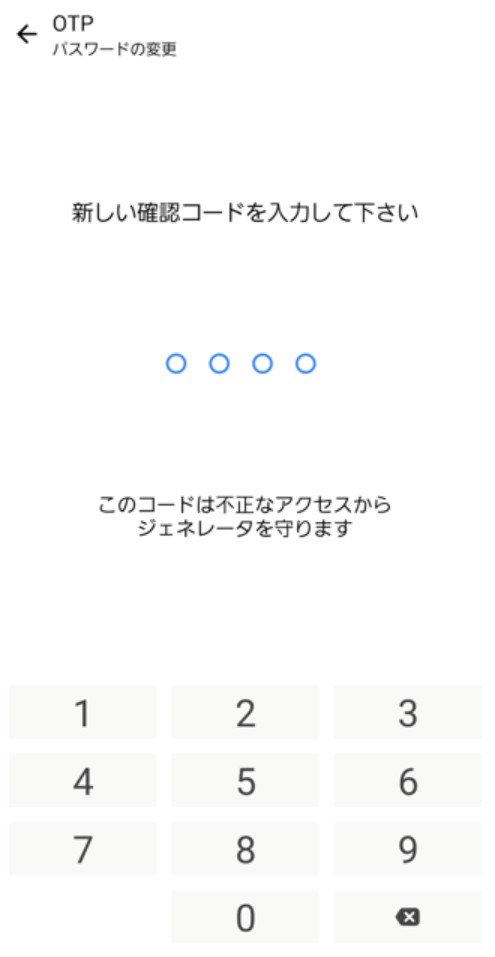
初回利用時は、4桁のPINコードの設定を求められます。任意の4桁の数字を入力し、確認のため同じコードをもう一度入力してください。
4桁のPINコードは、MT4アプリ内でOTPを表示する際に使用するコードです。MT4ログイン時に入力するOTPとは異なります。
5. 次の画面で「アカウントに結合する」を選択します
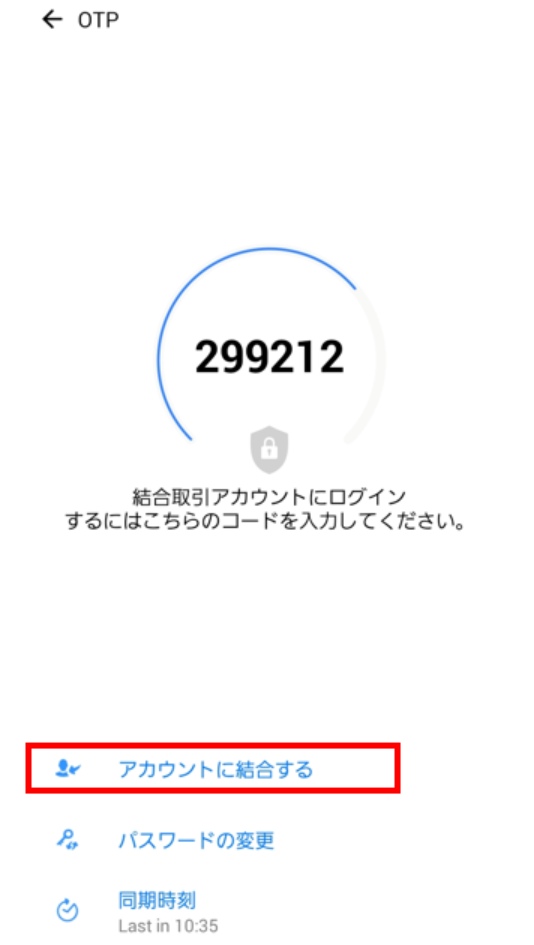
6. サーバ名、口座番号、パスワードを入力します
サーバ欄で、FOREX.comの日本向けMT4サーバが選択されていることを確認します。次に、MT4取引口座番号とパスワードを入力します。
※「結合」が有効になっていることを確認してください。
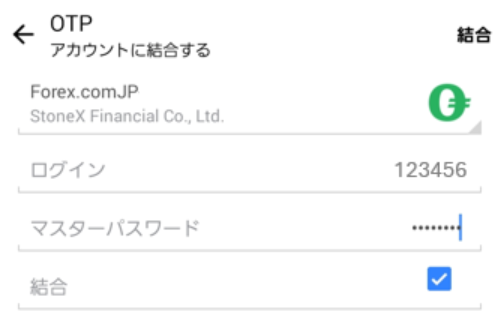
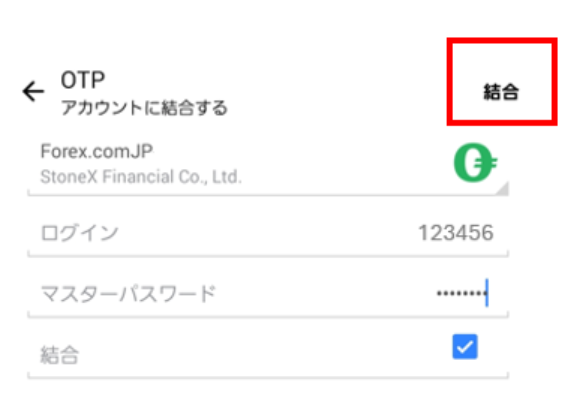
7. 口座の紐づけを完了します
画面上部または右上の「結合」をタップします。
紐づけが完了すると、完了メッセージが表示されます。
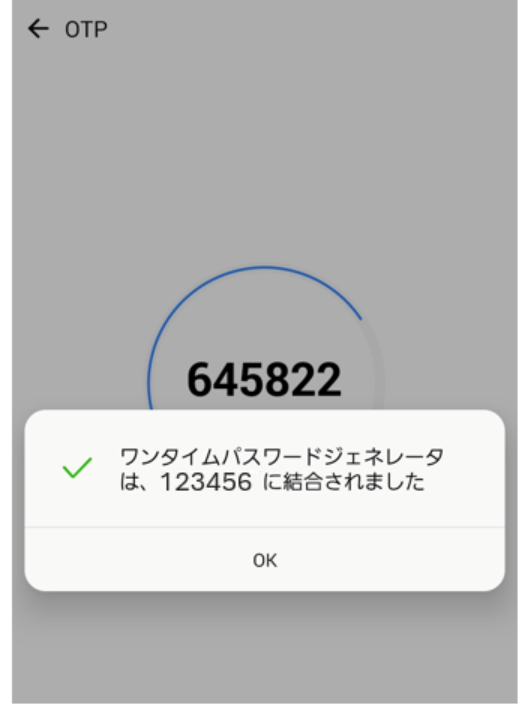
8. OTPを確認します
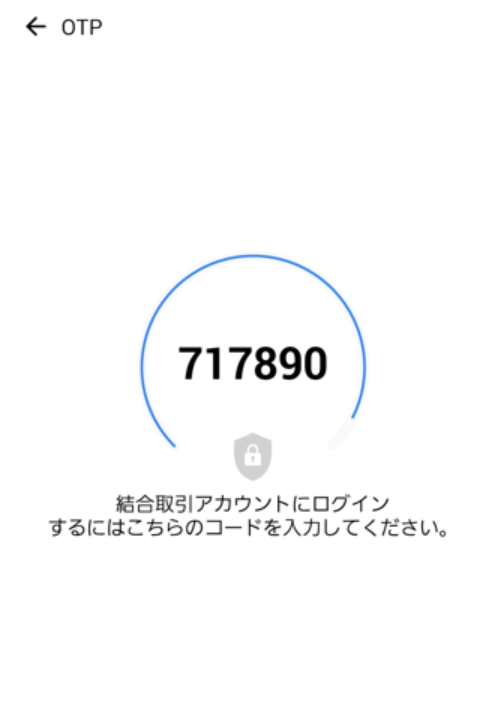
設定完了後、OTP画面に6桁のワンタイムパスワードが表示されます。
以後、MT4デスクトップ版へログインする際は、このOTPを入力してください。
1. MT4モバイルアプリにログインします
MT4モバイルアプリを起動し、MT4取引口座にログインします。
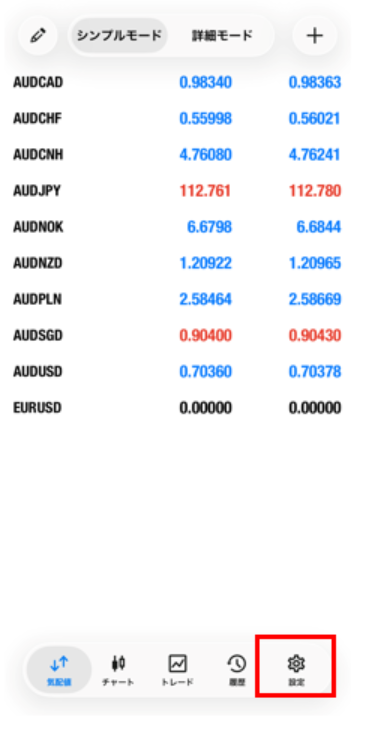
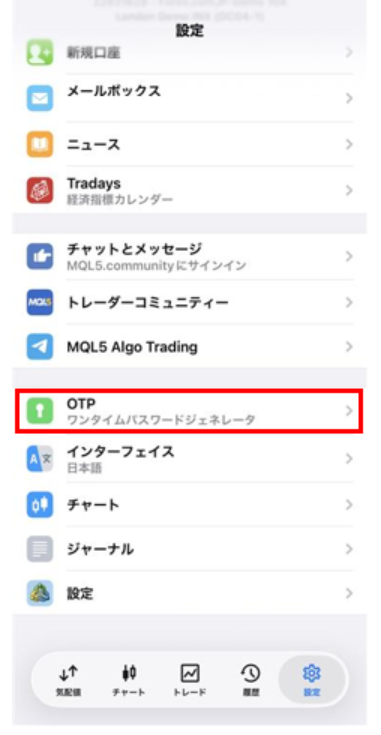
2. 画面下部の「設定」をタップします。
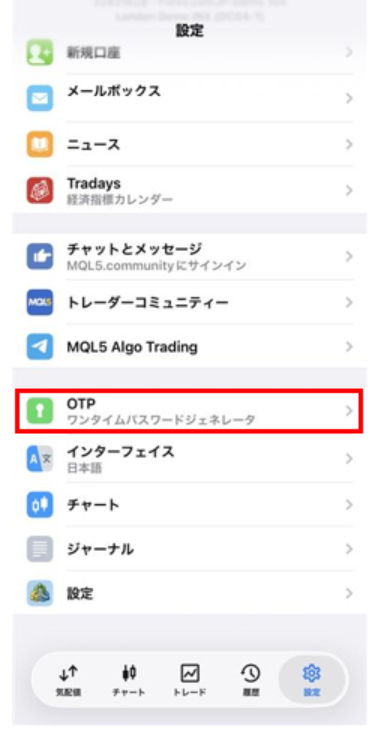
3. 「OTP」を選択します
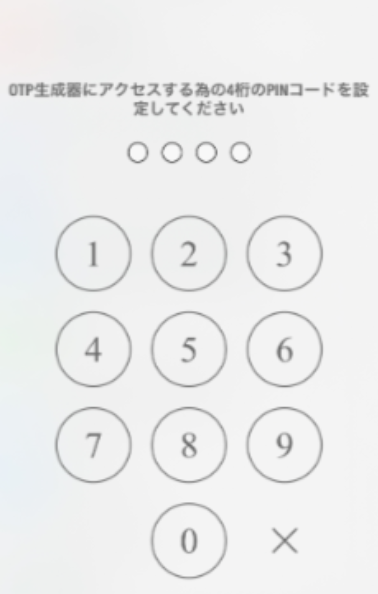
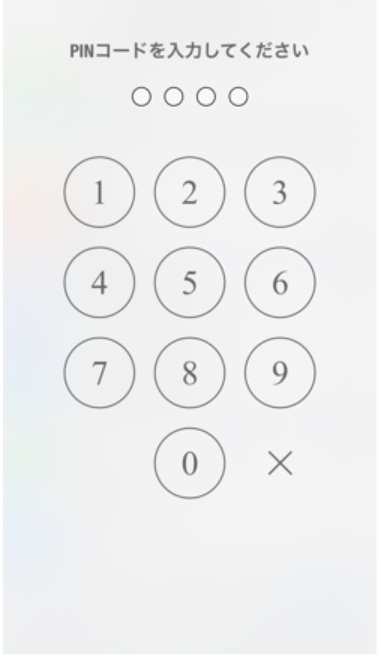
4. PINコード(4桁)を設定します
初回利用時は、4桁のPINコードの設定を求められます。任意の4桁の数字を入力し、確認のため同じコードをもう一度入力してください。
4桁のPINコードは、MT4アプリ内でOTPを表示する際に使用するコードです。MT4ログイン時に入力するOTPとは異なります。
5. 「アカウントに結合する」をタップします
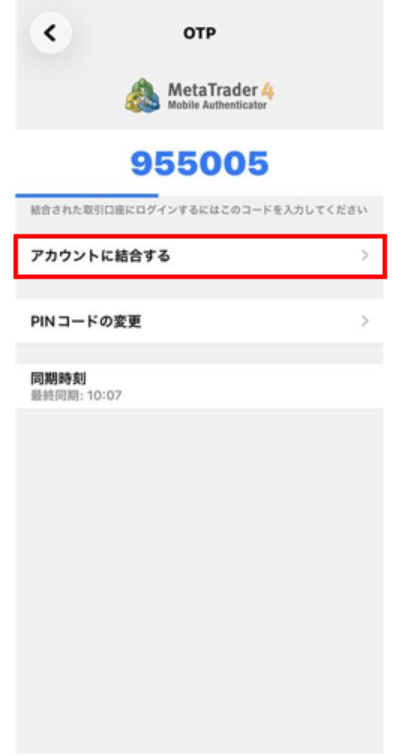
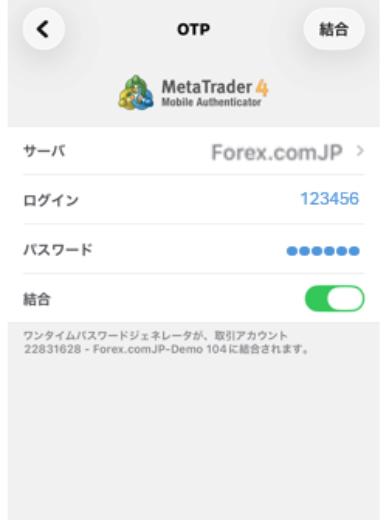
6. サーバ名、口座番号、パスワードを入力します
サーバ欄で、FOREX.comの日本向けMT4サーバが選択されていることを確認します。
次に、MT4取引口座番号とパスワードを入力します。
「結合」が有効になっていることを確認してください。
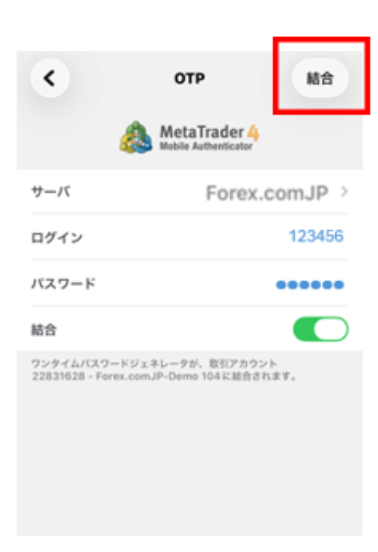
7. 口座の紐づけを完了します
画面右上の「結合」をタップします。
紐づけが完了すると、完了メッセージが表示されます。
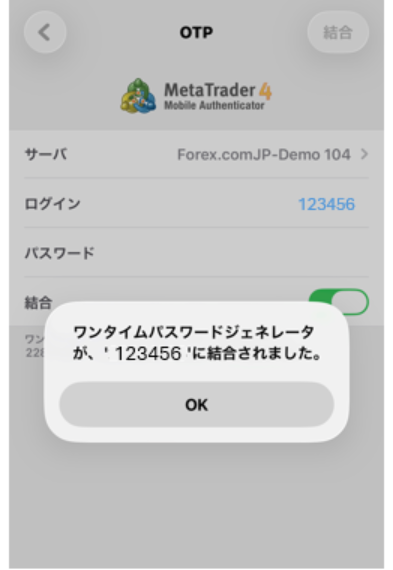
8. OTPを確認します
MT4デスクトップ版へのログイン時に使用するワンタイムパスワードを表示するには、「OTP」をタップします。
4桁のPINコードを入力します。
画面に6桁のワンタイムパスワードが表示されます。
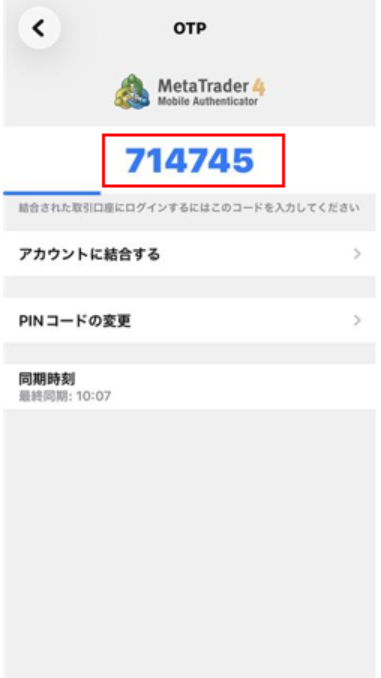
以後、MT4デスクトップ版へログインする際は、このOTPを入力してください。

MT4デスクトップ版ログイン時のOTP入力について
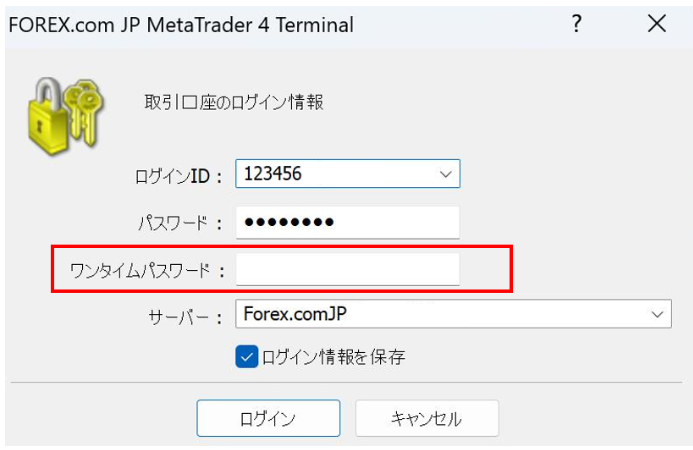
OTPの設定が完了すると、MT4デスクトップ版へログインする際に、通常のログイン情報に加えてOTPの入力が求められます。
OTPは一定時間ごとに更新されます。ログイン時は、MT4モバイルアプリに表示されている最新のコードをご入力ください。
MT4のOTPとは、MT4へログインする際に使用するワンタイムパスワードです。MT4モバイルアプリ内で生成され、一定時間ごとに新しいコードへ更新されます。
いいえ。MT4のOTPは、MT4モバイルアプリ内で生成されます。SMSやメールでOTPを受け取ることはできません。
MT4のOTPの設定および口座の紐づけには、MT4モバイルアプリが必要です。MT4デスクトップ版からOTPを設定・口座を紐づけることはできません。
ただし、MT4デスクトップ版へログインする際には、MT4モバイルアプリで生成されたOTPを入力してログインします。
はい。2026年6月27日(土)以降、MT4デスクトップ版へログインする際にも、通常のログイン情報に加えて、MT4モバイルアプリで生成されたOTPの入力が必要になります。
いいえ。MT4 のOTPの設定および口座の紐づけには、MT4モバイルアプリが必要です。
ただし、MT4デスクトップ版へログインする際には、MT4モバイルアプリで生成されたOTPをデスクトップ版MT4のログイン画面に入力して利用します。
MT4のOTPの設定には、MT4モバイルアプリが必要です。
そのため、MT4のOTPの設定には、スマートフォンまたはタブレットなど、MT4モバイルアプリを利用できる端末が必要です。
4桁のPINコードは、MT4モバイルアプリ内でOTPを表示する際に入力するコードです。
MT4へログインする際に入力するOTPとは異なりますので、ご注意ください。
お客様のMT4取引口座に紐づくFOREX.comの日本向けMT4サーバを選択してください。
サーバ名が分からない場合は、MT4口座開設時のメール、またはログイン情報をご確認ください。
正しい口座番号とパスワードを入力しても、サーバ名が間違っている場合は、口座の紐づけまたはログインが正常に完了しない可能性があります。
必ず、お客様のMT4取引口座に対応したサーバを選択してください。
スマートフォンを変更した場合は、新しいスマートフォンのMT4モバイルアプリで、再度MT4取引口座を紐づける必要があります。
旧端末を利用できない場合やOTPを確認できない場合は、クライアントサービスまでお問い合わせください。
スマートフォンの紛失・盗難、または第三者に利用されたおそれがある場合は、不正利用防止のため、速やかにクライアントサービスまでご連絡ください。状況を確認のうえ、必要な手続きについてご案内します。

Android版のMT4アプリには多くの機能が搭載されており、画面は小さいですがスマホの特性を活かした直感的な操作で取引ができます。
一方でPC版よりも手間がかかる操作も一部ありますので使いこなすためにも操作方法を覚えておきましょう。この記事ではMT4アプリの基本操作から取引ツールの使い方までを解説します。