MT4 Web版取引ガイド
MT4ウェブ版はインターネット環境があればPCへのインストールを行わずにどこからでも利用できるweb上のMT4プラットフォームです。
この記事ではMT4ウェブ版の使い方やインストール版との違いなどを解説していきます
著者: forex.com
2024年8月6日 午後13:09
【重要】
2026年6月20日をもちまして、新規のMT4口座開設は終了いたしました。
新たにMetaTrader口座をご利用のお客様は、MT5での口座開設をご検討ください。
MT4 Web版とは、PCにインストールすることなく、オンライン(Web)上に存在するシステムにアクセスしてFX取引を行えるプラットフォームです。
インストールが必要ないので外出先のPCや使用制限がかけられているPCなどでも、どこでも使用できるサービスとなっています。
共有利用のPCや出先でのノートPCからでも、インターネットに繋がる環境さえあればどこでもアクセスできるサービスで、インストール版と同様に口座を開設していれば無料で使用できます。
MT4 ウェブ版とインストール版との違い
インストール版とウェブ版のMT4取引ツールには利用できる性能にいくつか違いがあり、Web版にはいくつか制限がかけられています。
一覧表にしましたので確認しておきましょう。
インストール版とウェブ版では発注やポジション管理、口座資産管理など基本的な取引にかかる機能に大きな差はありません。
ただ、Web版にはチャートの複数枚表示やEAを利用しての自動売買、外部インジケーターの導入ができないなど、カスタマイズ性能において制限があります。
⇒MT4のダウンロードがまだの方は、こちらの特設ページをご参照ください。⇒
MT4 Web版のメリット
インストール版と比べ機能が制限されているウェブ版ですが、使用するメリットにはどんなものがあるのか確認していきましょう。
インストール不要で使用できる
MT4 Web版の一番のメリットは何と言ってもダウンロード/インストールが不要だということです。
ネット環境さえあればどこからでもアクセスできるので、外出先からでも取引を行うことができます。
また、停電やウイルス感染などによりPCがダウン、クラッシュなどに見舞われてもタブレットやスマートフォン、ノートPCなどがネットに繋がっていればオンライン上で取引を行うことができるので安心です。
PCのスペックに左右されない
インストール版のMT4はメモリを多く使用するため、型の古いPCなどでは少し複雑なインジケーターを使用すると途端に動作が重くなったりすることもあります。
一方ウェブ版ではオンライン上のMT4にアクセスするためメモリの使用量が少なく、PCのスペックに左右されずに安定して使用することができます。
ちなみにMT4はWeb上でアクセスするサービスなため、もちろん携帯端末からも利用が可能です。日頃からモバイル端末をより使っている方は、以下のガイドも参照にしてください。
・MT4 iPhoneガイド
・MT4 Androidガイド
(MT4にはEA:自動売買と呼ばれる自動化取引ツールも備わっています。基本表示設定を整えた後は、自動取引ツールについても詳細を特設ページからご覧ください。)
ここではFOREX.comのMT4 Web版へのログイン方法から操作方法、注意点などを解説します。
早速MT4Web版をご利用になるには、まずFOREX.comアカウント開設へお進みください。
MT4口座の開設が終わっていない場合は「口座開設」から先にMT4口座の開設を行ってください。
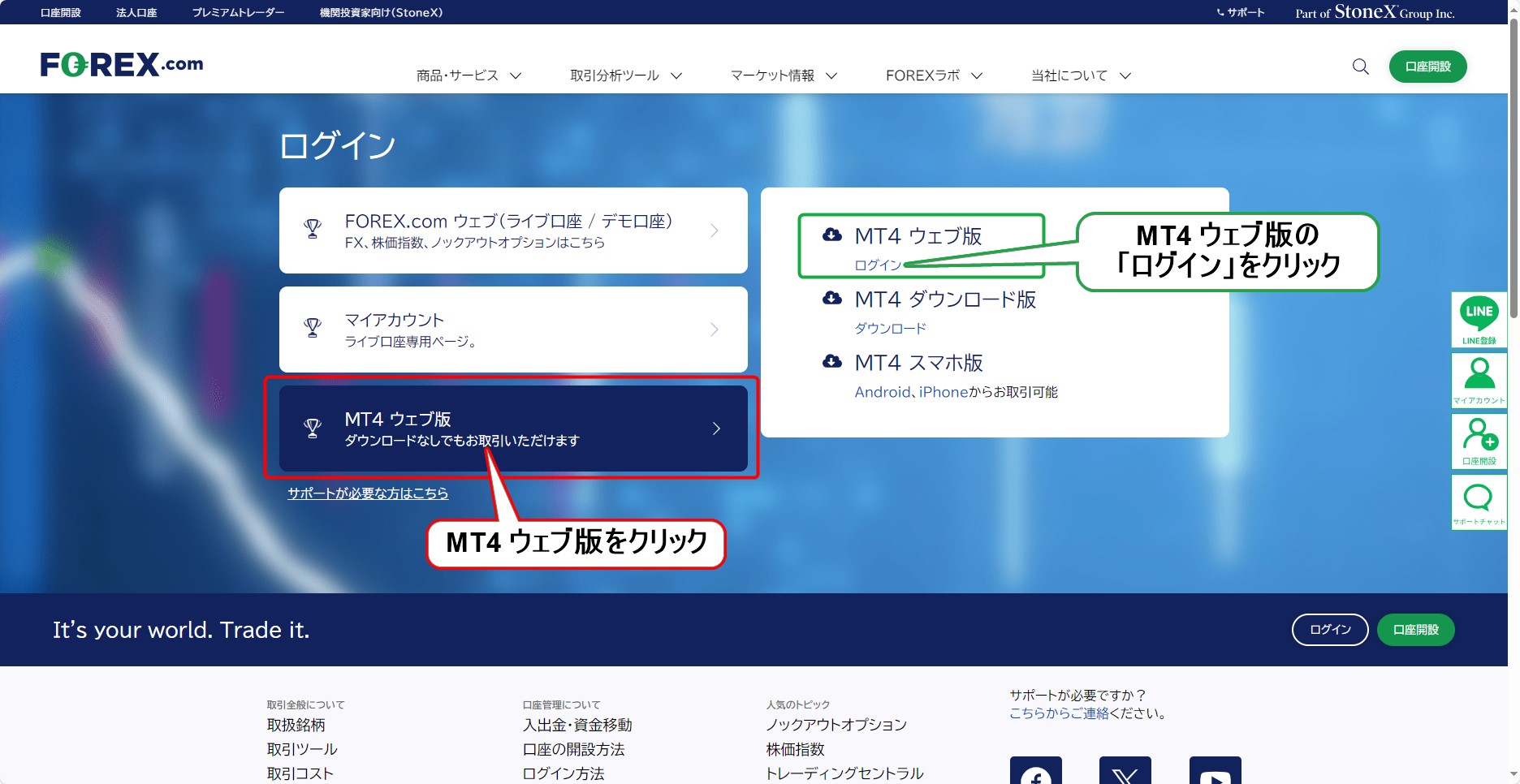
ログイン画面には3つのアクセス方法が表示されていますので「MT4 ウェブ版」をクリックしてMT4メニューを表示します。
右側に表示されたMT4メニューからMT4 ウェブ版の「ログイン」をクリックしてMT4ウェブ版を立ち上げましょう。
MT4ウェブ版が立ち上がると口座に接続するためのダイアログが表示されます。
各項目にログインIDとパスワードを入力・選択し、YESをクリックします。
MT4口座用のログインIDとパスワードですのでFOREX.com口座のID・パスワードと間違えないようにしましょう。
なおログインIDは、MT4口座の開設時に簡易書留郵便にてお送りした書類に記載、パスワードは口座開設申請時にお客様が決めたものとなります。
また注意点として自分以外が使用する可能性があるPCでは「パスワードの保存」のチェックは外しておきましょう。
MT4 Web版はオンライン上で使用するためブラウザに履歴が残ります。
ここで保存をしてしまうと次回立ち上げた時にIDとパスワードの自動入力が行われ他の方がアクセスできてしまいます。どのPCで利用しているのかしっかり確認しましょう。
ログインID・パスワード・指定サーバーが合っていればログインが成功しMT4 チャート画面に移行し、取引が行える状態になります。
指定サーバー(取引サーバー)はお客様ごとに割り振られており、ログインIDと同時に簡易書留郵便にてお送いたします。
MT4 Web版の基本操作はインストール版と変わりません。
見た目が少し違いますが分析に使用するルーツなどは基本的にインストール版と同じところに配置されています。
①新規チャートや新規注文、気配値に表示する通貨ペアの追加などが行えます
②チャートの拡大・縮小やチャートの右側に空白を作る機能、リアルタイム更新のON/OFFが行えます
③水平線や斜め線などのオブジェクトの挿入、フィボナッチ・リトレースメントや平行チャネルの挿入が行えます
④チャートの時間軸を変更できます
続いてMT4インジケーターの入れ方です。こちらもインストール版と同じ手順で行えます。
ここではチャートに移動平均線を挿入する場合を解説していきます。
・メニューバーから「挿入」を選択
・プルダウンリストから「インディケーター」を選択
・展開されたプルダウンリストから「トレンド」を選択
・展開されたプルダウンリストから「Moving Average」をクリック
上記手順でチャートに移動平均線が適用されます。
MT4 Web版はブラウザ上で動かしますので必ず履歴が残ります。
少しでも不正アクセスのリスクを減らすためにも、利用後は必ず「履歴のクリア」を行うことが必要です。
ご自身が使用した時間によってクリアする時間範囲は忘れずに指定しましょう。
MT4ウェブ版でもインストール版と同じように取引を行うことができます。
ここではMT4 注文方法を、実際の取引画面を見ながら解説していきます。
成行注文画面の使い方
①注文種別が「成行注文」になっているか確認
②発注したい通貨ペアを指定します
③発注する数量を指定します
(MT4口座なので1ロット=100,000通貨)
④買いか売りの取引したい方のボタンをクリックすれば発注が行われます
⑤S/L(損切り注文)を指定する場合は入力を行います(逆指値決済)
⑥T/P(益出し注文)を指定する場合は入力を行います(指値決済)
指値/逆指値注文画面の使い方
①通貨ペア、取引数量、逆指値決済、指値決済の指定方法は成行注文と同じです
②注文種別が「指値または逆指値注文」になっているか確認
③注文種別の中から希望する予約注文を指定します
・Buy Limit➝買い指値注文
・Sell Limit➝売り指値注文
・Buy Stop➝買い逆指値注文
・Sell Stop➝売り逆指値注文
④指定する価格を入力します(現在価格より1pips以下には指定できません)
⑤予約注文の有効期限を設定します。空欄の場合は約定するまで有効となりますので注意してください
⑥入力内容に問題が無ければ発注ボタンをクリックして予約注文を発注します
また上記入力内容を組み合わせることでほとんどの注文方法を発注することができます。MT4 Web版で取引できる注文種別は以下の通りです。
・新規成行注文 / 成行決済
・新規指値注文 / 指値決済
・新規逆指値注文 / 逆指値決済
・IFD注文
・IFO注文
・決済OCO注文
ただし新規OCO注文とトレーリングストップ注文は発注できません。この2つの注文方法を使いたい場合はインストール版をご利用ください。
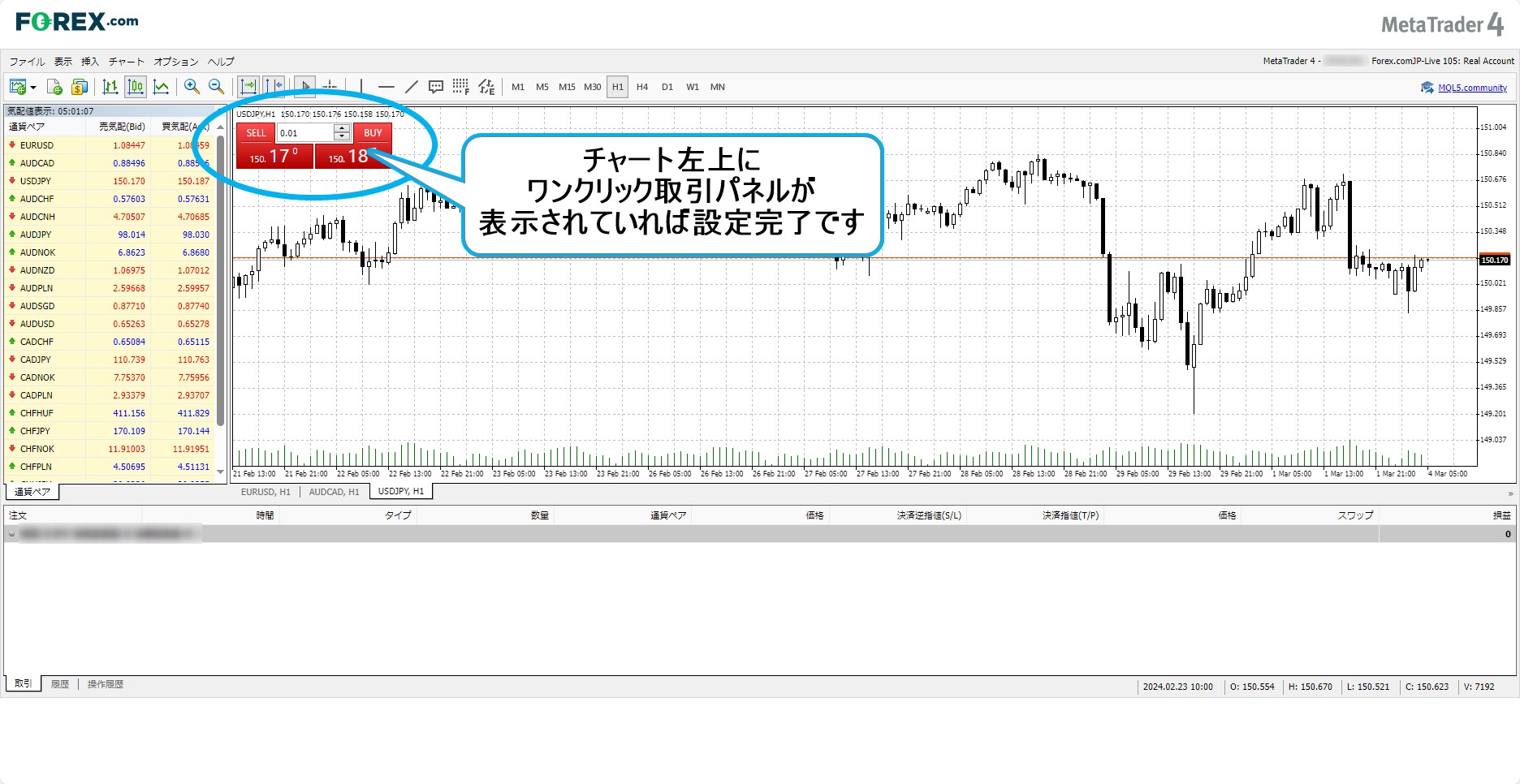
MT4 Web版でもワンクリック取引を行うことができます。
デフォルトでは利用不可になっていますので、免責事項を確認しワンクリック取引をONにする手順を解説します。
①メニューバーから「オプショ」ンを選択し「ワンクリック取引」をクリックする
②免責事項が記載されたダイアログボックスが表示されるので、内容を確認し問題が無ければ「同意する」のチェックボックスにチェックを入れます
③YESをクリックするとワンクリック取引の機能がONになります
ワンクリック取引は2段階確認を経由することなく注文を発注できるため、スピーディーな取引を行える機能です。
一方で発注の押し間違いリスクもありますので十分注意して取引を行いましょう。
MT4 Web版をモバイル端末からアクセス
MT4はWeb上でアクセスするサービスのため、モバイル端末からの利用ももちろん可能となっています。
当ページでウェブ取引の際に活用できるMT4のカスタマイズ方法を確認しながら、モバイル端末スマホアプリからの利用もトレードスタイルに合うのであれば試してみてください。
・MT4の使い方 iPhone版
・MT4の使い方 Android版
・MT4の注文決済 iPhone版
・MT4の 指値注文 アンドロイド版
他にも、MT4は表示設定方法なども細かく自由に調整が可能です。チャート位置やボタンの色・配置など、さまざまに表示設定の調整を楽しみながら幅広いスタイルを試してみてください。
ぜひ、ご自身に合うMT4Web取引方法を当サイトアカウントにてお試しください。(無料デモアカウント開設はこちらから。)