iPhone用MT4アプリのダウンロード・インストール方法
iPhone用MT4アプリはダウンロードするとどこでも使えて便利ですが、初めて使う方はインストールステップや最初の設定で躓いてしまうこともあります。
この記事ではiPhoneMT4アプリのダウンロード方法から初めてログインするまでを解説します。

MT4には表示設定を挑戦する方法がチャート画面上で備わっています。 ここでは基本的な表示設定について解説していきます。
2024年1月2日 午前07:41
タイトルが見つかりません
【重要】
2026年6月20日をもちまして、新規のMT4口座開設は終了いたしました。
新たにMetaTrader口座をご利用のお客様は、MT5での口座開設をご検討ください。
MT4上には基本表示設定を整えることでより使いやすくなるエリアがいくつかあげられます。
ツールバー上チャートの価格表示から表示設定まで、 詳細を見ていきましょう。
⇒MT4のダウンロードがまだの方は、こちらの特設ページをご参照ください。⇒
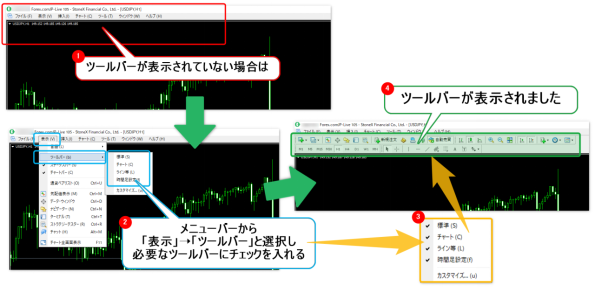
ツールバーには直感的にMT4の操作を行えるボタンが配置されています。
画面上の一部を使って表示するためチャート画面はわずかに小さくなりますが、操作スピードなどが向上しますので表示しておくことをお勧めします。ツールバーの表示方法は次の通りです。
①赤枠の部分にツールバーがない場合
②メニューバーから「表示」→「ツールバー」と選択するとリストが展開されます
③リストの中からツールバーとして表示したい項目にチェックを入れます
④チェック入れたツールバーが表示されます
なお、各ツールバーの詳細は以下の通りです。
・標準:気配値やターミナルなど情報関連の表示/非表示ボタンなどが配置
・チャート:チャート画面の拡大縮小や自動整列、価格表示方法ボタンなどが配置
・ライン等:水平線や図形などのオブジェクトの挿入ボタンが配置
・時間足設定:チャートの時間足を変更するボタンが配置
(チャート設定にはMT4インジケーター設定なども保存可能です。)
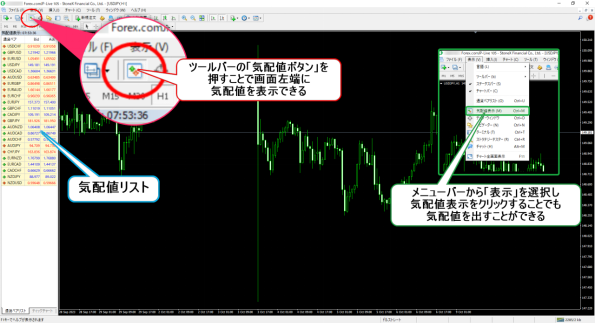
気配値とは指定した通貨ペアの価格を、数値のみで一覧として表示するリストです。
最小限の情報ですが価格が上がっているのか下がっているのかを文字色でも知ることができます。画面上に表示するには2つの方法があります。
①ツールバー内の気配値表示ボタン(赤丸)をクリックする
②メニューバーから「表示」を選択し「気配値」をクリックする
当社はMT4取引ツールを2009年から日本での提供を開始。 10年以上の提供実績から豊富なサポートを受けられます。
MT4を無料でご利用になるには、まずFOREX.comアカウント開設へお進みください。
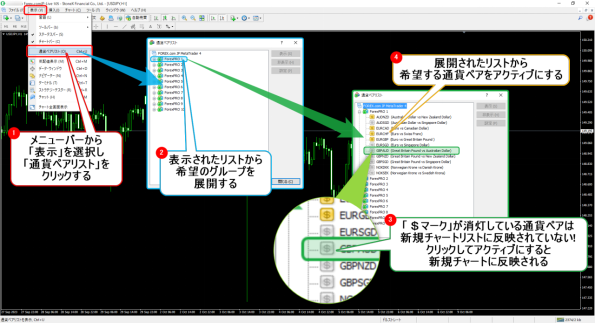
新規MT4 チャート挿入時や気配値に表示されていない通貨ペアを増やす方法です。
MT4の初期設定ではあまり多くの通貨ペアが表示されていませんので、ご自身が取引したい通貨ペアは次の手順で増やしておきましょう。
①メニューバーから「表示」を選択し「通貨ペアリスト」をクリックする
②表示された通貨ペアリストのパネルから希望する通貨ペアがあるグループをダブルクリックする
③通貨ペアリストが展開されます。各通貨ペアの頭についている「$マーク」が消灯していると新規チャートや気配値に表示されません($マークがアクティブになっている通貨ペアを非アクティブにすることでリストから消すこともできます)
④希望する通貨ペアの$マークをアクティブにする
以上の手順で表示する通貨ペアが増やせます。

取引履歴や口座情報はターミナルと呼ばれる別ウィンドウに表示することができます。表示方法は次の2つです。
①ツールバーからターミナルボタン(赤丸)をクリックして表示をONにする
②メニューバーから「表示」を選択し、ターミナルをクリックする
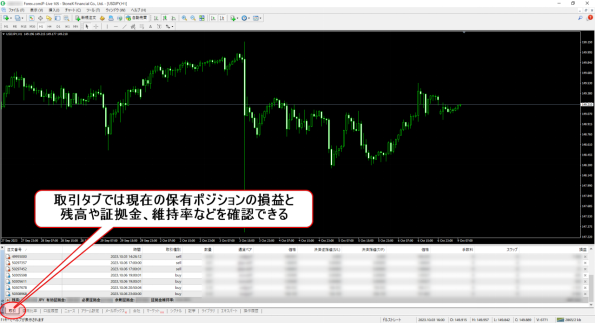
画面下部にターミナルが表示されます。
ターミナルはタブ分けされており、取引タブでは現在の保有ポジションの約定価格やポジションの損益、指値、逆指値の価格、数量に加えて、残高や証拠金額、証拠金維持率なども確認できます。
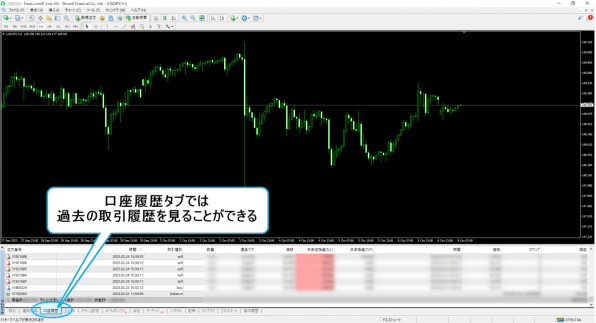
口座履歴タブでは過去の取引の詳細やこれまでの損益を見ることができます。過去の損益は期間を指定して集計することもできます。
ちなみにMT4はもちろん携帯端末からも利用が可能です。より幅広い取引を試したい方は、以下の携帯向けガイドも参照にしてください。
(MT4にはEA:自動売買と呼ばれる自動化取引ツールも備わっています。基本表示設定を整えた後は、自動取引ツールについても詳細を特設ページからご覧ください。)
MT4の表示はもっと自由に変更することができます。ここではMT4のウェブ取引においてよく使う設定方法を応用編として紹介します。
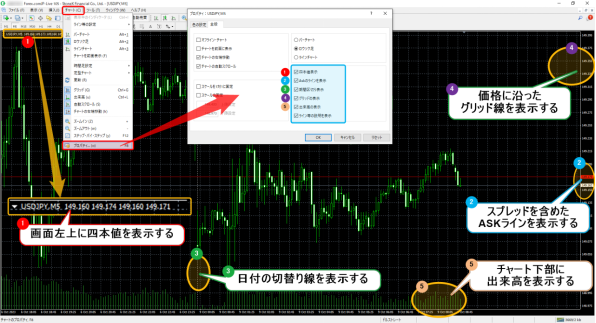
メインチャート内に表示する情報のON/OFFをすることができます。
変更方法はメニューバーから「チャート」を選択し「プロパティ」をクリックします。プロパティパネルが展開したら「全般」タブをクリックすると右側に6つの表示項目がありますので、それぞれを解説します。
①四本値表示
チャート画面左上に現在足の四本値を表示します。四本値は「始値、終値、高値、安値」の4つの価格のことで、ONにするとそれぞれの価格が表示されます。
②Askのラインを表示
現在価格にスプレッドを加算した「買い取引を行う際に参照される価格」をASK価格と呼び、それを画面上に表示するラインをAskラインと呼びます。Askラインを表示することで成行で買い取引を行う際にいくらで約定するのかひと目でわかるようになります。
③期間区切り線の表示
チャート上に1日の切り替わり線を表示します。短い時間足の場合、どこが日付の切り替わりか分かりづらいこともありますので、表示しておくといいでしょう。
④グリッドの表示
チャート上に右側の価格表示に合わせたグリッド線を表示できます。水平線を引かなくても高値や安値の大まかな価格が確認できる便利な機能です。
⑤出来高の表示
メインチャート下部に出来高を表示します。出来高とは取引が成立した数をグラフで表すもので、どれだけ取引が活発なのかを知る目安のひとつとなります。注意点としてはFXにおける出来高は期間中のレートの変動回数、つまり取引が行われたティックの数を出来高として表示しています。
それぞれ表示したい項目にチェックを入れてください。
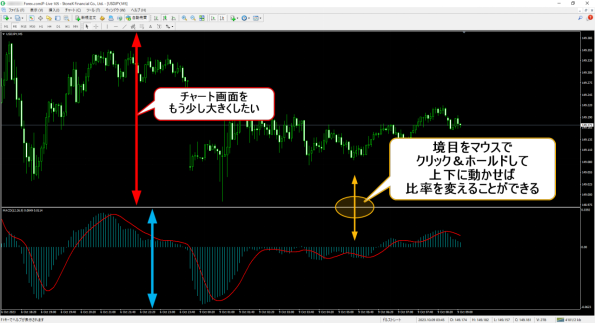
オシレーターやターミナルなどを挿入しサブチャートが表示されている際のメインチャートとサブチャートの大きさの比率を変更することができます。
比率の変更はメインチャートとサブチャートの境目をクリック&ホールドし、上下に動かすことで大きさを変更できます。お好みの比率でドロップし確定してください。
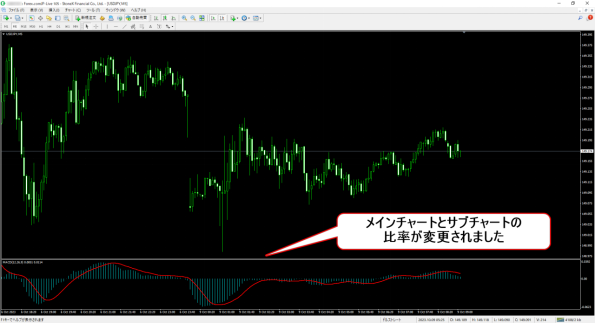
上図ではサブチャートを小さくしました。
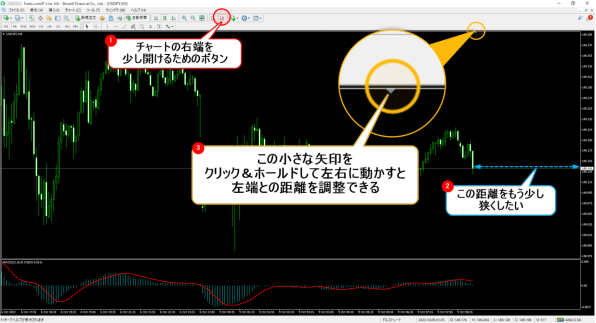
MT4には最新の価格を表示している時に今後の価格推移を予測するためにチャート右側に余白を作る機能があります。
①の「チャートの自動スクロール」ボタンをONにすると最新価格の右側に余白が作られます。
この余白の幅を調整するにはオレンジ丸で囲った小さな下向きの三角形をクリック&ホールドして左右に動かします。余白の幅を変更できますので、お好みの幅の位置でドロップして確定してください。
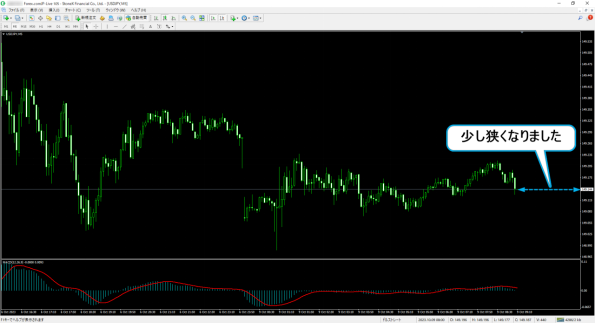
上図では余白を少し狭くしました。
MT4はモバイル端末からの利用も可能です。当ページでMT4のカスタマイズ方法を確認しながら、スマホアプリ・モバイル端末からの利用も試してみてください。
他にも、MT4は表示設定方法なども自由に変更が可能です。ボタン配置など、さまざまに表示設定の調整を楽しみながら自分流のMT4 注文方法を極めてみてください。
当ページでは基本のMT4表示設定を紹介しましたが、プラットフォーム上にはもっと様々なオプションも用意されています。
ぜひ、ご自身に合う設定方法を当サイトアカウントよりお試しください。(無料デモアカウント開設はこちらから。)

iPhone用MT4アプリはダウンロードするとどこでも使えて便利ですが、初めて使う方はインストールステップや最初の設定で躓いてしまうこともあります。
この記事ではiPhoneMT4アプリのダウンロード方法から初めてログインするまでを解説します。

MT4の魅力はインジケーター(分析補助ツール)を豊富に使えることでしょう。
インジケーターの入れ方をマスターすれば、分析時間の短縮や精度が飛躍的に向上します。

MT4のiPhoneでの使い方がいまいちわからないとお悩みですか?
世界1利用されているFXプラットフォームともいわれるMT4アプリをiPhoneで使いこなすためにも、この記事では初めてMT4を使う方向けの基本機能の使い方を解説していきます。