MT4の表示設定ガイド
MT4には表示設定を挑戦する方法がチャート画面上で備わっています。
ここでは基本的な表示設定について解説していきます。

MT4の魅力はインジケーター(分析補助ツール)を豊富に使えることでしょう。 インジケーターの入れ方をマスターすれば、分析時間の短縮や精度が飛躍的に向上します。
2024年1月2日 午前07:47
タイトルが見つかりません
【重要】
2026年6月20日をもちまして、新規のMT4口座開設は終了いたしました。
新たにMetaTrader口座をご利用のお客様は、MT5での口座開設をご検討ください。
この記事ではMT4へのインジケーターの入れ方や設定、バックテストのやり方までを図解入りで解説します。
⇒MT4のダウンロードがまだの方は、こちらの特設ページをご参照ください。⇒
MT4には相場分析をより視覚的に判断しやすくするためのインジケーターやオシレーターを表示させる機能があります。
ここではその表示方法や入れ方について解説していきます。
(⇒基本MT4の使い方は、こちらの特設ページをご参照ください。⇒)
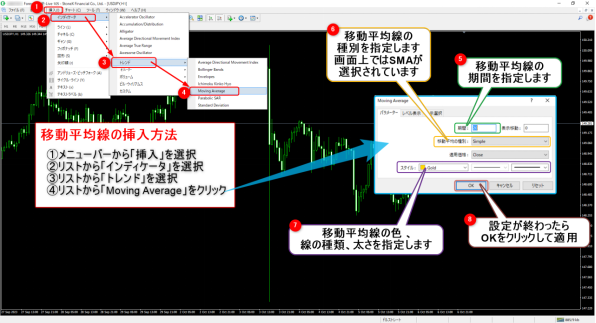
MT4へのインジケーターの入れ方は4ステップです。ここでは代表的なインジケーターとして「移動平均線」の表示と初期設定までを解説します。上図と照らし合わせながら読み進めてください。
①メニューバーから「挿入」を選択しリストを表示する
②表示されたリストから「インディケータ」を選択してさらにリストを展開させる
③展開されたリストから「トレンド」を選択してインジケーター一覧を表示させる
④インジケーター一覧から「Moving Average」をクリックする(Moving Averageとは移動平均線の英語表記です)
以下は移動平均線の初期設定方法です。
⑤移動平均線を計算する期間の設定です。お好みの数値を入力してください。一般的に短期20or25、中期75、長期200が多く使用されます。
⑥移動平均線の種別設定です。種別により計算式が変わりますのでお好みの種別を選択してください。一般的にSMA(単純移動平均線)やEMA(指数平滑移動平均線)が多く使われます。
⑦移動平均線の太さや色の設定です。ローソク足や背景に埋もれない色を設定するといいでしょう。
⑧初期設定が終わったらOKを押して適用させます。
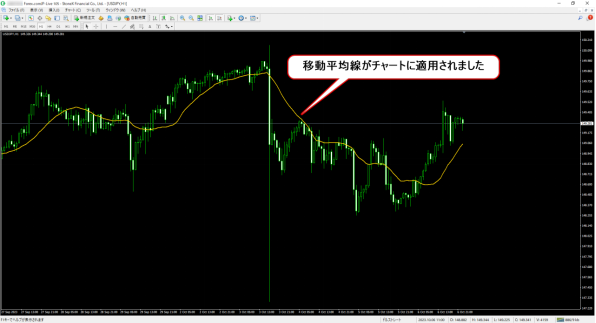
OKを押すと自動的に移動平均線がチャートに描画されます。
当社はMT4取引ツールを2009年から日本での提供を開始。 10年以上の提供実績から豊富なサポートを受けられます。
MT4を無料でご利用になるには、まずFOREX.comアカウント開設へお進みください。
ちなみにMT4はもちろん携帯端末からも利用が可能なため、移動中に利用されたい方は個別にセットアップしておくことも可能です。
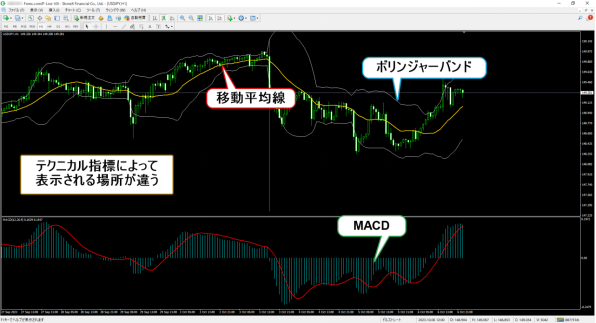
テクニカル指標が表示される場所は挿入する指標によって異なります。
移動平均線やボリンジャーバンドなど価格との位置関係や交差などが売買シグナルとなるトレンド系のインジケーターはメインMT4 チャートに価格と共に表示されます。
一方で規定された数値や過去の価格との比較などで売買シグナルを発砲するオシレーター系のインジケーターはメインチャート下側にサブチャートが挿入されそこに表示されます。
上図では移動平均線とボリンジャーバンドがメインチャート、MACDがサブチャートに表示されていることが確認できます。
どちらに表示されるかでテクニカル指標の性格をしることができますので、このルールは覚えておきましょう。
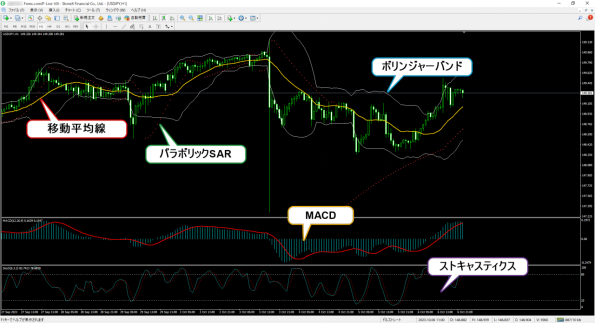
インジケーターやオシレーターはひとつのチャートに複数個を同時に適用することができます。
追加方法はインジケーターの挿入方法を繰り返すだけで、特に他の作業は必要ありません。先ほどのチャートにパラボリックSARとストキャスティクスを追加したものが上記チャートです。
もっと増やすこともできますが増やしすぎるとごちゃごちゃしすぎて分かりづらくなりますので適度な数にしておきましょう。

チャートに適用したインジケーターの設定を変更するには、初期設定で使用したパネルを呼び出します。
①チャートの空いているところを右クリックし、表示されたリストから「表示中のインディケータ」をクリックする
②現在チャートに適用中のインジケーター一覧が表示されるので、編集したいものをダブルクリック、またはアクティブにして「編集」ボタンをクリックする
③設定パネルが表示されるので変更したい箇所を編集する
④今回は移動平均線の期間を20→50へ、線の色を金→青へ、線の太さを2→4へ変更しました
⑤変更内容がよければOKを押して適用します
以上でインジケーターの編集は完了です。
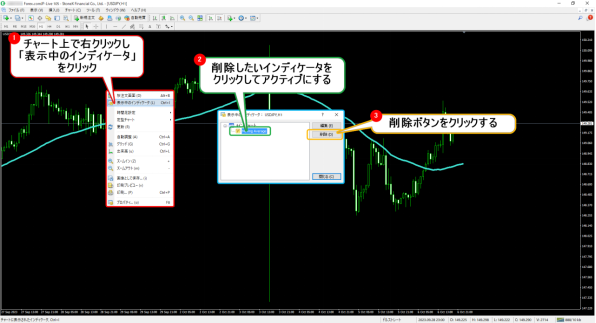
チャートに適用したインジケーターを削除するには編集時と同じ手順で行います。
①チャートの空いているところを右クリックし、表示されたリストから「表示中のインディケータ」をクリックする
②現在チャートに適用中のインジケーター一覧が表示されるので、削除したいものをアクティブにする
③「削除」ボタンをクリックする
これで適用中のインジケーターはチャートから削除されました。
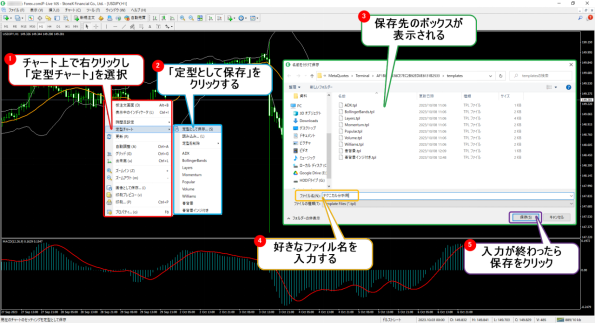
MT4のカスタマイズ方法のひとつであるインジケーターを当ページで紹介したように実際に使用していると、チャートに複数のインジケーターやオシレーターを適用したり、表示設定を好みに合わせて細かく編集することがあります。その表示や設定を他のチャートでも使いたい場合、ひとつひとつのチャートを編集していくのは大変な手間です。そこで適用したインジケーターや表示設定などをまるごと保存できる機能を使ってみましょう。保存方法は以下の通りです。
①チャートの空いているところを右クリックし、表示されたリストから「定型チャート」を選択します
②展開されたリストの中から「定型として保存」をクリックします
③保存先のBOXが表示されるので
④保存したい設定に名前をつけます
⑤保存を押して完了させます
これでチャートに設定したインジケーターや表示設定が保存されました。
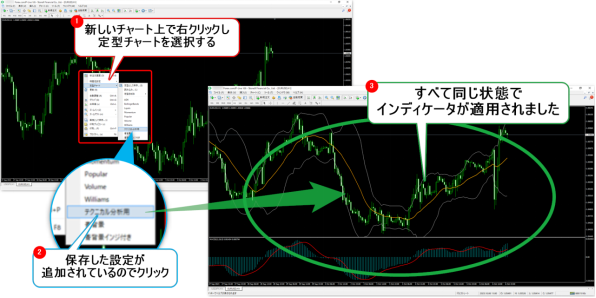
保存しておけば新しいチャートに簡単に適用できます。適用方法は以下の通りです。
①新しいチャート上の空いているところを右クリックし、表示されたリストから「定型チャート」を選択する
②展開されたリストの中に先ほど保存した名前が追加されているので、それをクリックします
③全て同じ状態でインジケーターが適用されます
チャートに挿入できるインジケーターはMT4に搭載されている機能を使ってバックテストを行うことができます。バックテストとはMT4に記憶されている過去の価格推移を使って、実際にインジケーターを稼働させた際ににどのような動きを見せるのか、どのような売買を行うのかをシミュレーションすることです。このバックテストを行う機能をストラテジーテスターと呼び、MT4のウェブ取引を始める前に必ず確認しておきたい重要項目のひとつです。
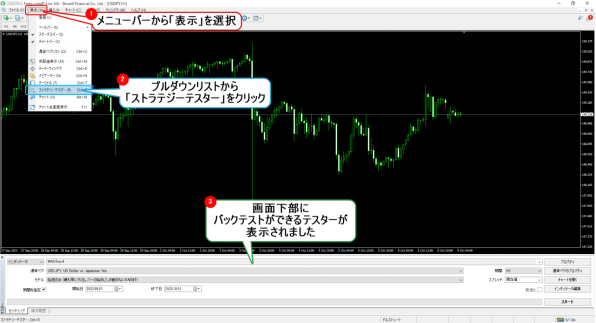
バックテストを行うにはチャート上にストラテジーテスターを表示させます。表示方法はメニューバーから「表示」を選択しリストからストラテジーテスターをクリックするだけです。画面下部に上図のように表示されていれば準備完了です。
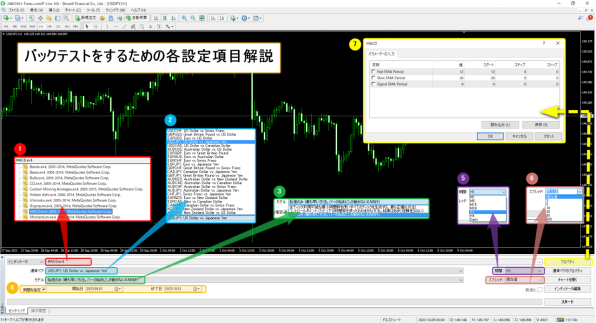
バックテストを行うための設定項目は全部で7つあります。上図の番号に沿って各項目について解説していきますのでテストしたい設定に変更して行ってください。
①テストをする対象の選択
バックテストをするインジケーターを選択します。赤枠の左隣にあるBOXからインジケーターを選択してからテスト対象を選択してください。
②テストをするシンボルの選択
バックテストをする通貨ペアを選択します。
③テストをするモデルの選択
バックテストをする際の価格について選択します。選べる価格モデルは3種類です。
・全ティック(実際の値動きに近い状態を再現してテストを行う)
・コントロールポイント(選択した時間足の一つ下のデータを使ってテストを行う)
・始値のみ(実際の動きではなく始値のみを使ってテストを行う)
全ティックにすれば正確なデータが取れますが設定期間が長くなればなるほど膨大な時間がかかることもあります。始値のみにすればデータの信頼度は下がりますが、素早くテストを行うことができます。全体の動き方や大まかなイメージを掴む場合は、まずは始値のみでテストをしてみましょう。
④期間の指定
テストをする期間を設定します。開始日と終了日を西暦、月、日で指定します。ただし、MT4内に過去のデータがない期間はバックテストをすることができません。必要に応じてヒストリカルデータ(過去の価格データ)をダウンロードするなどして用意しておきましょう。
また期間を指定しない場合はMT4に記録されているデータ全てで行いますので膨大な時間がかかることがありますので注意してください。
⑤時間足の指定
テストをする時間足を指定します。1分、5分、15分、30分、1時間、4時間、1日の7つからひとつを選択します。
⑥スプレッドの指定
テストをする際のスプレッドを設定します。現在値はテストを開始した時点の対象通貨のスプレッドを参照して適用します。その他リストから選択するか直接入力することもできます。
土日などチャートが動いていないときや流動性が低いときはスプレッドが広がっていますので、現在値ではなく値を指定してテストを行うようにしましょう。
⑦パラメーターの設定
テストをするインジケーターのパラメーターを編集します。テストをしたい期間や数値などを変更したい場合に設定してください。

各設定項目の入力が完了していればインジケーターのバックテストはすぐに開始できます。希望するものを選択し通貨ペアや時間足の設定確認が終わりましたら、緑枠の「スタート」ボタンをクリックします。
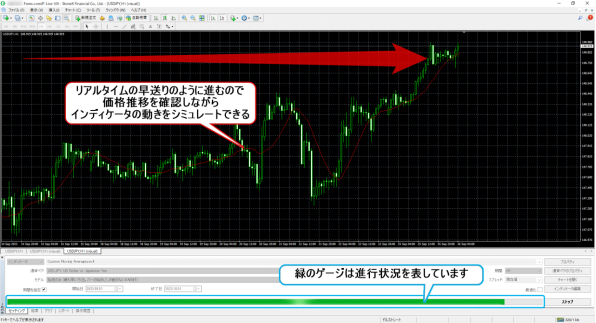
スタートボタンを押すと新しいチャートが立ち上がりバックテストがスタートします。バックテスト時は価格がリアルタイムの早送りのように進行し、指定したインジケーターも同時に表示されますので価格推移とインジケーターの関係性などが確認できます。静止画像では先が見えていて後付けになってしまうような部分も予測をしながら分析をする練習としても活用できます。なおストラテジーテスターに表示されている緑のゲージは進行状況を表しています。
上図では余白を少し狭くしました。
(MT4にはEA:自動売買と呼ばれる自動化取引ツールも備わっています。インジケーターを入れ終わった後は、自動取引ツールについても詳細を特設ページからご覧ください。)
MT4はモバイル端末からの利用も可能です。当ページで紹介したMT4のインジケーターを活用しながら、モバイル端末スマホアプリからの利用も試してみてください。
他にも、MT4は表示設定方法なども自由に変更が可能です。インジケーターの他にも細かいボタン配置など、さまざまに調整を楽しみながら自分流のMT4 注文方法を見つけてみましょう。
(無料デモアカウント開設はこちらから。)

MT4には表示設定を挑戦する方法がチャート画面上で備わっています。
ここでは基本的な表示設定について解説していきます。

EAに求めるポイントから、粗悪なEAと優秀なEAの見分け方、EAを選ぶときに必ず見るべきポイントを解説します。