MT4 Android版の使い方
Android版のMT4アプリには多くの機能が搭載されており、画面は小さいですがスマホの特性を活かした直感的な操作で取引ができます。
一方でPC版よりも手間がかかる操作も一部ありますので使いこなすためにも操作方法を覚えておきましょう。この記事ではMT4アプリの基本操作から取引ツールの使い方までを解説します。

MT4はAndroidからインストールできるアプリも用意されており、MT4口座の開設がすんでいればスムーズに取引が始められます。 この記事ではAndroid版MT4口座のインストール方法や、ダウンロード後に役立つログイン・うまくログインできない時の対処法などを解説していきます。
2024年8月8日 午後12:40
タイトルが見つかりません
【重要】
2026年6月20日をもちまして、新規のMT4口座開設は終了いたしました。
新たにMetaTrader口座をご利用のお客様は、MT5での口座開設をご検討ください。
スマートフォン版のMT4はアンドロイド(Android)にも対応しています。Android専用のMT4アプリをインストールすると快適にモバイル端末からも操作を行えます。
そこでMT4で取引を始める前に、まずはお手持ちのアンドロイド機種にFOREX.com MT4用のFX口座を開設しておく必要があります。
アンドロイドモバイル端末をご利用でいない場合、MT4はそのほかモバイル端末からもスマホアプリの利用が可能です。iPhoneそのほかiOs機種をご利用の方は、以下のページをご参照ください。
スマートフォン版のMT4はiPhoneだけでなくAndroidにも対応しています。Android専用のアプリをインストールすることで快適に操作を行うことができます。
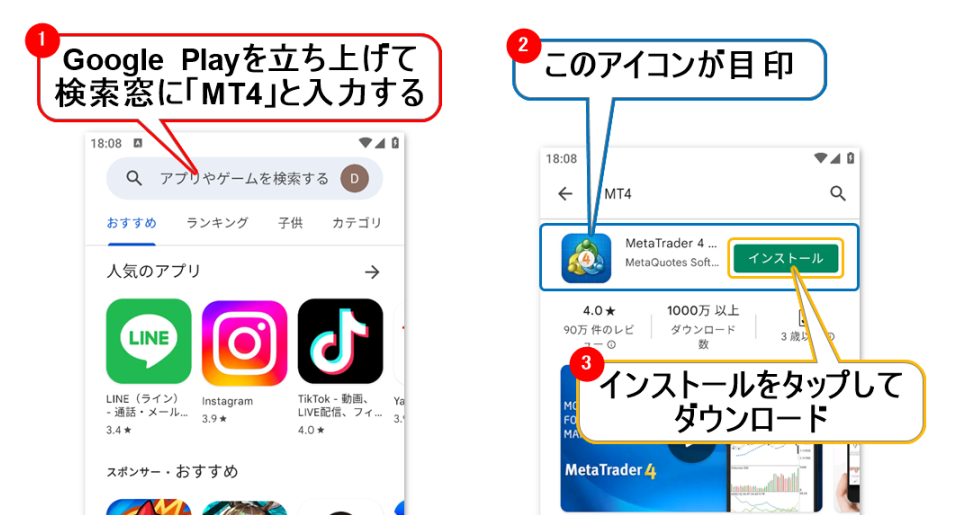
Android版のMT4アプリはGoogle Playから手に入れることができます。Google Playを立ち上げ検索窓に「MT4」と入力し表示されたMT4アプリをインストールしてみましょう。
もしくは、以下のリンクから直接MT4 アンドロイド版のインストールへお進みください。
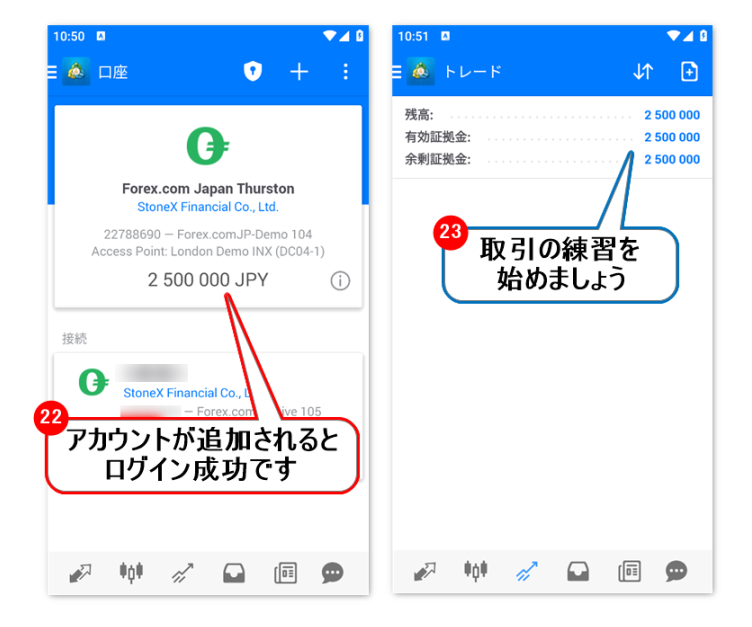
インストールが終わったら取引口座へログインを行います。以下の手順に従って進めてください。
当サイト取引口座の開設がまだの場合は、こちらで先に口座開設を行ってからMT4上の次のステップへお進みください。
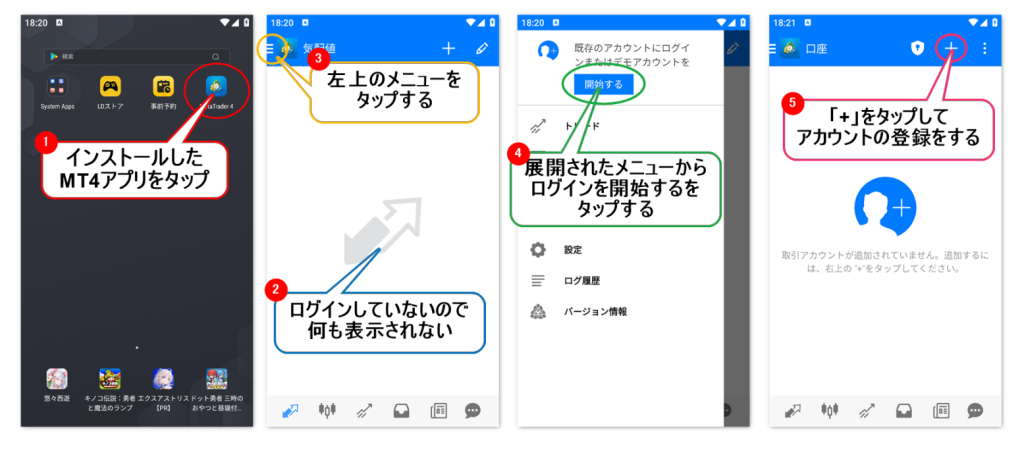
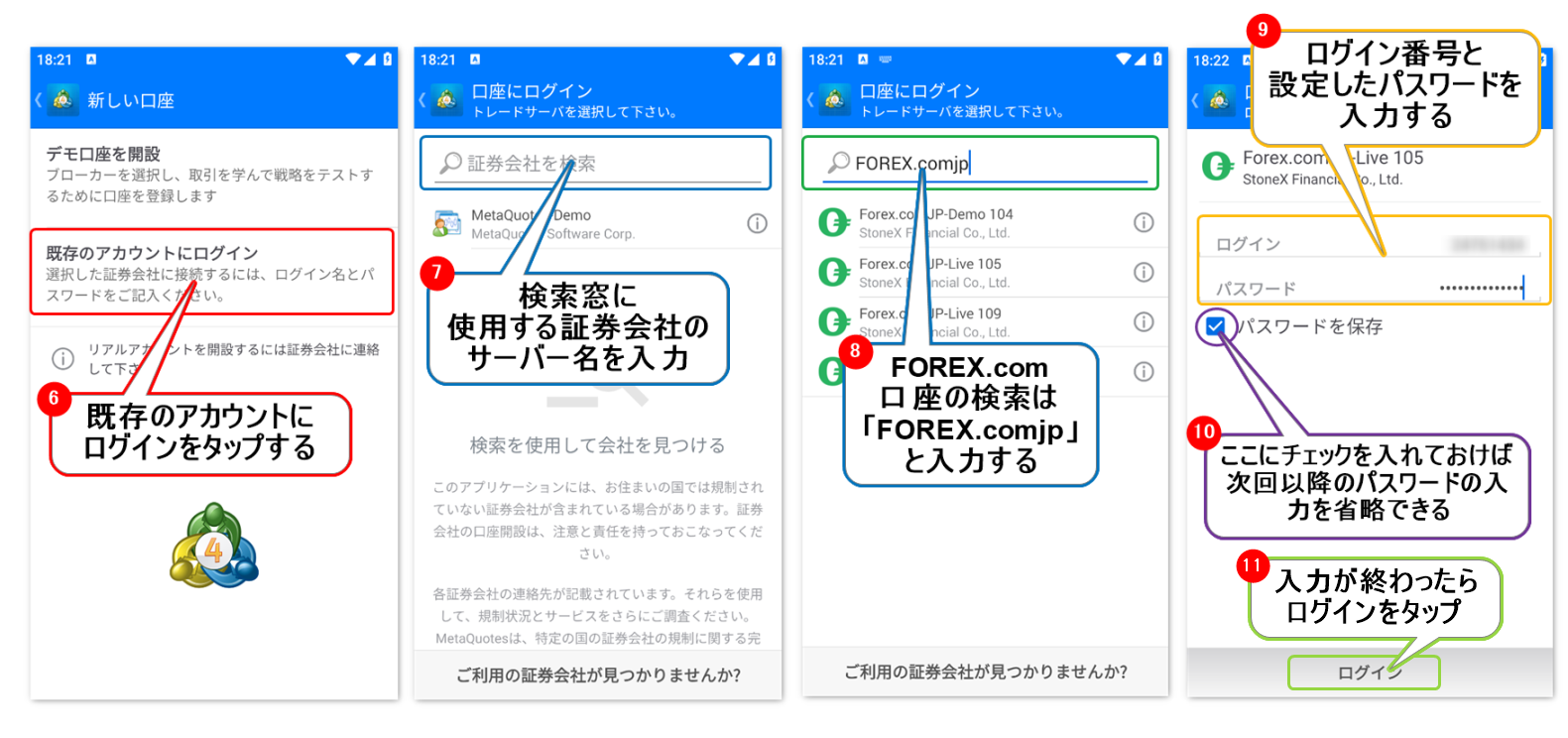
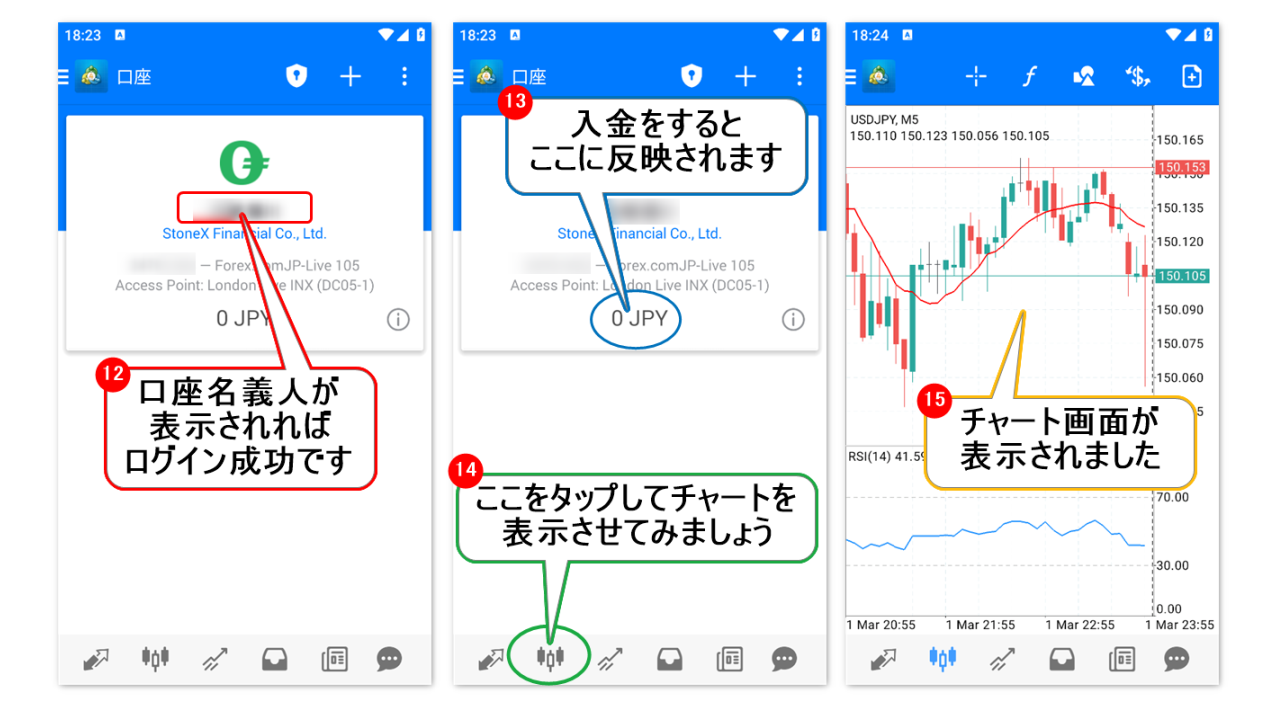
取引を始める前に操作感などMT4の練習をしたい場合はデモ口座が便利です。FOREX.comのデモ口座はwebサイトから開設できますので、次の手順に沿ってデモ口座を開設してみましょう。
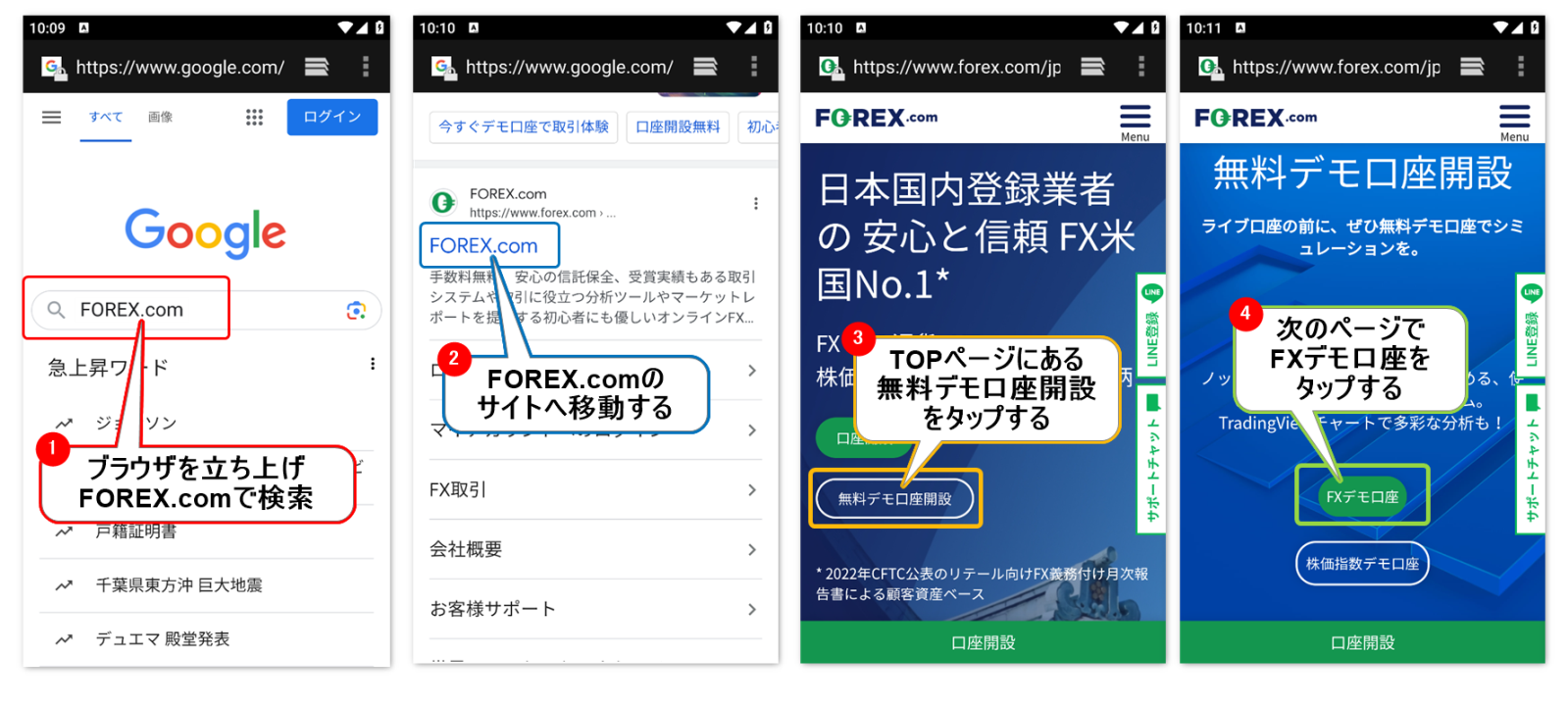
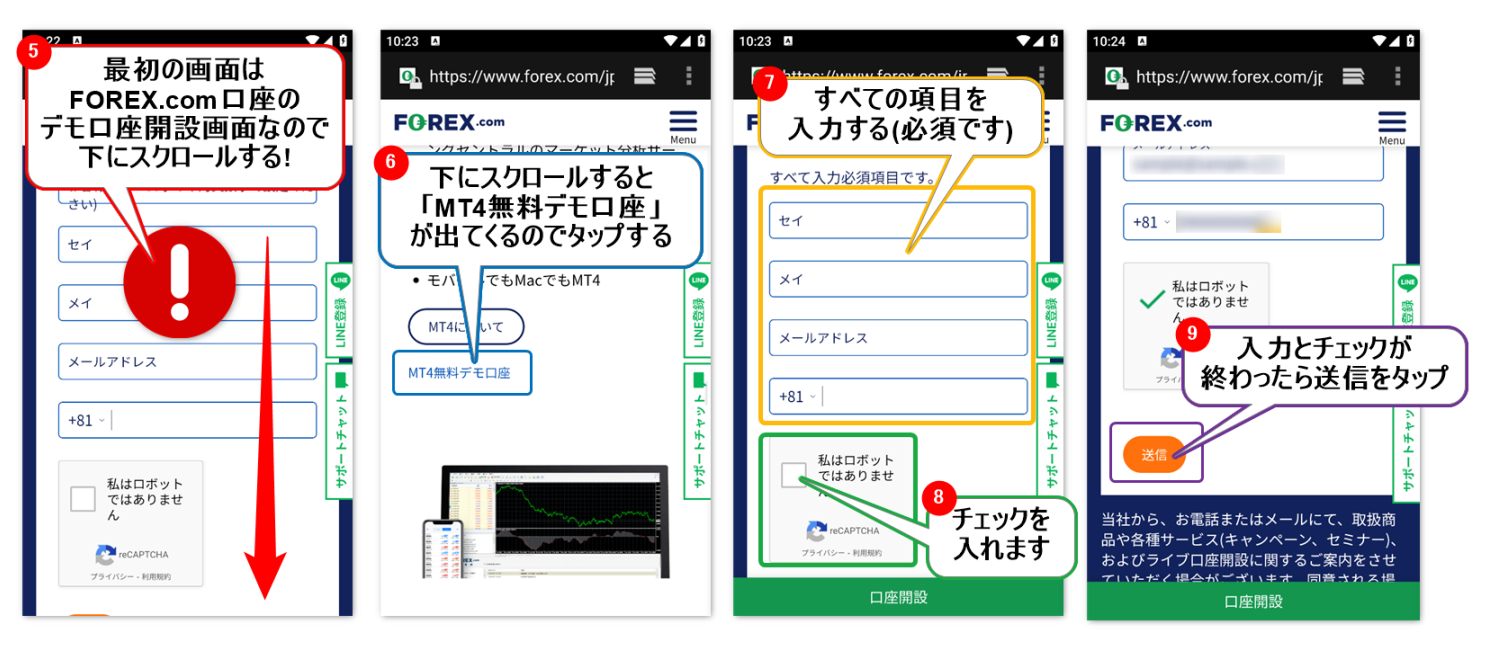
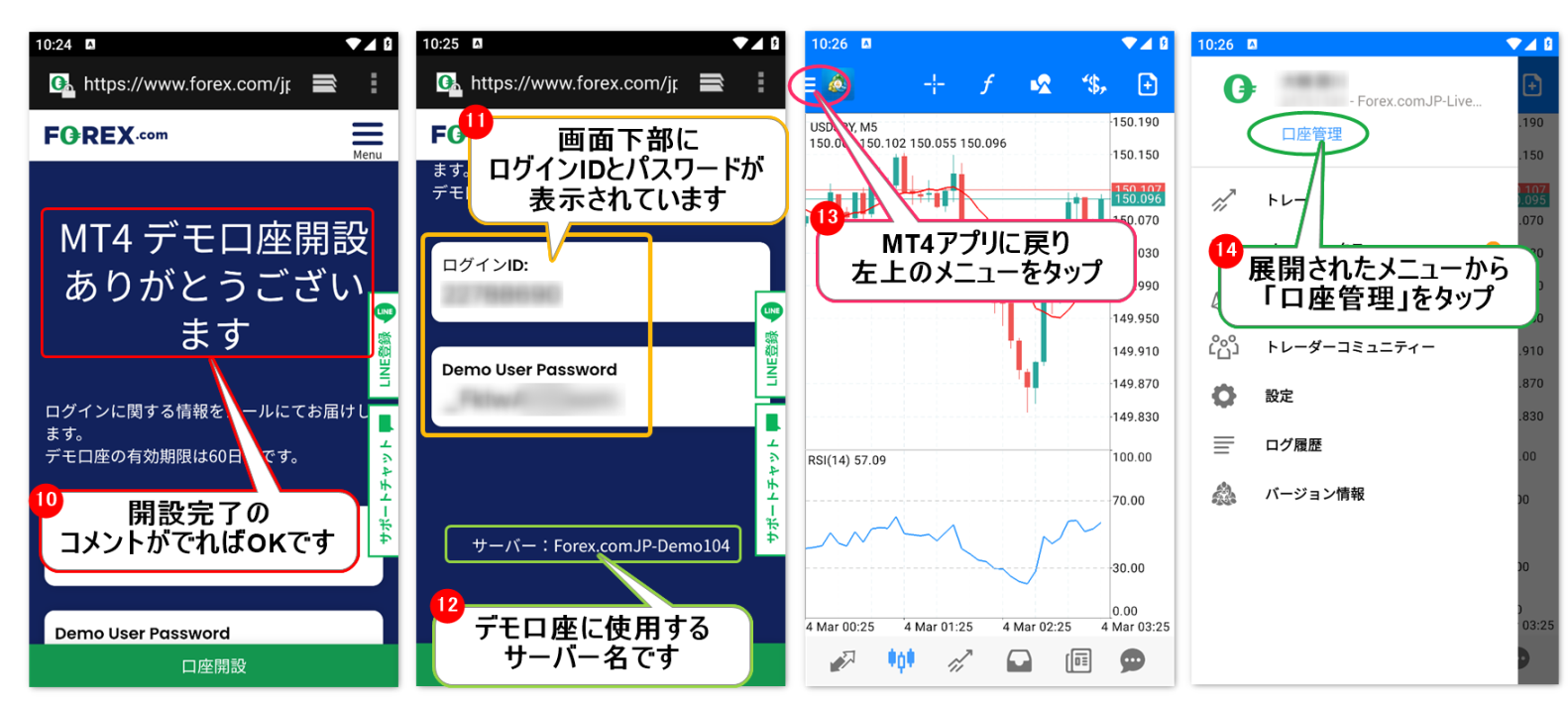
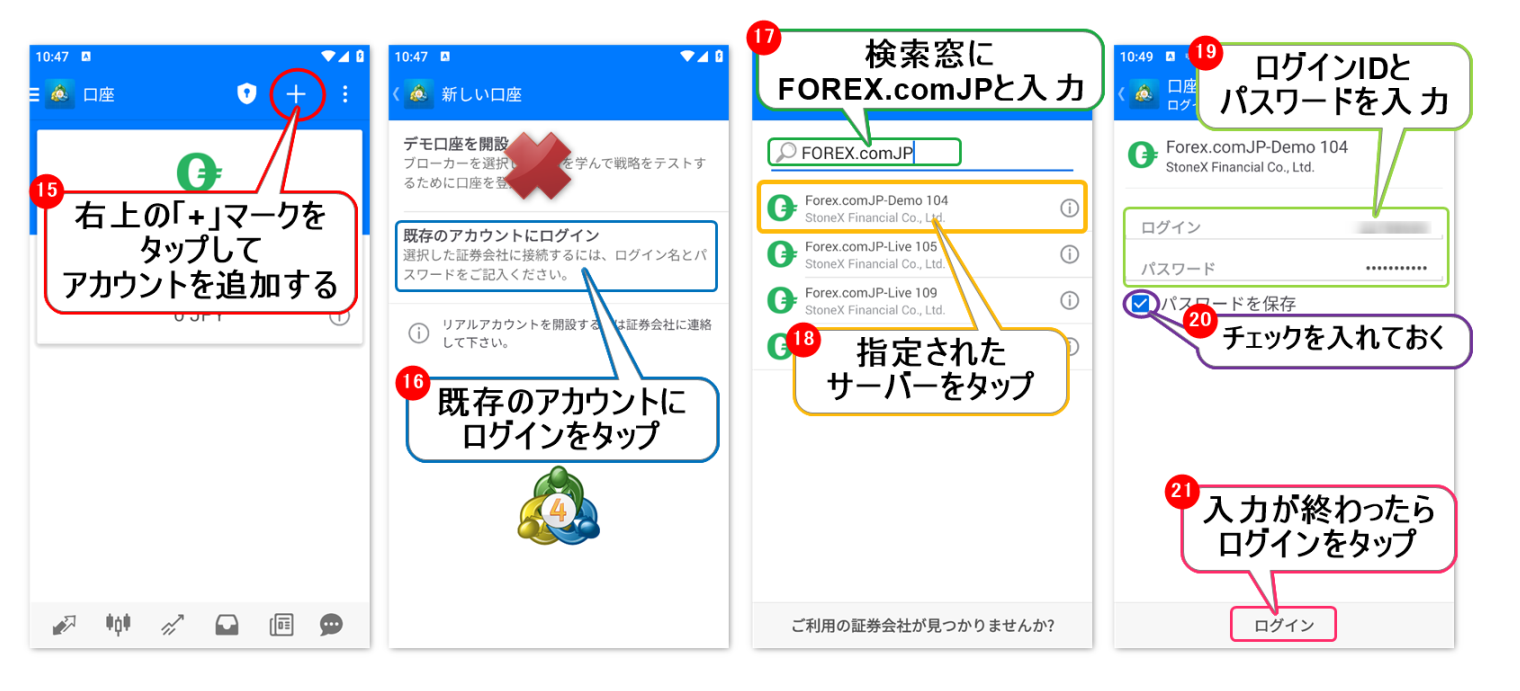
MT4アプリにログインできないときは、入力間違い、またはサーバーの間違いが考えられます。ここではよくある間違いを紹介しますのでご自身のアプリ画面で再確認してみましょう


MT4アプリをお持ちAndroid端末でインストールできたら、発注する準備は完了です。基本的なMT4の注文方法は、別ページにて細かく紹介しています。PC版とはやや異なる操作ガイドを参考にしながら、注文ミスを防ぎましょう。
お手持ちのiPhone用にMT4アプリがダウンロードできたら、さっそくアプリからMT4の使い方をマスターしましょう。
当社はMT4取引ツールを2009年から日本での提供を開始。 10年以上の提供実績から豊富なサポートを受けられます。
MT4をウェブ版もしくはアンドロイドからご利用になるには、まずは当サイトアカウント開設へお進みください。

Android版のMT4アプリには多くの機能が搭載されており、画面は小さいですがスマホの特性を活かした直感的な操作で取引ができます。
一方でPC版よりも手間がかかる操作も一部ありますので使いこなすためにも操作方法を覚えておきましょう。この記事ではMT4アプリの基本操作から取引ツールの使い方までを解説します。

iPhoneのMT4アプリでは注文・決済が自由自在に、指値や逆指値・益出しや損切りの設定もわずか30秒の操作で終えられます。
この記事ではiPhone版MT4アプリ用注文・決済の種類やFX注文や予約注文の操作方法を解説します。

実はMT4は自由にカスタマイズすることができるんです。
ツールバーの配置や配色など、カスタマイズオプションについて解説します。