MT4 Android版の注文方法
MT4Android版でも注文方法はPC版と同様にできますが、注文の発注方法や変更方法、取消し方法などPC版とは操作感が若干違います。
この記事ではAndroid版のMT4アプリでの注文に関する操作方法を解説します。
著者: forex.com
2024年8月8日 午前11:32
【重要】
2026年6月20日をもちまして、新規のMT4口座開設は終了いたしました。
新たにMetaTrader口座をご利用のお客様は、MT5での口座開設をご検討ください。
【Android版】MT4アプリで注文する前にすること
お手持ちのAndroid機種からMT4で注文を始める際は、まずFOREX.com MT4用のFX口座を開設しておく必要があります。
また、アンドロイドモバイル端末をご利用でいない場合、MT4はそのほかモバイル端末からもスマホアプリの利用が可能です。iPhoneそのほかiOs機種をご利用の方は、以下のページをご参照ください。
早速MT4 アンドロイド版をインストールすると、どのような機能が使えるのかを試してみましょう。
MT4アプリで注文を行うには注文画面を表示する必要があります。
これらは基本デスクトップ版MT4での注文方法と同じく、各画面から直接切り替えを行えます。
早速、注文画面の表示方法と注文画面の表示項目を確認していきましょう。
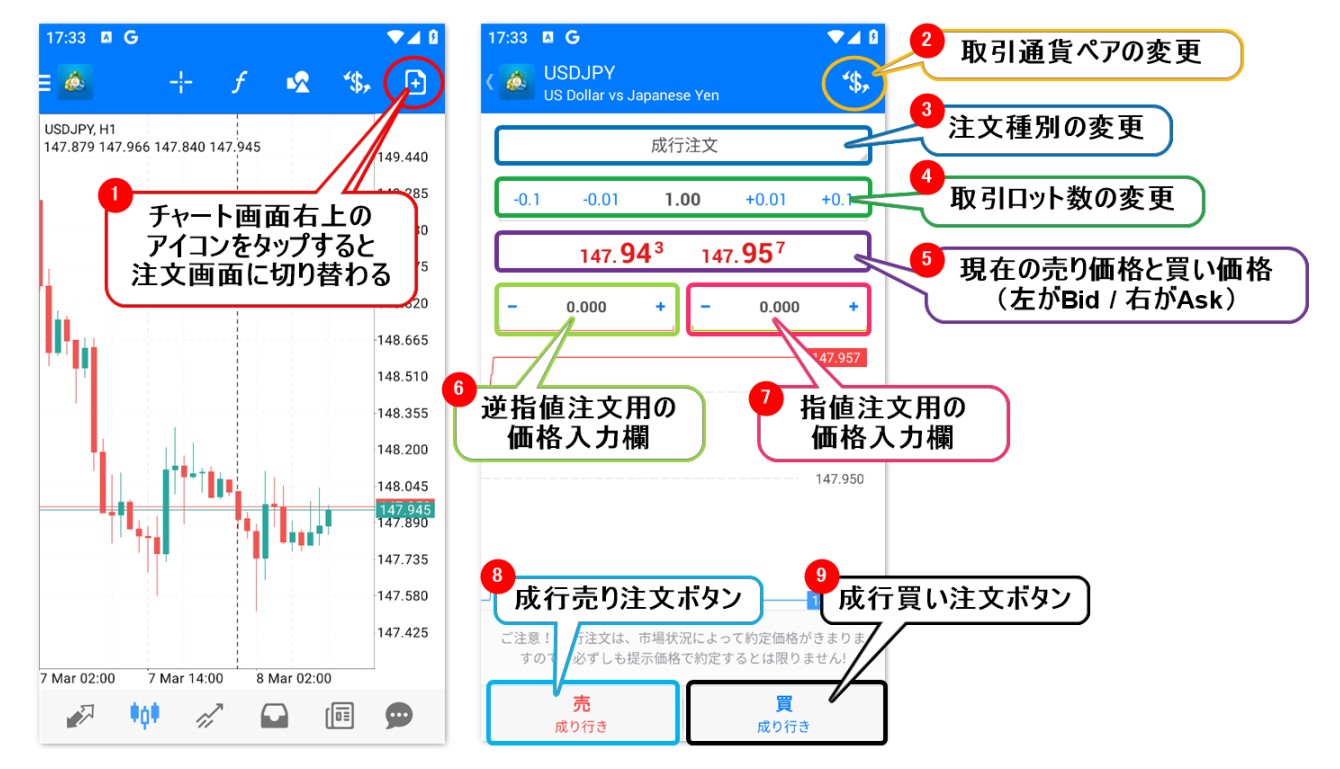
チャート画面から注文画面への切り替えはワンタップで行えます。チャート画面右上の四角の中に+マークがついたアイコンが注文画面への切り替えボタンです。注文画面の表示項目と合わせて解説していきます。
①チャート画面右上のアイコンをタップすると注文画面に切り替わります
②右上の$マークは取引通貨ペアの変更が行えます
③注文種別の変更が行え、成行、指値、逆指値注文が選択できます
④取引ロットの変更が行えます(1ロット=100,000通貨)
⑤現在の売り価格(Bid)と買い価格(Ask)が表示されています
⑥逆指値注文を入れる際に使用する価格入力欄です
⑦指値注文を入れる際に使用する価格入力欄です
⑧成行売りを行うボタンです
⑨成行買いを行うボタンです

注文画面へは気配値画面からも切り替えができます。通貨ペアを選択してから注文画面に切り替えられるので注文先通貨ペアの選択ミスが無くなります。
①気配値画面で取引したい通貨ペアを直接タップする
②ポップアップリストが展開されるので、その中から「新規注文」をタップする
③注文画面に切り替わりました
ここでは新規注文方法を解説します。MT4アプリで行える新規注文方法は「成行・指値・逆指値」の3種類になります。組み合わせ方でIFD注文やIFO注文を発注することもできるのでしっかり覚えておきましょう。

新規の成行注文は簡単な3ステップで行えます。ただし発注してすぐに約定するため通貨ペアの確認と取引数量の確認はしっかり行いましょう。
①注文画面に切り替えたら、まずは通貨ペアの確認を行いましょう
②次に取引数量の確認を行いましょう。1ロットは100,000通貨です
③通貨ペアと取引数量の確認が終わったら、注文したい方向の取引ボタンを押せば注文が発注され、即時約定されます
新規指値・逆指値注文
新規の指値注文と逆指値注文は成行注文に比べて指定する項目が増えます。ここでは買い指値注文と売り逆指値注文を例に実際の画面で発注の様子を確認しましょう。
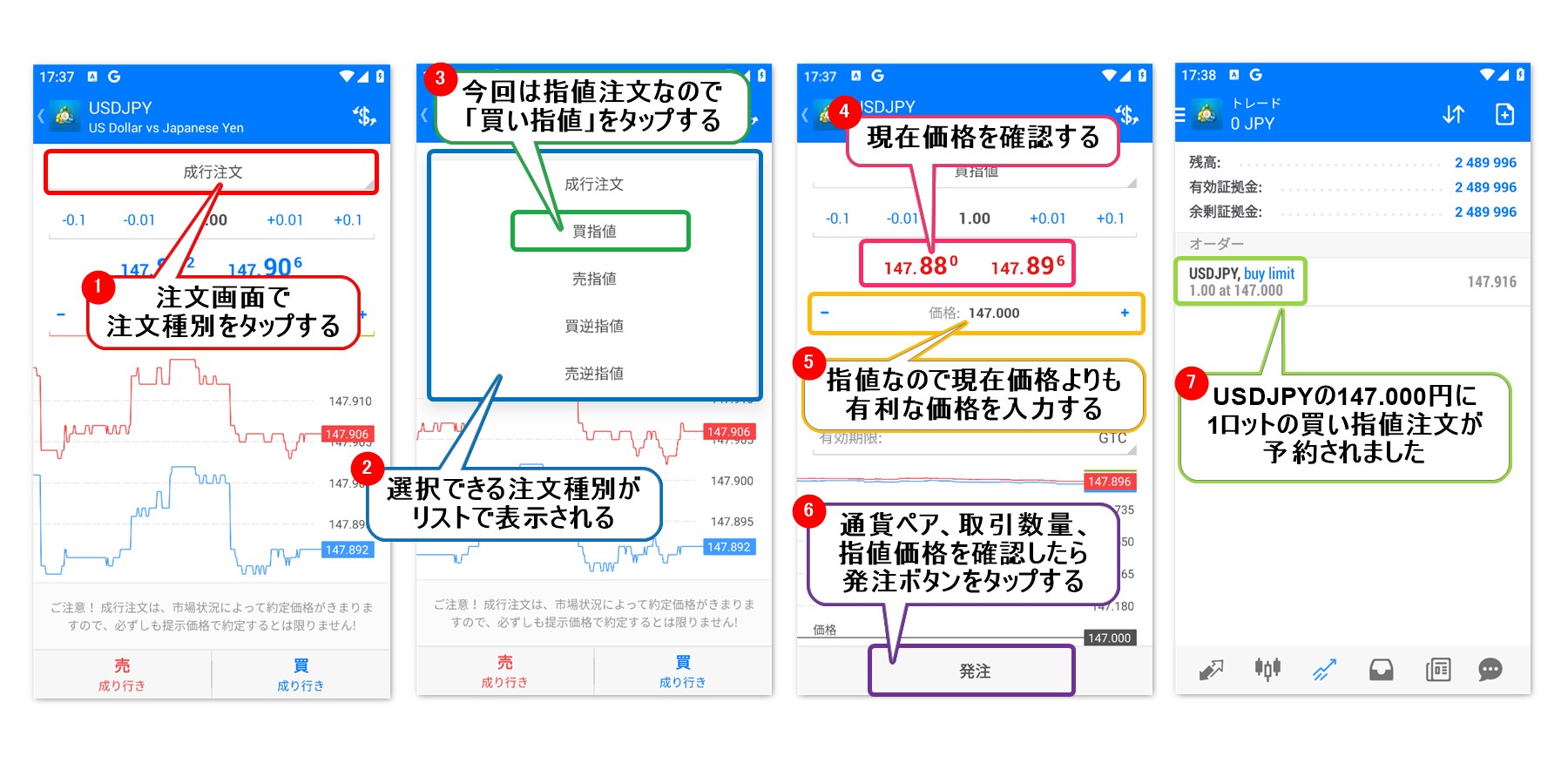
買いの指値注文の予約方法の手順は次の通りです。
①注文画面に切り替えたら、注文種別をタップする
②選択できる注文種別がリストで表示されます
③今回は買い指値注文なので「買指値」をタップする
④注文画面に切り替わったら現在価格を確認する
⑤買い指値注文を発注するので現在価格よりも有利な価格(今回なら低い価格)を直接入力する
⑥成行注文と同じく通貨ペア、取引数量を確認し、指定した指値価格が問題なければ「発注」ボタンを押して予約注文を発注します
⑦買い指値注文が予約されました
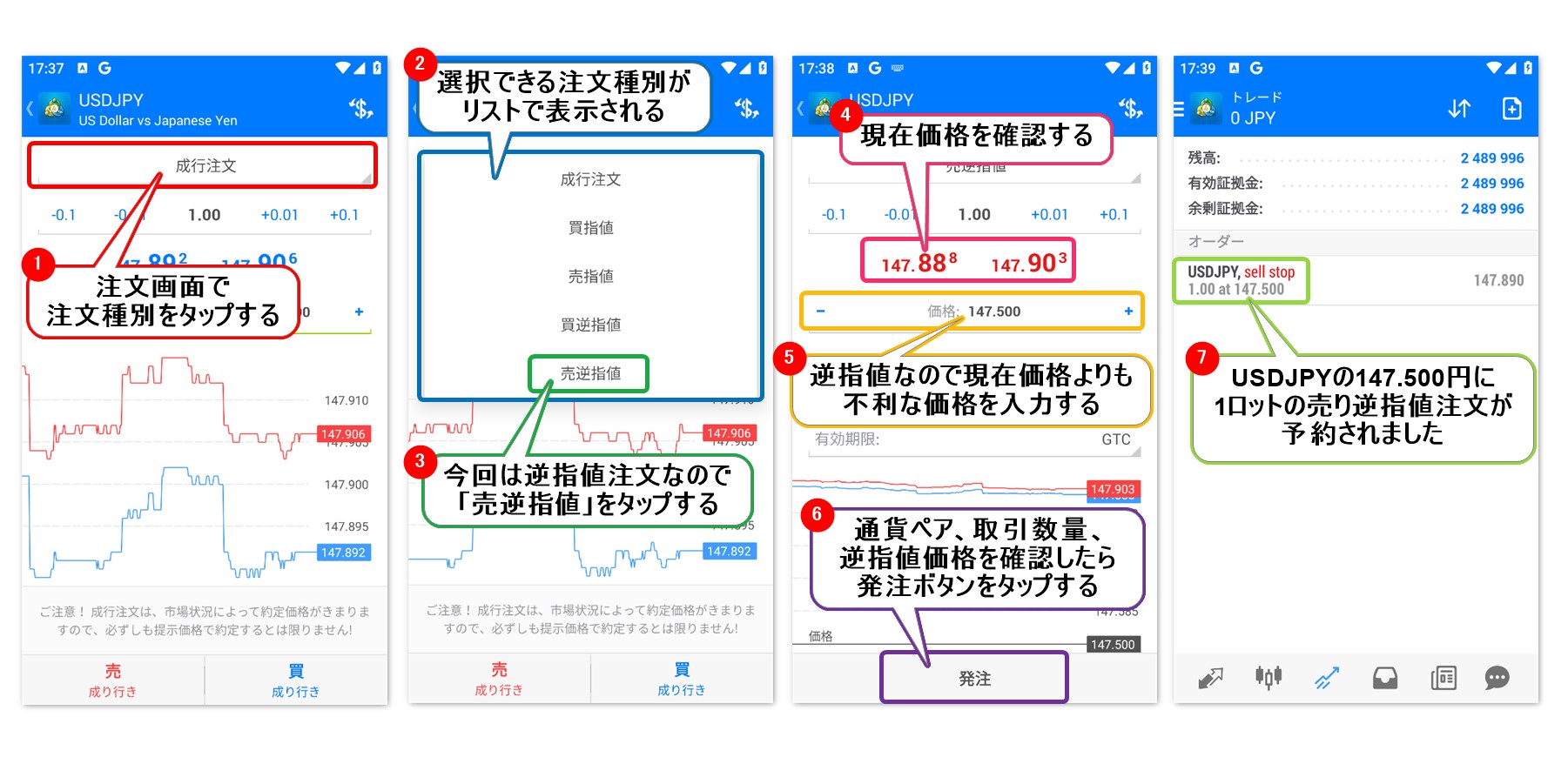
売りの逆指値注文の予約方法の手順は次の通りです。
①注文画面に切り替えたら、注文種別をタップする
②選択できる注文種別がリストで表示されます
③今回は売り逆指値注文なので「売逆指値」をタップする
④注文画面に切り替わったら現在価格を確認する
⑤売り逆指値注文を発注するので現在価格よりも不利な価格(今回なら低い価格)を直接入力する
⑥成行注文と同じく通貨ペア、取引数量を確認し、指定した逆指値価格が問題なければ「発注」ボタンを押して予約注文を発注します
⑦売り逆指値注文が予約されました

新規注文と同時にT/P(利益確定注文)やS/L(損失確定注文)を設定することができます。この設定は成行注文、指値注文、逆指値注文のどの注文種別でも行えます。今回は買い指値注文を例に解説していきます。
①注文する種別を選択します
②指値・逆指値の場合は注文価格を入力します(成行注文の場合は次の③へ進みます)
③左側の赤い下線が入った入力欄にS/L(損失確定注文)の価格を指定、右側の黄緑色の下線が入った入力欄にT/P(利益確定注文)の価格を指定して入力します
④注文の有効期限を指定できます(指定しない場合はご自身でキャンセルをするまで注文が有効となります)
⑤入力画面に切り替わるので上段で日付、下段で時間を指定します
⑥日時の指定が終わったらOKをタップして確定します
⑦すべての入力項目に問題が無ければ「発注」をタップして注文を確定します
ここでは保有するポジションを決済する方法を解説します。MT4アプリで行える決済方法は「成行・指値・逆指値」の3種類になります。
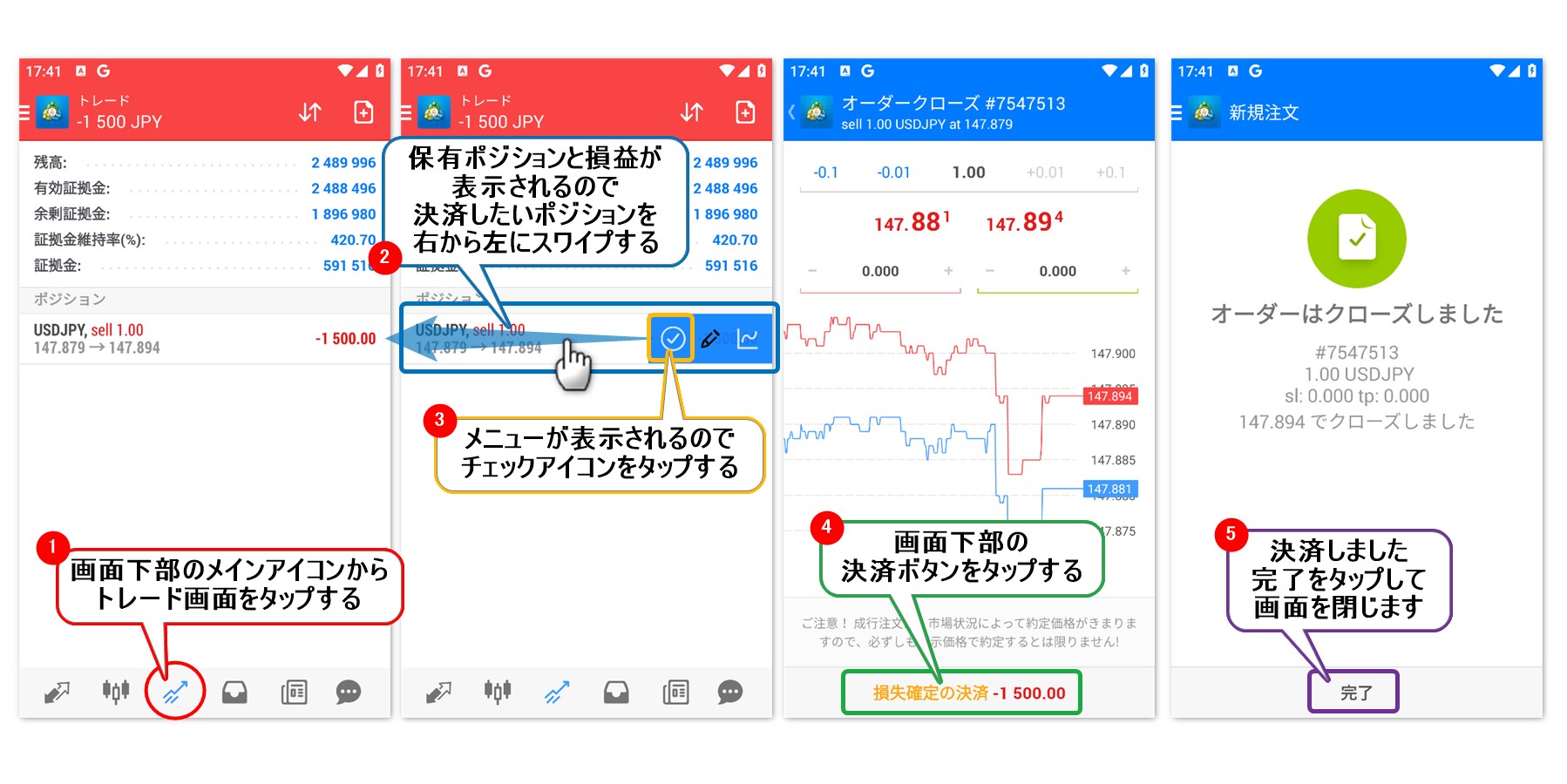
成行決済はその時点での価格で決済を行います。すでに十分な利益が確保できていたり、これ以上の損失は出したくない場合などリアルタイムで決済が行えます。
①画面下部のメインアイコンからトレード画面表示アイコンをタップします
②トレード画面に保有するポジションと損益が表示されていますので、決済したいポジションを右から左へスワイプします
③メニューがポジション左側に表示されるので、チェックアイコンをタップします(ポジションを長押ししてポップアップメニューから「クローズオーダー」を選択しても同じ操作ができます)
④画面下部に決済ボタンと現在の損益が表示されるのでタップする(損失の時は「損失確定の決済「、「利益の時は利益確定の決済」と表示されます)
⑤「オーダーはクローズしました」と表示されるので「完了」をタップし画面を閉じます
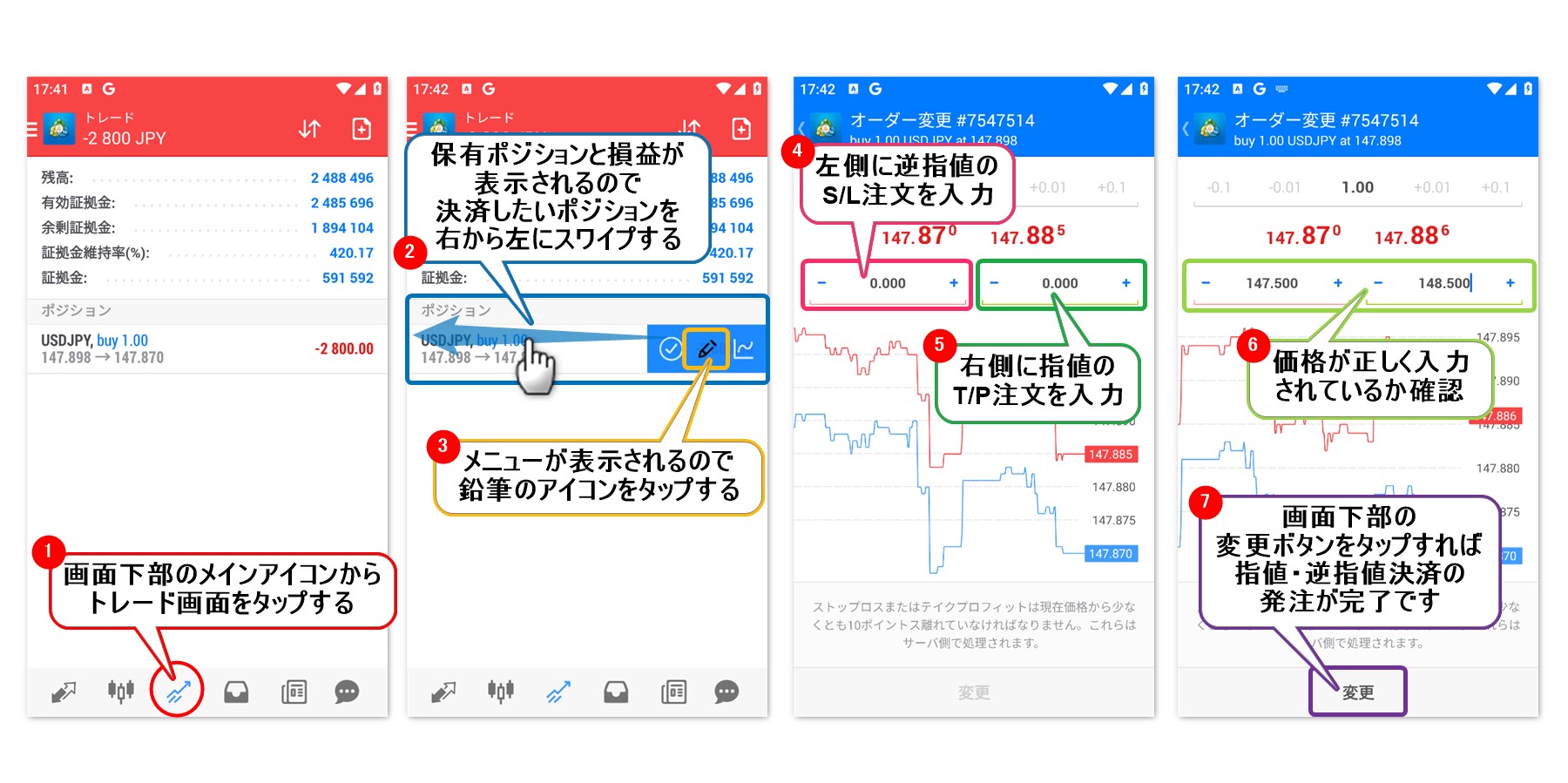
新規注文と同様に指値・逆指値を使って保有するポジションの決済価格を指定して注文できます。目標価格に到達したときは指値でT/P(利益確定注文)、それ以上の損失を許容できないときは逆指値でS/L(損失確定注文)の価格を指定しておけば、価格が到達した自伝で自動で決済が行われます。ここでは保有ポジションに対して後からS/LやT/Pを設定する方法を解説します。
①画面下部のメインアイコンからトレード画面表示アイコンをタップします
②トレード画面に保有するポジションと損益が表示されていますので、決済したいポジションを右から左へスワイプします
③メニューがポジション左側に表示されるので、鉛筆のアイコンをタップします(ポジションを長押ししてポップアップメニューから「オーダー変更」を選択しても同じ操作ができます)
④「オーダー変更」画面に切り替わるので、左側の赤い下線が入った入力欄にS/L(損失確定注文)の価格を指定します。
⑤右側の黄緑色の下線が入った入力欄にT/P(利益確定注文)の価格を指定して入力します
(どちらか一方だけ指定することもできます)
⑥両方の指定価格が正しいか再度確認を行います。
⑦画面下部の「変更」ボタンをタップすると指値・逆指値決済の発注が完了です
ここまでは新規注文や保有ポジションに対して新たに決済価格を指定する方法を解説してきました。ここではすでに発注済みの予約注文の変更や削除の方法を解説していきます。
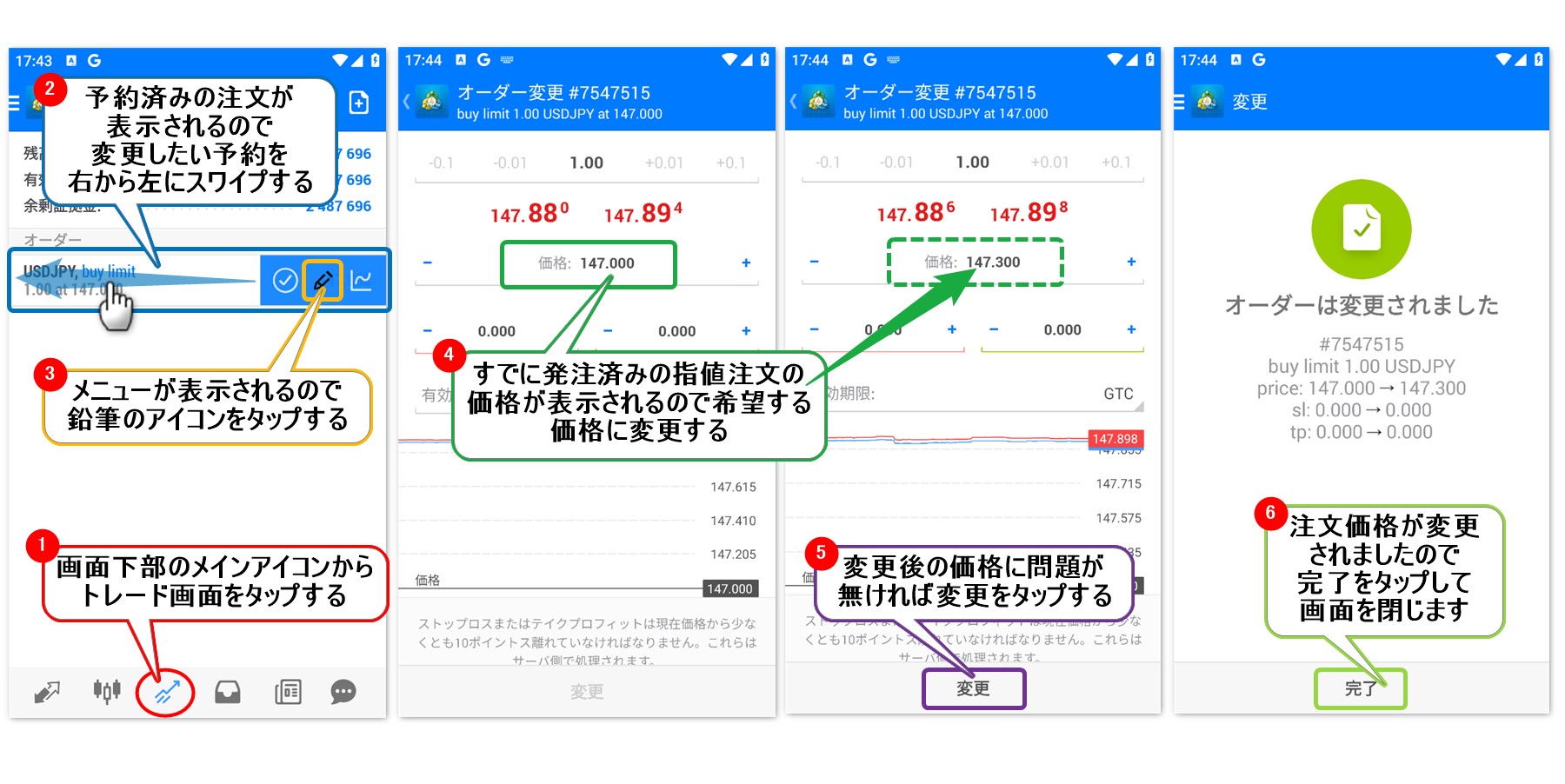
すでに予約発注をしている指値・逆指値注文で未約定の予約は発注価格を変更することができます。指値注文の価格変更を例として変更手順を解説します。
①画面下部のメインアイコンからトレード画面表示アイコンをタップします
②トレード画面に予約済みの注文が表示されていますので、変更したい予約注文をを右から左へスワイプします
③メニューが予約注文の左側に表示されるので、鉛筆のアイコンをタップします(ポジションを長押ししてポップアップメニューから「オーダー変更」を選択しても同じ操作ができます)
④「オーダー変更」画面に切り替わるとすでに予約発注済みの価格が表示されていますので、希望する価格に直接上書きで入力を行います
⑤変更後の価格に問題が無ければ「変更」をタップして確定させます
⑥「オーダーは変更されました」と表示されるので「完了」をタップし画面を閉じます

保有ポジションに対してT/PやS/Lを発注(指値・逆指値決済)、または同時発注している場合(OCO注文)や、指値・逆指値と同時にT/P、S/Lを発注(IFO注文)している場合でも決済予約注文の変更を行うことができます。ここでは指値予約注文と同時にT/PとS/Lを発注していた場合にT/PとS/Lを変更する手順を解説しますが、ポジションに対しての予約決済注文の変更手順も同様です。
①画面下部のメインアイコンからトレード画面表示アイコンをタップします
②トレード画面に予約済みの注文が表示されていますので、変更したい予約注文をを右から左へスワイプします
③メニューが予約注文の左側に表示されるので、鉛筆のアイコンをタップします(ポジションを長押ししてポップアップメニューから「オーダー変更」を選択しても同じ操作ができます)
④「オーダー変更」画面に切り替わると左側に赤い下線が入った入力欄にすでに予約発注済みのS/L価格が表示されていますので、希望する価格に直接上書きで入力を行います
⑤右側の黄緑色の下線が入った入力欄にも予約発注済みのT/P価格が表示されていますので、希望する価格に直接上書きで入力を行います
⑥変更後の価格に問題が無ければ「変更」をタップして確定させます
⑦「オーダーは変更されました」と表示されるので「完了」をタップし画面を閉じます
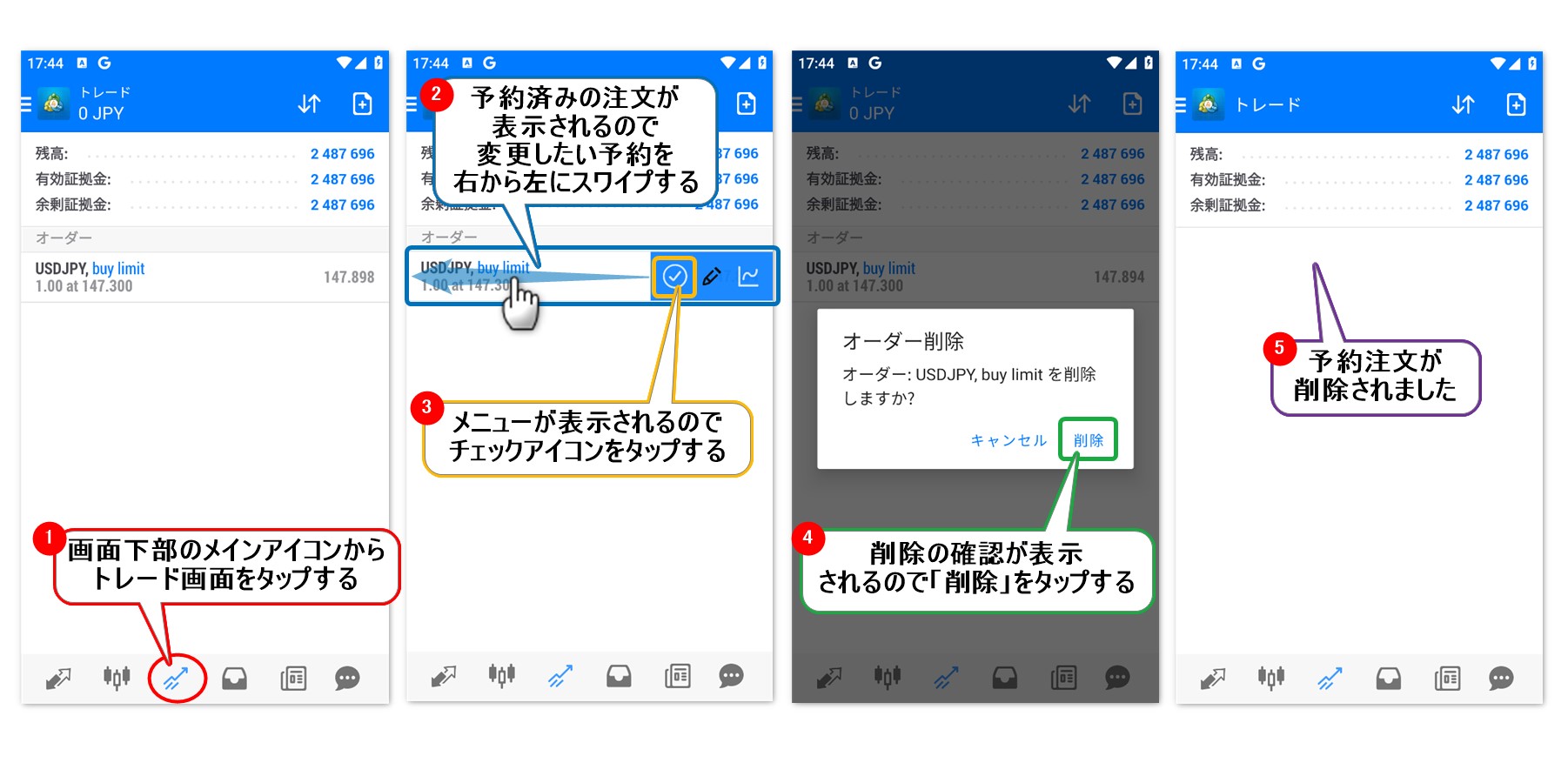
発注済みの指値・逆指値注文の削除はトレード画面から簡単に行えます。削除の手順は以下の通りです。
①画面下部のメインアイコンからトレード画面表示アイコンをタップします
②トレード画面に予約済みの注文が表示されていますので、変更したい予約注文をを右から左へスワイプします
③メニューが予約注文の左側に表示されるので、チェックマークのアイコンをタップします(ポジションを長押ししてポップアップメニューから「オーダー削除」を選択しても同じ操作ができます)
④削除の確認をするポップアップが表示されるので「削除」をタップして予約の取り消しを行います
⑤予約注文が削除されました
お手持ちのiPhone用にMT4アプリがダウンロードできたら、さっそくアプリからMT4の使い方をマスターしましょう。
当社はMT4取引ツールを2009年から日本での提供を開始。 10年以上の提供実績から豊富なサポートを受けられます。
MT4をウェブ版もしくはアンドロイドからご利用になるには、まずは当サイトアカウント開設へお進みください。