MT4アプリのAndroid版インストールガイド
MT4はAndroidからインストールできるアプリも用意されており、MT4口座の開設がすんでいればスムーズに取引が始められます。
この記事ではAndroid版MT4口座のインストール方法や、ダウンロード後に役立つログイン・うまくログインできない時の対処法などを解説していきます。
著者: forex.com
2024年8月8日 午後12:40
【重要】
2026年6月20日をもちまして、新規のMT4口座開設は終了いたしました。
新たにMetaTrader口座をご利用のお客様は、MT5での口座開設をご検討ください。
スマートフォン版のMT4はアンドロイド(Android)にも対応しています。Android専用のMT4アプリをインストールすると快適にモバイル端末からも操作を行えます。
そこでMT4で取引を始める前に、まずはお手持ちのアンドロイド機種にFOREX.com MT4用のFX口座を開設しておく必要があります。
アンドロイドモバイル端末をご利用でいない場合、MT4はそのほかモバイル端末からもスマホアプリの利用が可能です。iPhoneそのほかiOs機種をご利用の方は、以下のページをご参照ください。
スマートフォン版のMT4はiPhoneだけでなくAndroidにも対応しています。Android専用のアプリをインストールすることで快適に操作を行うことができます。
Google Playで検索・インストールをする
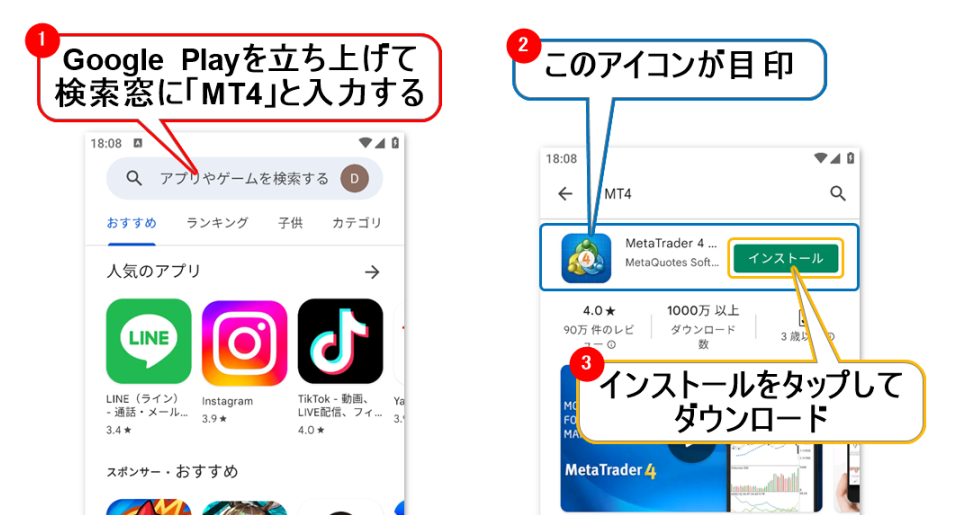
Android版のMT4アプリはGoogle Playから手に入れることができます。Google Playを立ち上げ検索窓に「MT4」と入力し表示されたMT4アプリをインストールしてみましょう。
もしくは、以下のリンクから直接MT4 アンドロイド版のインストールへお進みください。
取引口座へのログイン
インストールが終わったら取引口座へログインを行います。以下の手順に従って進めてください。
当サイト取引口座の開設がまだの場合は、こちらで先に口座開設を行ってからMT4上の次のステップへお進みください。
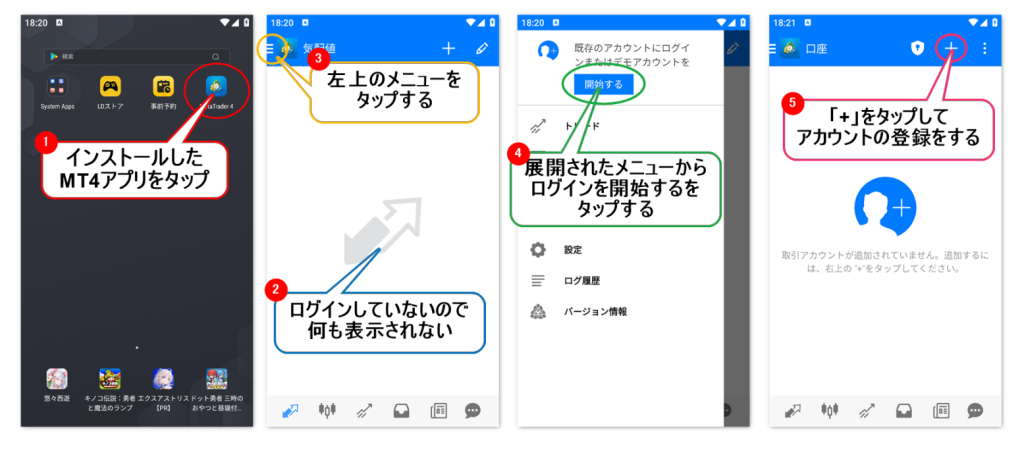
①インストールしたMT4アプリをタップしてアプリを立ち上げます
②初めて立ち上げた場合ログインをしていないので何も表示されません
③左上のメニューアイコン(3本線)をタップしてメニューを展開させます
④展開されたメニュー一覧から「開始する」をタップしてログイン画面に移動します
⑤初めてログインした場合は何も表示されていないので、右上の「+」をタップしてアカウントの登録を行います
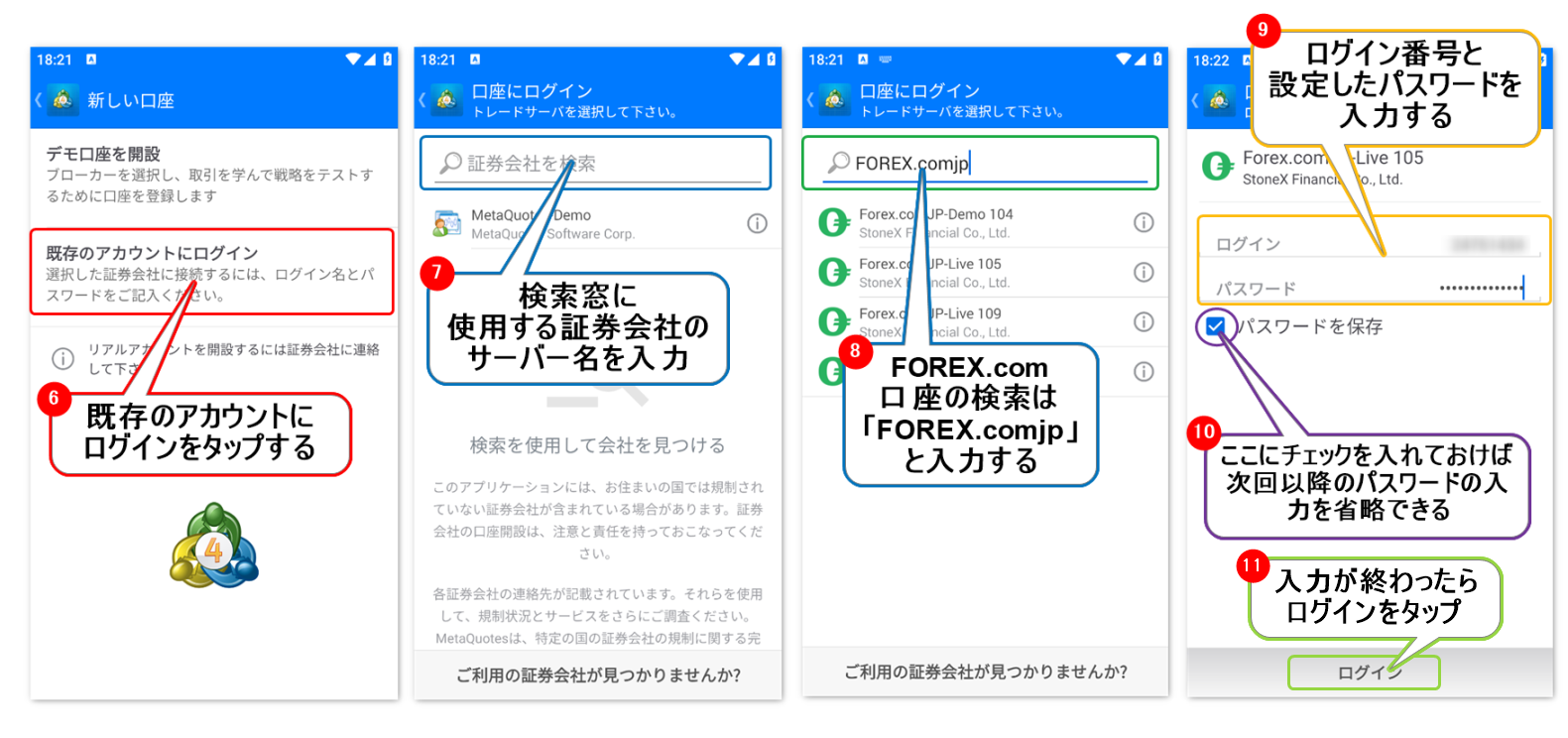
⑥アカウント登録画面に移行したら「既存のアカウントにログインする」をタップします
⑦証券会社サーバーの検索画面に移行するので使用する証券会社を検索します
⑧FOREX.comの口座を検索する場合は「FOREX.comjp」と検索します(FOREX.comだけだと提供会社の異なるサーバーが上位に表示されてしまいます)
⑨証券会社から指定されたサーバー名を選択したらログイン番号(口座番号)と口座開設時に設定したパスワードを入力します
⑩パスワードを保存にチェックを入れると次回以降のログイン時にパスワードの入力を省略できます(口座番号は自動で記憶されます)
⑪入力が終わったらログインをタップします
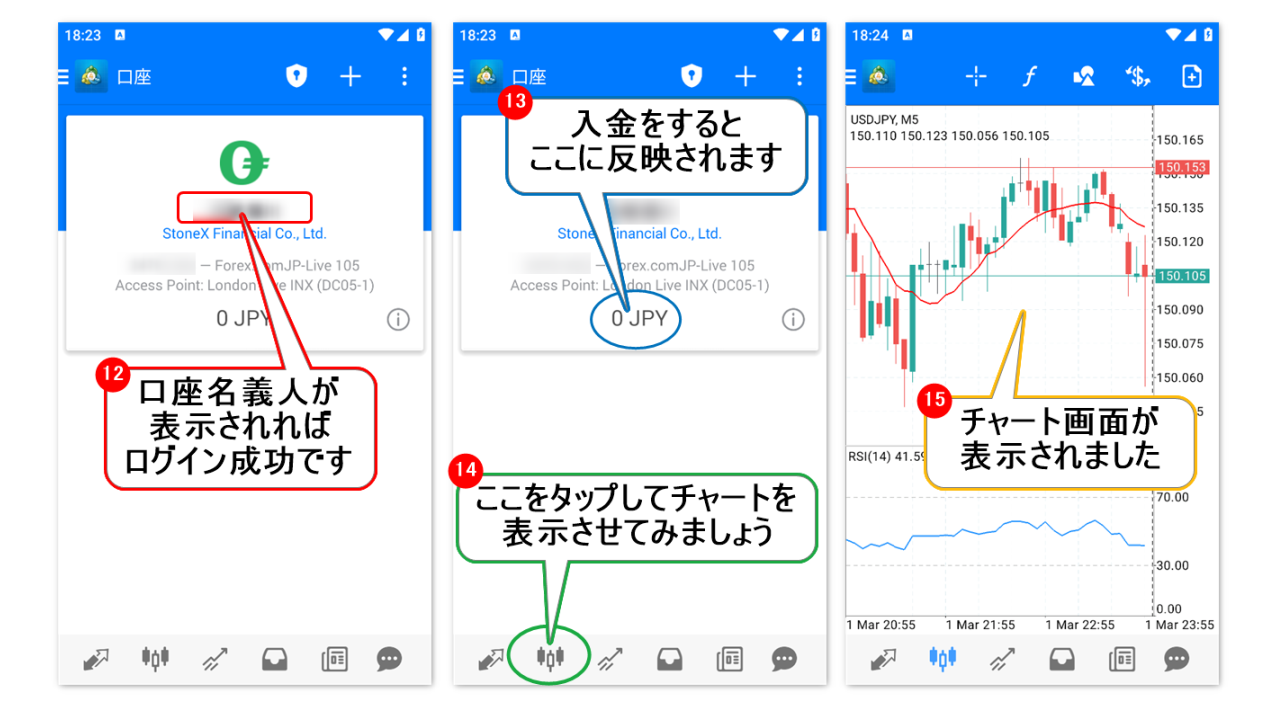
⑫入力した情報が正しければログインが完了し口座名義人の名前が表示されます
⑬口座残高は入金をすると反映されます
⑭ログインするとサーバーと繋がるのでチャートボタンを押して表示してみましょう
⑮チャート画面が表示されれば問題なくログインが完了しています
デモ口座の開設からログインまでの方法
取引を始める前に操作感などMT4の練習をしたい場合はデモ口座が便利です。FOREX.comのデモ口座はwebサイトから開設できますので、次の手順に沿ってデモ口座を開設してみましょう。
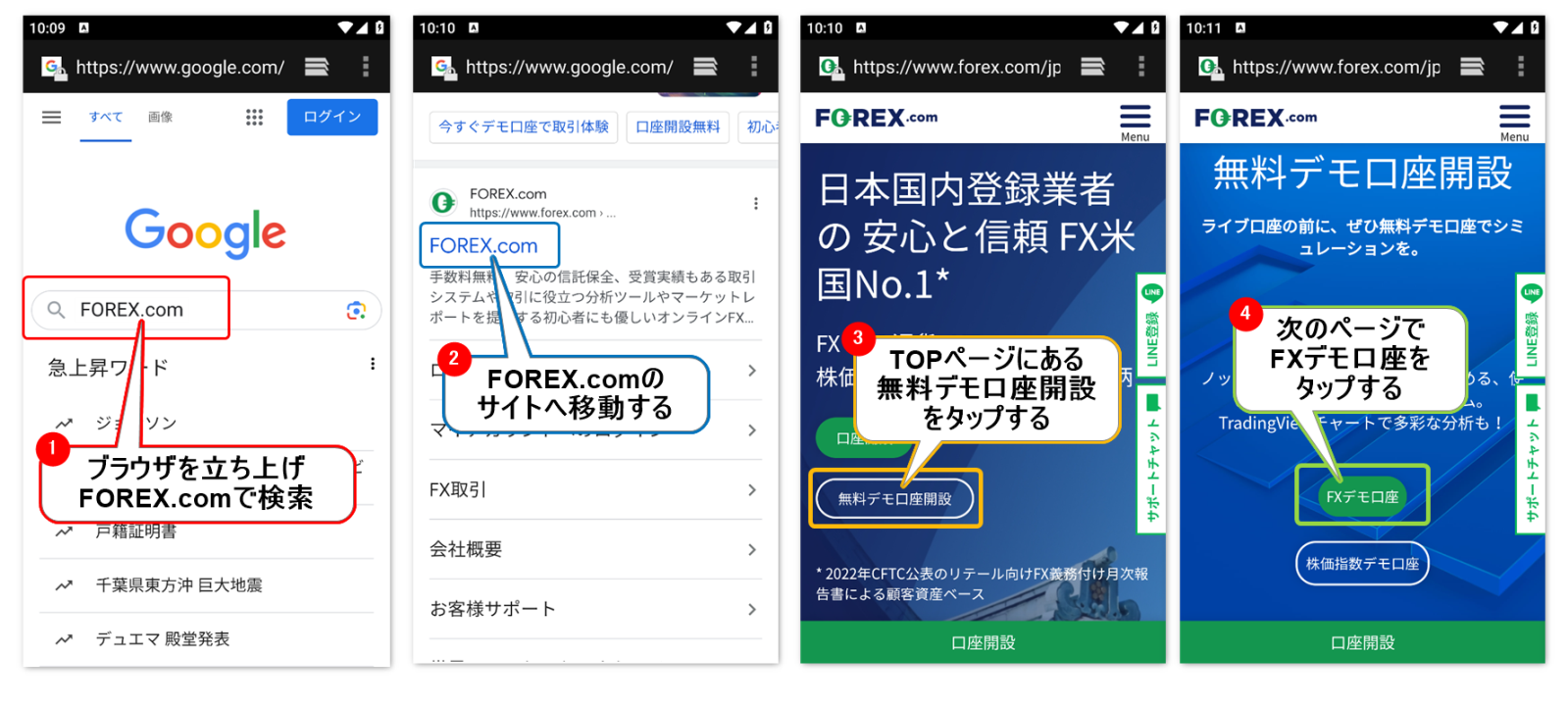
①androidでブラウザを立ち上げ「FOREX.com」で検索をします
②検索結果からFOREX.comを探しwebサイトへ移動します
③TOPページにある「無料デモ口座開設」をタップします
④次のページでFXか株価指数かの選択があるので「FXデモ口座」をタップします
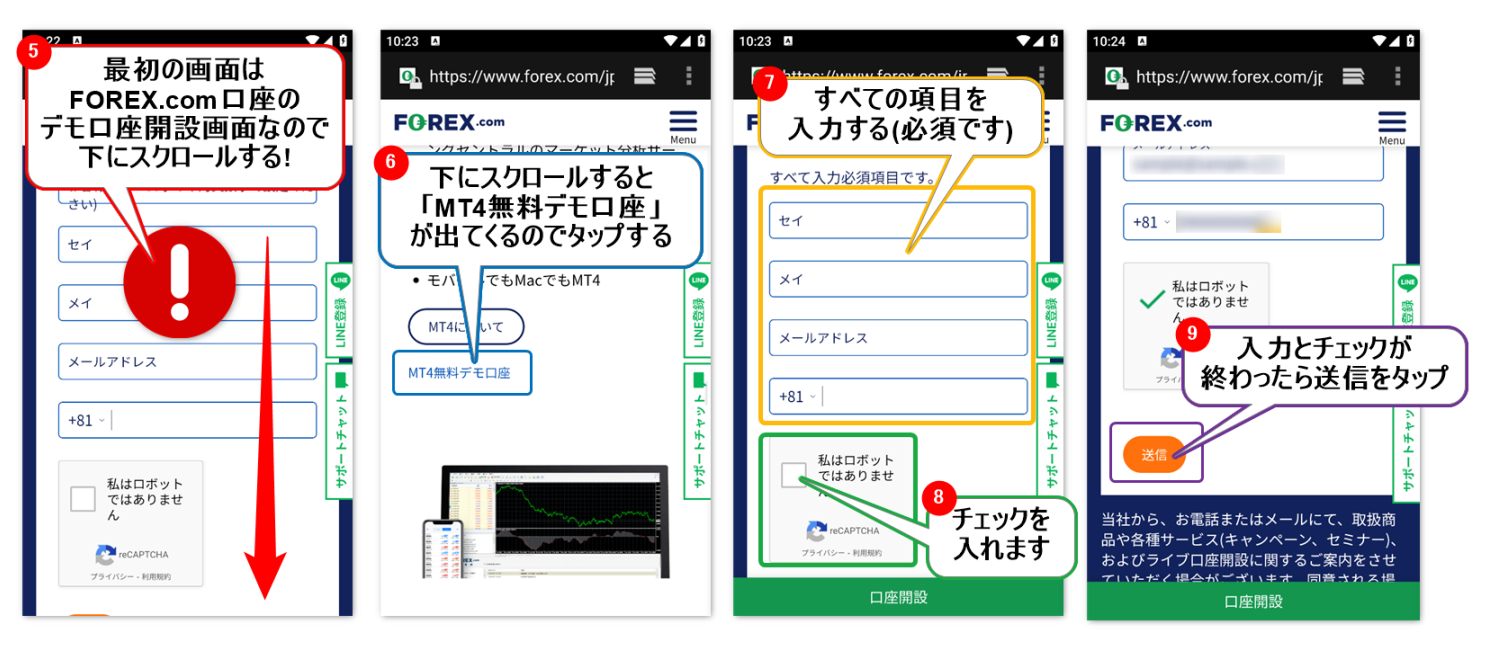
⑤入力画面に移行しますが、この画面はFOREX.com口座のデモ口座開設画面なので入力は行わずに画面を下へスクロールして下さい
⑥しばらく下へスクロールするとMT4の説明画面がでてくるのでその中から「MT4無料デモ口座」をタップします
⑦入力画面に切り替わるのですべての項目を入力します(すべて必須入力となります)
⑧ロボットではない証明チェックを行います(指定画像選択画面に切り替わります)
⑨入力とチェックが終わったら「送信」をタップします
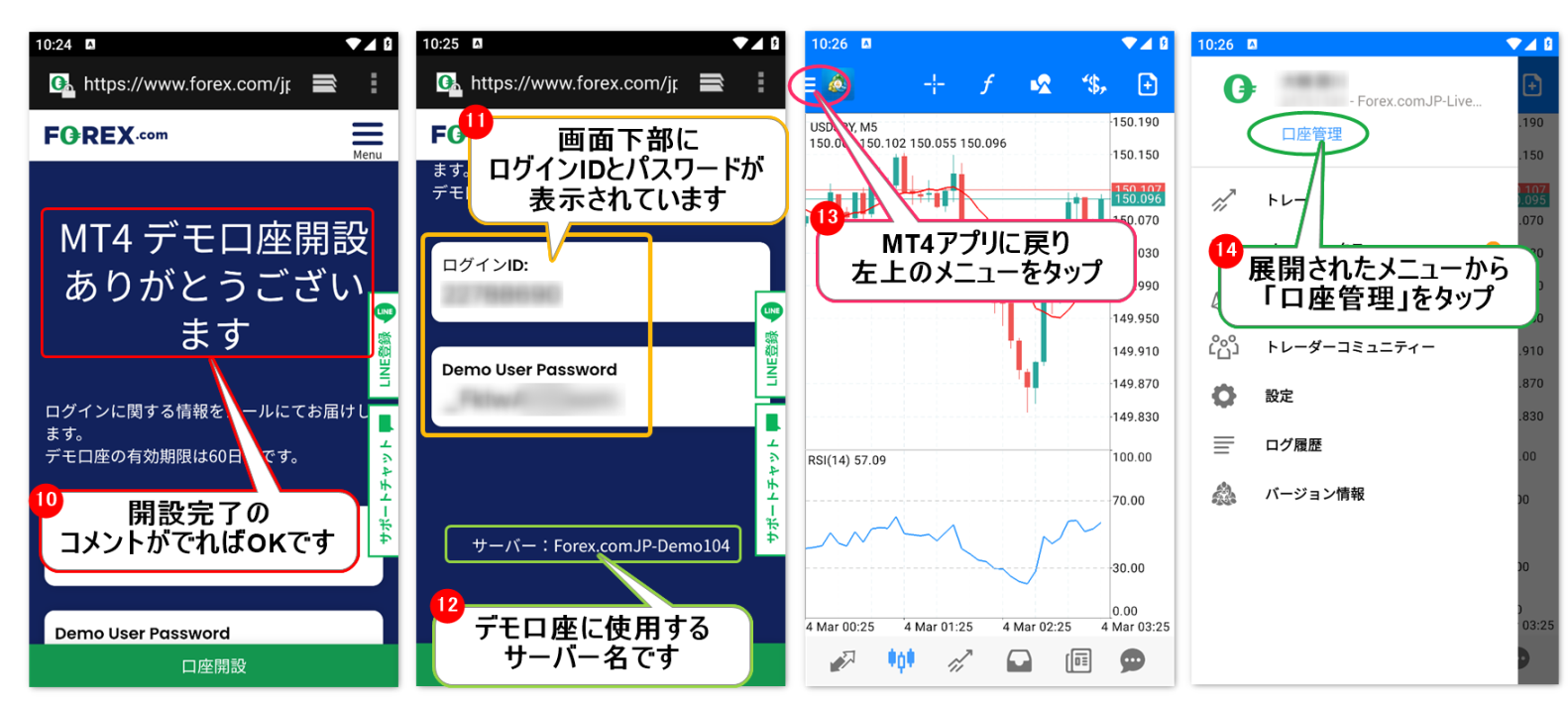
⑩「MT4デモ口座開設ありがとうございます」の画面が表示されれば開設完了です(デモ口座の期限は開設日より60日間です)
⑪画面下部にログインIDとパスワードが表示されていますので保存やメモを取っておきましょう(登録したメールアドレスにもログインIDとパスワードが送られます)
⑫デモ口座に使用するサーバーが記載されています
⑬MT4アプリでデモ口座にログインします。MT4アプリ画面の左上のメニュー(3本線)をタップします
⑭展開されたメニューから「口座管理」をタップします
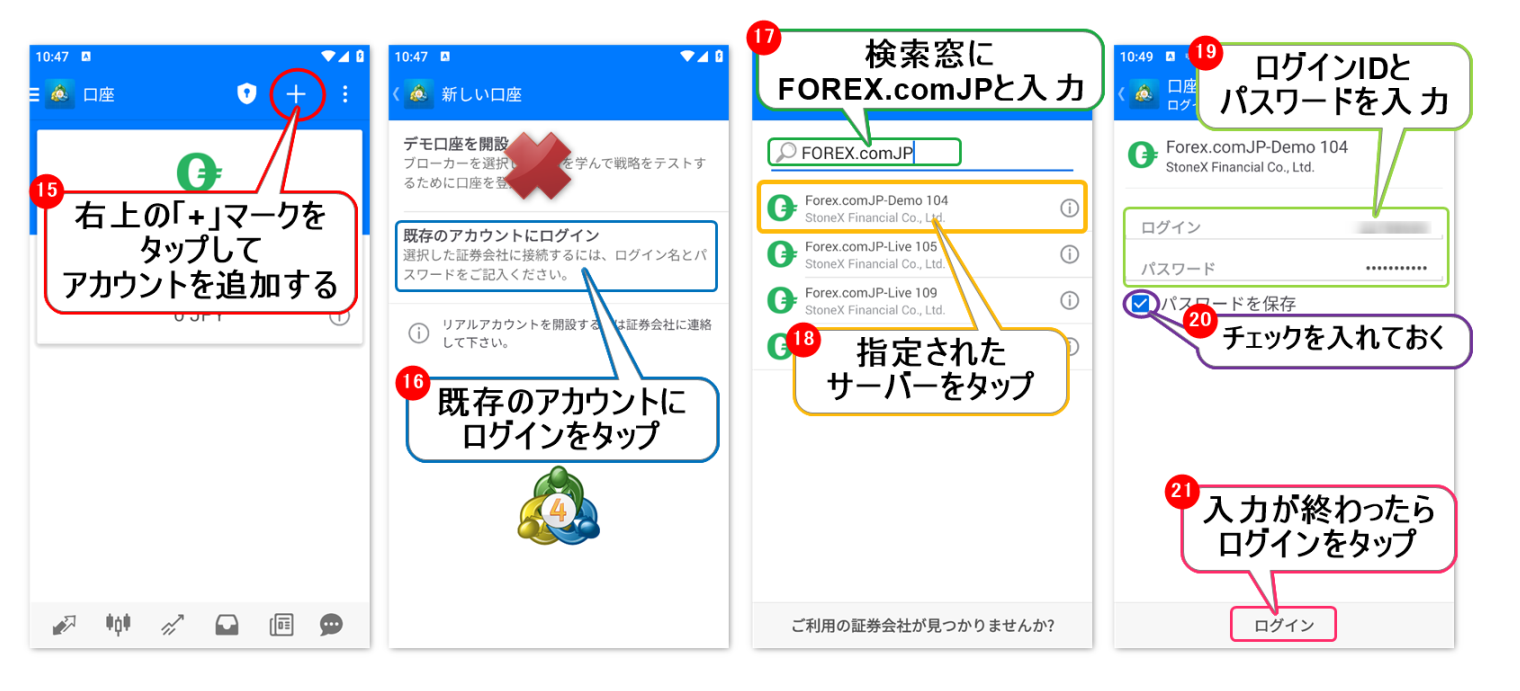
⑮口座管理画面に移行したら右上の「+」マークを押してアカウントの追加をします
⑯既存のアカウントにログインをタップします(先ほどデモ口座を開設したので既存のアカウントとなります)
※この画面の「デモ口座を開設」からはFOREX.comのMT4デモ口座は開設できません
⑰検索窓に「FOREX.comJP」と入力します(FOREX.comだけだと提供会社の異なるサーバーが上位に表示されます)
⑱デモ口座開設時に指定されたサーバーをタップします
⑲通知されたログインIDとパスワードの入力を行います
⑳パスワードの保存にチェックを入れておけば次回以降のパスワードの入力が省略できます(ログインIDと使用サーバーは自動保存です)
㉑入力が終わったら「ログイン」をタップします
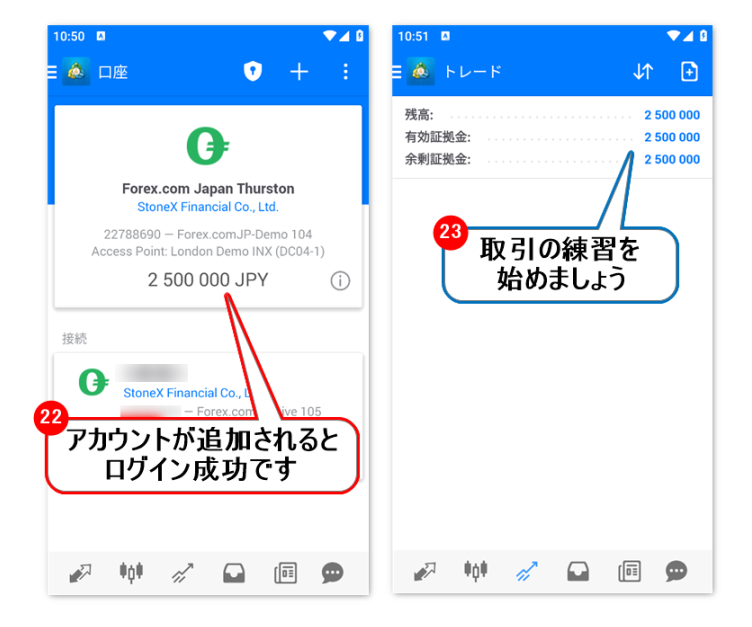
㉒口座管理画面にアカウントが追加されていればデモ口座へのログインが成功しています
㉓取引の練習を始めましょう
MT4アプリにログインできないときは、入力間違い、またはサーバーの間違いが考えられます。ここではよくある間違いを紹介しますのでご自身のアプリ画面で再確認してみましょう
ログインIDは数字の打ち間違えが原因ですのでミスに気づきやすいですが、パスワードは数字とアルファベットの認識間違いによりログインできないことが多く起こります。
小文字の「l(エル)」と大文字の「I(アイ)」など間違えやすい数字とアルファベットを確認しておきましょう。
サーバー名の確認
検索窓にForex.comJPと入力すると候補のサーバー名を絞り込むことができます。
なお”JP”をつけずに検索するとStoneX証券がグローバルで提供しているサーバーなどがすべて表示されますので”JP”をつけて検索することをおすすめします。
MT4アプリをお持ちAndroid端末でインストールできたら、発注する準備は完了です。基本的なMT4の注文方法は、別ページにて細かく紹介しています。PC版とはやや異なる操作ガイドを参考にしながら、注文ミスを防ぎましょう。
お手持ちのiPhone用にMT4アプリがダウンロードできたら、さっそくアプリからMT4の使い方をマスターしましょう。
当社はMT4取引ツールを2009年から日本での提供を開始。 10年以上の提供実績から豊富なサポートを受けられます。
MT4をウェブ版もしくはアンドロイドからご利用になるには、まずは当サイトアカウント開設へお進みください。