FOREX.com StoneX証券
FOREX.com TOP
LOGIN

取引ガイド

– FXについて

– CFDについて

– ノックアウトオプションについて

– 株価指数について

– 日本株CFDについて

– MT5について

– MT4について

– TradingViewについて

戦略・分析

– テクニカル分析とは

– ファンダメンタルズ分析とは

– 取引戦略とは

金融・経済用語

ライブ配信と動画

注目の投資トピック

日本マーケットニュース

経済指標カレンダー

国別経済指標データ

アナリストの紹介

日本株CFD

– フジクラ(5803)

– 任天堂 (7974)

– キオクシアホールディングス (285A)

– トヨタ自動車 (7203)

– ソフトバンクグループ(9984)

株価指数CFD

– 日本株225 (Japan 225)

– 米テク株100 (US Tech 100)

– 米株500 (US SP 500)

– ウォール街 (Wall Street)

– 香港株50 (Hong Kong 50)

– ドイツ株40 (Germany 40)

主要通貨ペア

– 米ドル/円

– ユーロ/円

– 豪ドル/円

– ポンド/円

エキゾチック通貨ペア

– NZドル/円

– 南アフリカランド/円

– 人民元/円

– ノルウェークローネ/円

– トルコリラ/円

– ユーロ/トルコリラ

– 米ドル/トルコリラ

ポジション比率

為替レート計算ツール

ピップ計算ツール

FXピボット計算機

株価指数ピボット計算機

スワップポイント一覧

デモ口座開設

MT4 Android版の使い方

Android版のMT4アプリには多くの機能が搭載されており、画面は小さいですがスマホの特性を活かした直感的な操作で取引ができます。 一方でPC版よりも手間がかかる操作も一部ありますので使いこなすためにも操作方法を覚えておきましょう。この記事ではMT4アプリの基本操作から取引ツールの使い方までを解説します。

目次

目次

    タイトルが見つかりません

【重要】
2026年6月20日をもちまして、新規のMT4口座開設は終了いたしました。
新たにMetaTrader口座をご利用のお客様は、MT5での口座開設をご検討ください。

MT4アプリはAndroid機種のスマホから様々な使い方でトレードを常時行えます。

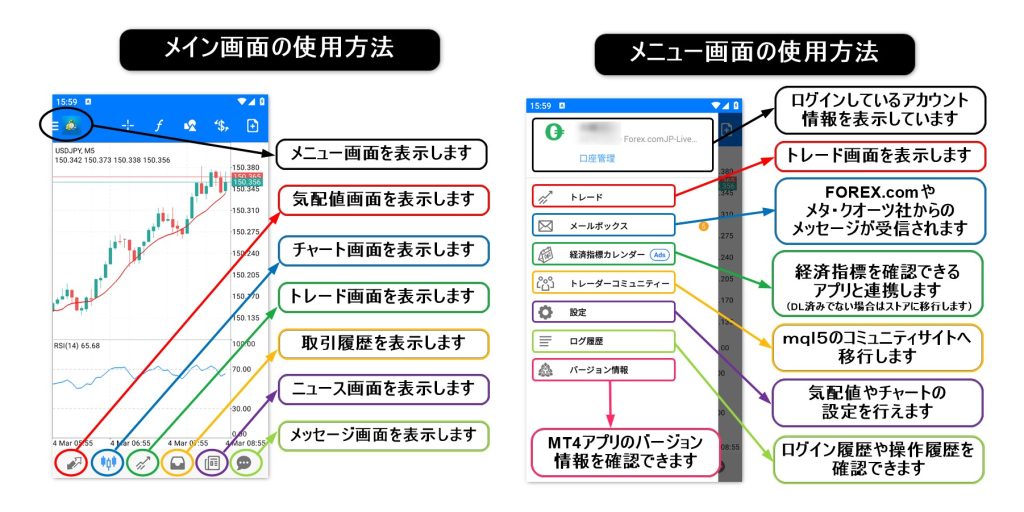
メイン画面下部のアイコン、またはメニュー画面から様々な操作が行えるため、まずはどのアイコンがどのような使い方があるのか確認してきましょう。

その前にまずはMT4をiPhoneで使い始めるために、FOREX.com MT4用口座を開設しておく必要があります。

また、アンドロイドモバイル端末をご利用でいない場合、MT4はそのほかモバイル端末からもスマホアプリの利用が可能です。iPhoneそのほかiOs機種をご利用の方は、以下のページをご参照ください。

早速MT4 アンドロイド版をインストールすると、どのような機能が使えるのかを試してみましょう。
MT4 Android版の基本:メイン画面とメニューの使い方

メイン画面下部に配置されたアイコンはどの操作を行っても表示が変わることはありません。上記解説図を見ながらアイコンと表示先を覚えてしまいましょう。
メニュー画面からは経済指標アプリやmql5コミュニティサイトへワンタップで飛べる機能や、チャートや気配値の設定を変更することもできます。

通貨ペアの現在価格、始値、終値、スプレッドなどを一覧として数字で確認できる画面があり、現在値はMT4では気配値と表示されています。ここでは気配値画面の見方や通貨ペアの追加や削除方法などを解説します。

気配値画面の見方

気配値画面には多くの情報が表示されています。それぞれの項目が意味しているのは次の通りです。

①通貨ペア(シンボル)を表示しています

②日付変更からの経過時間を表示しています(日足がスタートしてからの経過時間)

③現在のスプレッドを表示しています

④現在のBid(売り)価格を表示しています

⑤現在のAsk(買い)価格を表示しています

⑥日付変更後から現在までの最安値を表示しています

⑦日付変更後から現在までの最高値を表示しています

これらはインターネットに繋がっている限りすべてリアルタイムで更新されていきます。

通貨ペアの追加や削除の操作方法

気配値画面の一覧に希望する通貨ペアがない場合や、取引することのない通貨ペアが表示されている場合は、追加や削除を行い気配値画面をカスタマイズすることができます。

通貨ペアの追加

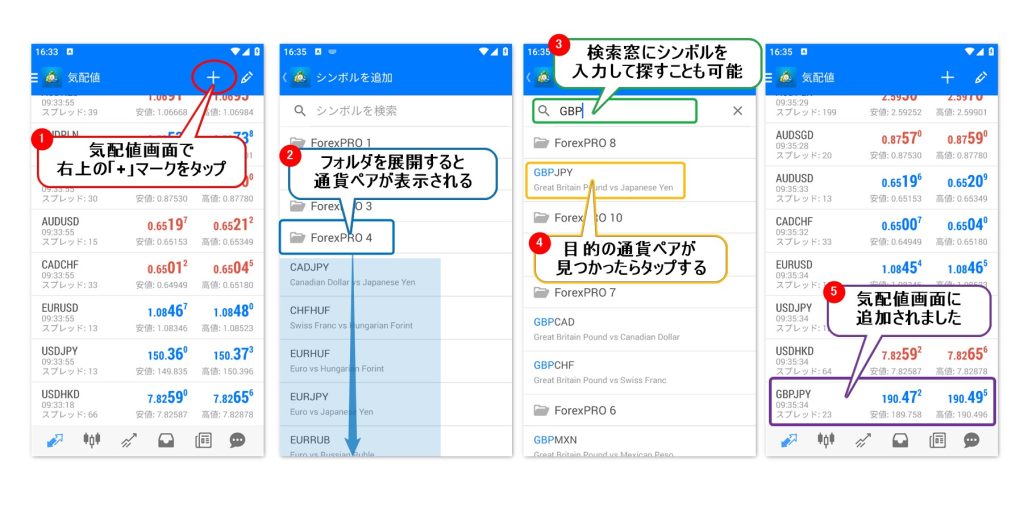
気配値に表示する通貨ペアの表示は次の手順で行えます。

①気配値画面で右上の「+」マークをタップする

②シンボルの追加画面に切り替わるので各フォルダを展開し希望する通貨ペアを探す

③検索までにシンボルを入力することで検索することが可能です

④目的の通貨ペアが見つかったらタップして追加する

⑤気配値画面に通貨ペアが追加され、チャートが開けるようになりました

通貨ペアの削除

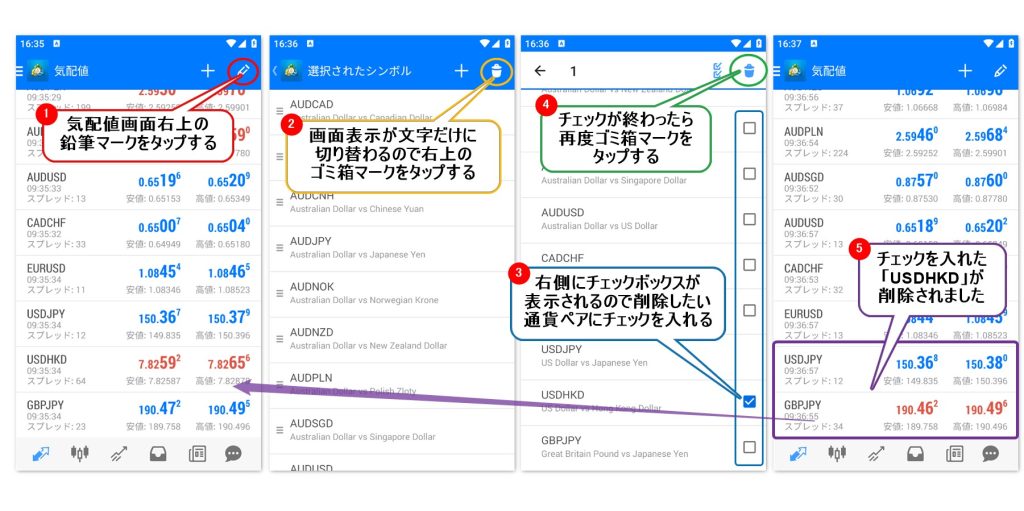
気配値に表示されている通貨ペアの削除は次の手順で行えます。

①気配値画面で右上の「鉛筆」マークをタップする

②画面表示が切り替わるので、右上のごみ箱マークをタップする

③ゴミ箱マークが反転し各通貨ペアの右側にチェックボックスが表示されますので削除したい通貨ペアのボックスにチェックをいれます

④チェックが終わったら反転したゴミ箱マークをタップします

⑤チェックを入れた通貨ペアが削除されました

※鉛筆マークを押した状態の画面(左から2枚目)で各通貨ペア左側の三本線を捕まえて動かすと、通貨ペアの順番を入れ替えることもできます。

MT4アプリはスマートフォンの操作と同じく指先を使って直感的に操作できます。ここではチャート画面の基本的な操作方法を解説します。

チャート画面の縮小・拡大

チャート画面の縮小と拡大は次の手順で行えます。

①チャート画面上に2本の指を乗せ指を内側へ近づけるように動かします

②チャート画面の表示が縮小されます

③チャート画面上に2本の指を乗せ指を外側へ離すように動かします

④チャート画面の表示が拡大されます

チャート画面表示の大きさは6段階ありますのでお好みの大きさに設定して使用できます。

インディケータの挿入・削除

チャートへMT4 インジケーターを挿入する方法は次の手順で行えます。

①チャート画面上部のメニューアイコンから「f」のマークをタップする

②インディケータの追加画面に切り替わるのでメインチャートの「f+」(インディケータの追加ボタン)をタップする

③チャートに挿入できるテクニカル指標の一覧が表示されるので、チャートに表示したいインディケータをタップする

④パラメータ編集画面に切り替わるのでお好みの設定に変更してください。

⑤設定が終わり完了をタップするとインディケータが適用されます

※オシレーターを選択した場合、インディケータウインドウが自動的に適用されチャート画面は2分割表示に切り替わります
チャートからインディケータを削除する方法は次の手順で行えます。

①チャート画面上部のメニューアイコンから「f」マークをタップする

②インディケータ追加画面に切り替わったら右上のゴミ箱マークをタップする

③ゴミ箱マークが反転し挿入されているインディケータにチェックボックスが表示されるので、削除したいインディケータのチェックを入れる

④チェックを入れたら再度ゴミ箱マークをタップする

⑤インディケータが削除されました。

オブジェクトの挿入・削除

チャートへオブジェクトを挿入する方法は次の手順で行えます。

①チャート画面上部のメニューアイコンから図形のマークをタップします

②オブジェクトの追加画面に切り替わるのでチャートに挿入したいオブジェクトをタップする

③チャート画面に切り替わるので指でドラッグして動かします。指定した位置で指を画面から離すと確定されます
チャートからオブジェクトを削除する方法は次の手順で行えます。

①チャート画面上部のメニューアイコンから図形(〇△▢)マークをタップする

②オブジェクト追加画面に切り替わったら右上のゴミ箱マークをタップする

③ゴミ箱マークが反転し挿入されているオブジェクトにチェックボックスが表示されるので、削除したいオブジェクトのチェックを入れる

④チェックを入れたら再度ゴミ箱マークをタップする

⑤オブジェクトが削除されました。  

通貨ペアの変更

MT4 Android版チャートの使い方 通貨ペアの変更
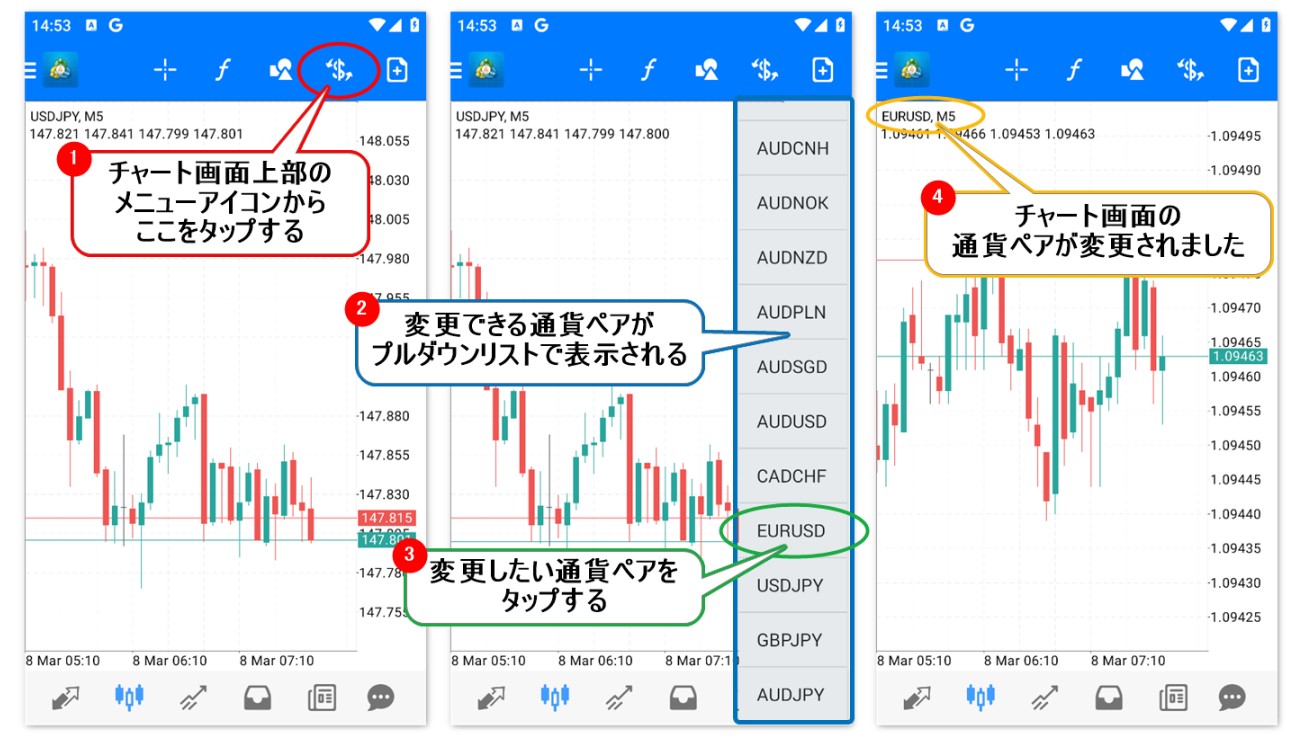
他にもMT4ではカスタマイズ可能な機能のひとつとして、チャートに表示する通貨ペアが変更できます。 手順は次のステップで行えます。

①チャート上部のメニューアイコンから「$」マークをタップする

②選択できる通貨ペアがプルダウンリストで表示されます

③変更したい通貨ペアをタップする

④チャートに表示された通貨ペアが変更されました

※変更できる通貨ペアの表示を増やしたい場合は気配値の通貨ペアの追加から行ってください。

時間軸の変更

チャートに表示する時間軸の変更は次の手順で行えます。

①チャート画面のどこでもいいのタップする

②タップした場所にメニューサークルが出現します

③サークル内に時間軸が表示されているので、表示したい時間をタップする

④チャートに表示する時間軸が変更されました

※メニューサークルにはインディケータやオブジェクトの挿入アイコンも表示されているので、ここから追加画面へ移行しチャートに適用することもできます。

注文画面への切り替え

MT4アプリではどの画面からでも注文画面へ切り替えができます。それぞれの操作方法を解説します。

①気配値画面から注文画面へ切り替える場合は、取引したい通貨ペアをタップし、開いたポップアップメニューから「新規注文」をタップすれば切り替えられます

②チャート画面から注文画面へ切り替える場合は、チャート画面上部のメニューアイコンの右端にある「トレードアイコン」をタップすれば切り替えられます

③履歴画面から注文画面へ切り替える場合は、履歴画面右上のトレードアイコンをタップすれば切り替えられます

⇒基本的なMT4の注文方法は、別ページにて細かく紹介しています。合わせてご覧ください。⇒

もうMT4口座は開設されましたか?MT4をiPhoneで使い始めるには、まずFOREX.com MT4用口座を開設いただく必要があります。

取引履歴画面では様々な絞り込みやソート機能を使って欲しい取引データだけを抽出することもできます。その操作方法を解説します。


①履歴画面のソートや絞り込みは画面上部のメニューアイコンから行います。


②アイコン左端の$マークをタップすると取引した通貨ペアを指定して絞り込みを行えます。特定の通貨ペアだけの取引を確認したい場合に使用してください。


③アイコン真ん中の↓↑マークをタップすると現在表示されている内容で取引履歴のソートを行います。並べ替えられる項目は次の5点です。


  • ●通貨ペア(シンボル)
  • ●オーダーした順(オーダー)
  • ●約定した順(オープン時間)
  • ●決済した順(クローズタイム)
  • ●損益額の順(損益)


ソートは絞り込みを行ったあとでもできるので、お好みに合わせて並べ替えてください。また昇順、降順は同じソートを2回繰り返すと入れ替えられます。


④アイコン右端のカレンダーマークをタップすると取引した期間を指定して絞り込みを行えます。指定できる期間は次の5点です。


当日(今日)

7日前から当日まで(先週)

先月1日から当日まで(先月)

3か月前の1日から当日まで(最近3ヶ月)

自由設定(期間指定)


先月や最近3ヶ月で期間指定した場合は該当する月の1日を起点として集計します。例えば画像のように3月8日に「先月」で期間を指定した場合、2月1日から3月8日までで集計が行われますでの、細かく日付を指定したい場合は「期間指定」で集計する起点日と終点日を指定してください。

MT4のPC版とアプリ(Android)版には使える性能にいくつか違いがあります。そこで、使い方によって利用するタイミングを分割するにも最適といえるでしょう。

ここではMT4Androidアプリで使えない代表的な機能を一覧表にしましたので確認しておきましょう。

⇒デスクトップ版基本MT4 使い方ガイドはこちらから。⇒

項目・機能

アプリ(Android)

MT4(PC版)

インジケーターの利用機能

×

〇

EAの利用機能

×

〇

入出金にかかる機能

×

〇

お手持ちのiPhone用にMT4アプリがダウンロードできたら、さっそくアプリから活用方法をマスターしましょう。

当社はMT4取引ツールを2009年から日本での提供を開始。 10年以上の提供実績から豊富なサポートを受けられます。

MT4をウェブ版もしくはアンドロイドからご利用になるには、まずは当サイトアカウント開設へお進みください。

Related contents

関連記事

Related contents

関連記事

MT4の注文方法や決済の種類を解説

MT4の注文方法は専用の注文パネルを使いながら視覚的に行うことができます。

まずは新規注文と新規の予約注文の入れ方を解説します。

MT4をカスタマイズしてみる

実はMT4は自由にカスタマイズすることができるんです。

ツールバーの配置や配色など、カスタマイズオプションについて解説します。

米国No.1*

FOREX.com

日本国内登録の安心と信頼
米国No.1*ブランドのFOREX.comで取引をはじめましょう

\取引開始まで最短60分*/

無料デモ口座開設

※2026年CFTC公表のリテール向けFX義務付け月次報告書による顧客資産ベース

※CFD口座・法人口座を除きます。手続き等に不備がある場合は、口座開設にお時間がかかる可能性がありますのでご了承ください

Partner institutions

提携金融機関

Partner institutions

提携金融機関

...
...
...
...
...
...
...
...
...
...
...
FOREX.com StoneX証券
LOGIN

学習コンテンツ

学習コンテンツハブ

取引ガイド

– FXについて

– CFDについて

– ノックアウトオプションについて

– 株価指数について

– 日本株CFDについて

– MT5について

– MT4について

– TradingViewについて

戦略・分析

– テクニカル分析とは

– ファンダメンタルズ分析とは

– 取引戦略とは

金融・経済用語

ライブ配信と動画

マーケット情報

市場ニュース

– マーケット情報

– 注目の投資トピック

– 日本マーケットニュース

– アナリストの紹介

ライブ動画配信

経済指標カレンダー

国別経済指標データ

取扱金融商品

世界株価外国為替

日本株CFD

– フジクラ(5803)

– 任天堂 (7974)

– キオクシアホールディングス (285A)

– トヨタ自動車 (7203)

– ソフトバンクグループ(9984)

株価指数CFD

– 日本株225 (Japan 225)

– 米テク株100 (US Tech 100)

– 米株500 (US SP 500)

– ウォール街 (Wall Street)

– 香港株50 (Hong Kong 50)

– ドイツ株40 (Germany 40)

主要通貨ペア

– 米ドル/円

– ユーロ/円

– 豪ドル/円

– ポンド/円

エキゾチック通貨ペア

– NZドル/円

– 南アフリカランド/円

– 人民元/円

– ノルウェークローネ/円

– トルコリラ/円

– ユーロ/トルコリラ

– 米ドル/トルコリラ

トレード分析ツール

– ポジション比率

– 為替レート計算ツール

– ピップ計算ツール

– FXピボット計算機

– 株価指数ピボット計算機

– スワップポイント一覧

お問い合わせ

お客様サポート

よくある質問

口座開設

– ライブ口座開設

– 無料デモ口座開設