MT4をカスタマイズしてみる
実はMT4は自由にカスタマイズすることができるんです。
ツールバーの配置や配色など、カスタマイズオプションについて解説します。

チャート分析で必ずといっていいほど使うものがインジケータです。一方で、「もっと便利なインジケータはないのだろうか」と思ったことはありませんか? そんな「もっと便利な機能がほしい」「もっと取引機能を使いやすくしたい」という願いを叶えるのがカスタムインジケータ。 この記事ではカスタムインジケータの基本から入手方法、MT4にインストールする仕方などを解説していきます。
2025年6月3日 午前11:11
タイトルが見つかりません
【重要】
2026年6月20日をもちまして、新規のMT4口座開設は終了いたしました。
新たにMetaTrader口座をご利用のお客様は、MT5での口座開設をご検討ください。
MT4を使っていると、「カスタムインジケータ」という単語を聞いたことがあるかと思います。
MT4でチャート分析をするうえで、移動平均線やボジンジャーバンドなどを表示するインジケータは必須です。その中でも「カスタムインジケータ」は一般的なインジケータ(テクニカル指標)とは異なり、ユーザーが痒い所に手が届くようにカスタマイズしたインジケータです。
まずは「カスタムインジケータ」がどのようなインジケータなのか、そしてどのように入れられるのかを解説していきます。
カスタムインジケータを一言で表すと、「ユーザーが開発したオリジナルのインジケータ」です。
例えば、MT4に日本時間を表示させる、チャート上で移動平均線がゴールデンクロスやデッドクロスしたポイントにサインを表示させるなど、チャート分析や取引をしやすくなるインジケータをユーザーが作成したというイメージです。
現在のカスタムインジケータは数千〜数万種類あるといわれ、それぞれに独自の特徴があります。自分が求めている機能を有しているカスタムインジケータと巡り合えたら、さらに高度なチャート分析を行えるようになるかもしれません。
カスタムインジケータは主にインターネットで入手できます。また、FOREX.comでも様々なカスタムインジケータを無償提供しています。
カスタムインジケータはファイルを入手し、MT4にインストールすれば使えるようになります。詳しい入れ方については後述します。
カスタムインジケータはMT4に初期導入されている場合もあれば、ファイルをダウンロードしてMT4にインストールしなければならない場合があります。
例えば、FOREX.comが提供しているカスタムインジケータを使う場合、公式サイトからEAアプリをダウンロードし、インストールする必要があります。
MT4にはデフォルトで多くのインジケータが搭載されています。移動平均線やボリンジャーバンド、ストキャスティクス、RSIなど多くの市場参加者が使っているポピュラーなインジケータはもちろん、アリゲーターやフラクタル、OBVなどを表示させることも可能です。
そもそもカスタムインジケータを使わなくても、高確度のチャート分析が可能ですが、カスタムインジケータを入れることで、よりチャート分析や取引がしやすくなるのがMT4の大きな魅力の一つです。
カスタムインジケータの詳しいインストール方法は後述しますが、比較的簡単に行えるので、難しく考える必要はありません。
FOREX.comが2009年から提供しているMT4での取引は、豊富なサポートが完備されているため安心です。
FOREX.comで提供しているMT4に初期搭載されているインジケータ(テクニカル指標)
■トレンド
■オシレータ
■ボリューム
■ビル・ウィリアムズ
他多数あり
FOREX.comではオリジナルのインジケータとEAを提供しており、MT4口座を開設すると無料で使用可能です。
用意されているカスタムインジケータは16種類で、どれもチャート分析やトレードに役立つものばかり。
その中から特に便利なインジケータを5種類ほどピックアップして紹介していきます。この機会にFOREX.comのMT4口座でこれらインジケータ―を取引に活用してみましょう。

「FOREX.com High-Low」は当日の高値と安値を表示するインジケータ。当日の高値と安値がどこにあり、高値と安値と比較して現在のレートがどこに位置しているのか、高値や安値をいつ抜けそうなのかを判断するために役立ちます。
また、パラメーターから期間を変更可能です。例えば、1週間や1か月の高値と安値を表示させることもでき、高値と安値を重視しているトレーダー向けです。

「FOREX.com Freehand Drawing」はキーボードを押しながらマウスを動かすと、チャート上に自由に描画できるインジケータです。
チャートに円やサインなどを自由に描きたいときに重宝するインジケータで、キーボードに設定しているキーを押すと描画の色を切り替えられます。

「FOREX.com Candle Countdown」はローソク足が終値をつける残り時間を表示するインジケータです。例えば、1時間足ならあと何分後にローソク足が終値をつけるかを表示します。
表示中の時間足だけではなく、他の時間足の残り時間を表示させることも可能です。画像では右下に残り時間を表示させていますが、右上や左下などに表示させる場所を変更できます。
何分後、何秒後に終値をつけるのかを視覚的に分かるため、地味ではありますが、ローソク足の終値を意識しているトレーダーにとって便利なインジケータです。
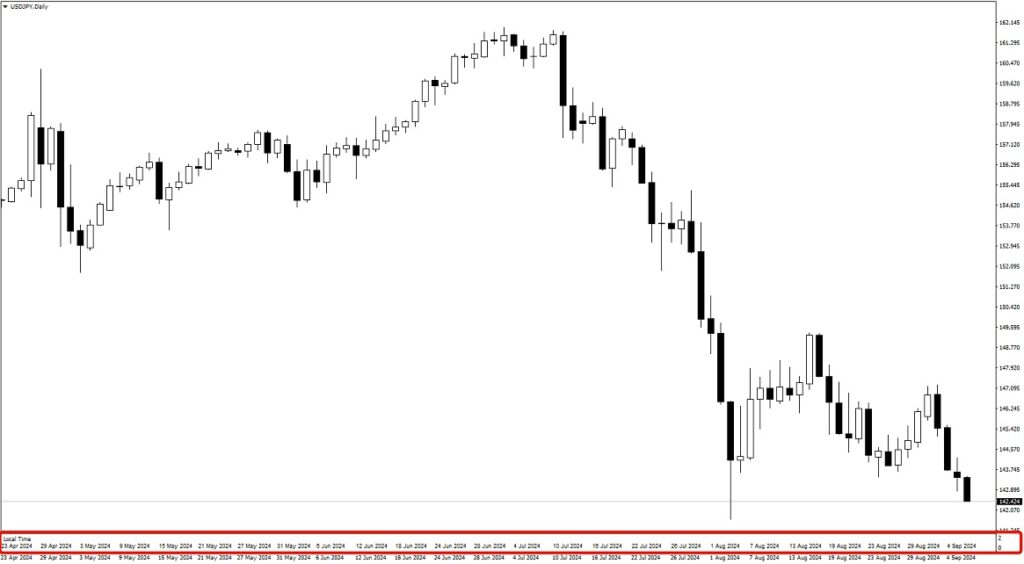
「FOREX.com Local Time」はチャート下部に日本時間を表示してくれるインジケータです。
このインジケータを入れる前にMT4上の初期設定で表示されている時間は日本時間ではありません。これはグリニッジ標準時間と呼ばれる世界的な標準時間を基に設定されているからです。英国のグリニッジ天文台を基準にしていることから、グリニッジ標準時間と呼ばれています。
英国と日本では時差があるため、MT4に表示されている時間が日本時間だと思って取引すると、相場が動くタイミングや経済指標発表の時間帯を間違えてしまい意図しない取引になってしまう可能性があるので注意しましょう。。
「FOREX.com Local Time」は日本時間を表示してくれるため、時差を計算をする必要がありません。
視覚的に日本時間がすぐに分かる非常に便利なインジケータです。
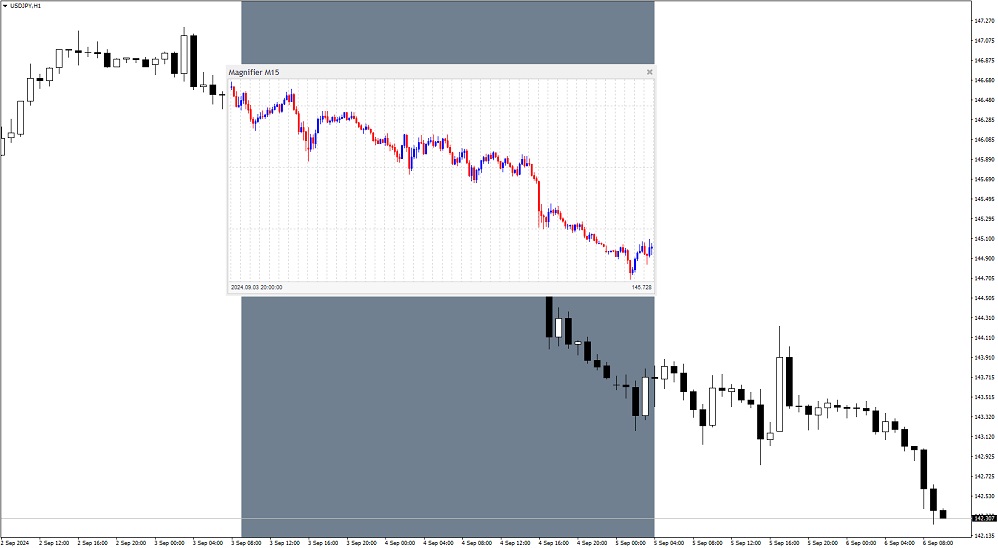
「FOREX.com Magnifier」は、小さなウィンドウでチャート上の指定した箇所の下位時間を表示するインジケータです。
画像は、1時間足チャートで指定した箇所の15分足チャートを小ウィンドウに表示しています。現在のチャートの値動きを見ながら、下位足がどのように動いているのかを確認できて非常に便利です。
小ウィンドウに表示させるチャートの時間足は変更可能です。例えば、1時間足チャートに30分足や5分足のチャートを表示させた小ウィンドウを表示可能です。
上位足を見ながら下位足でエントリーや決済のタイミングを測る際に入れると便利なインジケータのひとつです。
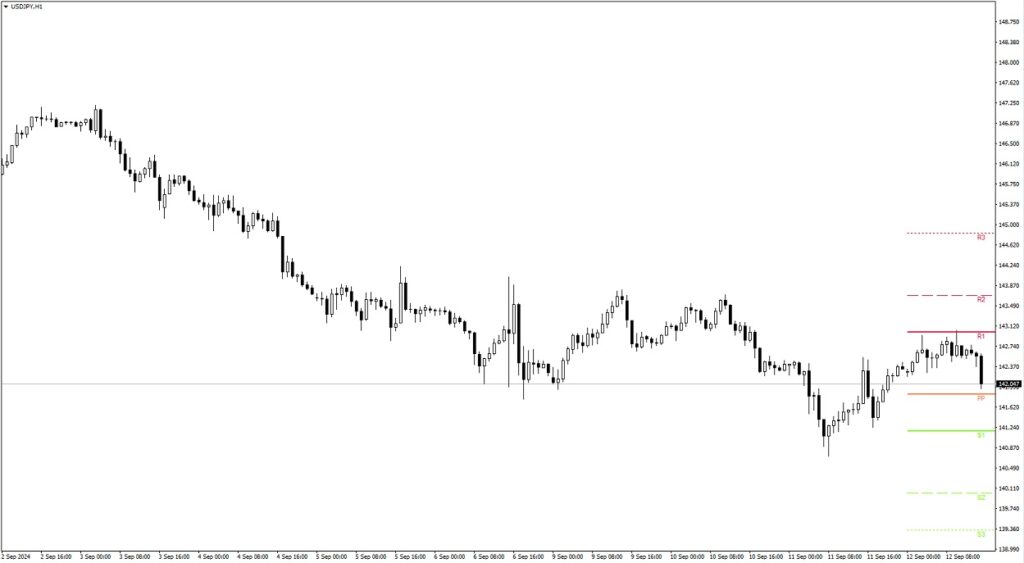
「FOREX.com Pivot」は、チャート上にピボットラインを表示するインジケータです。ピボットは米国のJ・W・ワイルダー氏が考案したテクニカル指標で、前日の値動きを基に計算されたラインが引かれます。
ラインはPPを中心に、上にR1、R2、R3、下にS1、S2、S3の合計7本が描画されます。それらのラインがレジスタンスラインやサポートラインとして機能しそうな水準ということです。
例えば、上の画像は1時間足にFOREX.com Pivotを表示させたチャートですが、R1がレジスタンスラインとして機能しています。再びこのラインまで近づいたら下落する可能性が高いので、売りを狙うという判断ができます。
一方で、R3やS3を抜けた場合はその方向への勢いが強く、トレンド発生の可能性が高いので、順張りを狙っていくのが有効です。
ただし、各ラインが必ずしもレジスタンスラインやサポートラインになるわけではありません。あくまでも可能性が高いということなので、過信は禁物です。
デフォルトだとラインの計算は日足を基にしていますが、パラメーター入力から週足や月足などに変更することが可能です。

「FOREX.com Keltner」はケルトナーチャネルを表示させるインジケータです。
ケルトナーチャネルとはチェスター・W・ケルトナー氏が考案したテクニカル指標。移動平均線を中心に、上下にラインが位置しています。形状はボリンジャーバンドと似ています。
ローソク足が上下に位置しているラインを抜けたらトレンドが出ていると判断し、トレンドフォローを狙っていくのが基本的な使い方です。
上のラインを抜けたら上昇トレンドが発生する可能性を考えて買いを狙い、下のラインを抜けると下降トレンドの発生の可能性を考えて売りを狙うのが有効です。
ただし、ラインを抜けても必ずその方向に動くわけではなく、ダマシとなる可能性もあります。上のラインを抜けてもすぐに反落する場合や、下のラインを下抜けてもすぐに反発する場合もあるので、過信は禁物です。
「MT4にカスタムインジケータをインストールする」と聞くと難しそうなイメージがありますが、それほど入れ方自体は難しくありません。
パソコンでアプリをダウンロード〜インストールの作業をしたことがあれば全く問題ありません。カスタムインジケータのファイルがあれば、単純な操作でインストール可能です。
この項目ではMT4にカスタムインジケータを導入する一般的な手順を解説します。
1.カスタムインジケータのファイルを入手する
まずはカスタムインジケータのファイルを用意します。カスタムインジケータはインターネットからダウンロード可能です。
2.MT4を起動し、右上の「ファイル」から「データフォルダを開く」を選択
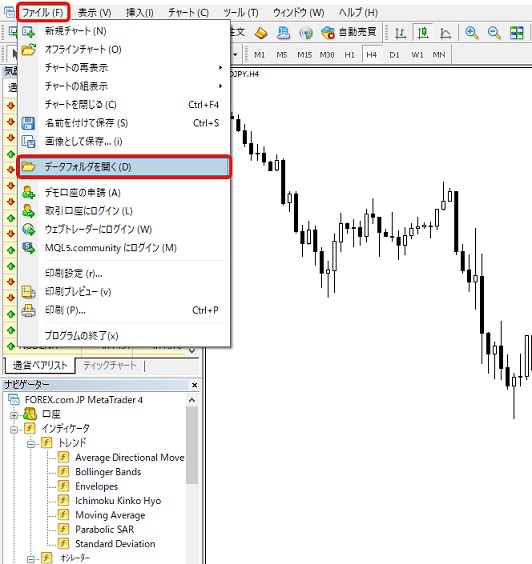
次にMT4を起動します。そして、上部のメニューバーの「ファイル」から「フォルダを開く」をクリックします。
3.「MQL4」→「Indicators」を選択し、カスタムインジケータのファイルをフォルダ内に入れる
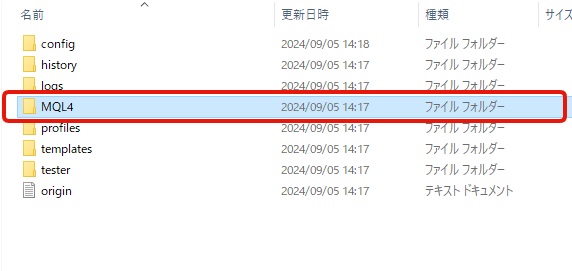
「MQL4」フォルダをクリックします。
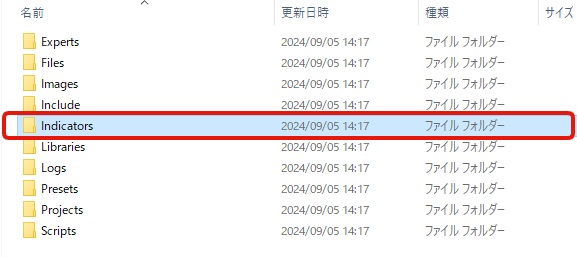
そして、「Indicators」を選択します。「Indicators」フォルダの中にカスタムインジケータのファイルをコピーして貼り付けます。
4.MT4を再起動
カスタムインジケータのファイルを「Indicators」フォルダの中にコピーしたらMT4を再起動します。
5.カスタムインジケータを使用可能
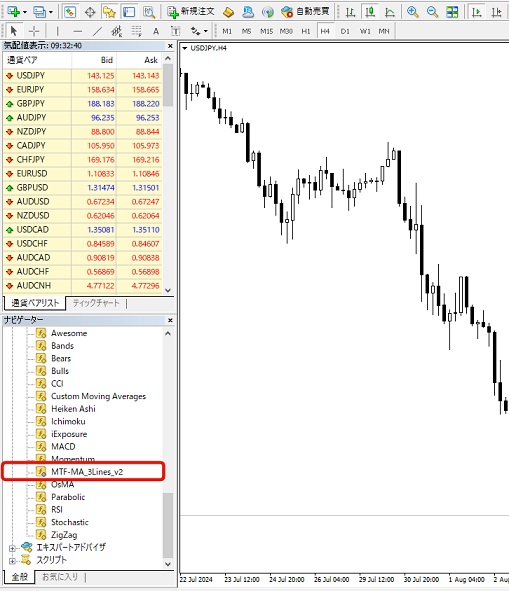
再度MT4を立ち上げると、「ナビゲーター」の「インディケータ」や上部のメニューバーの「挿入」→「インディケータ」にカスタムインジケータが追加されているので、チャートにドラッグ&ドロップすれば表示できます。
プログラミング技術などは必要なく、MT4フォルダの中にカスタムインジケータのファイルをコピーすれば使えるようになります。
気軽にインストール可能なので、カスタムインジケータに興味がある人は試してみるのもいいでしょう。
MT4の表示設定ガイドでは、さらに細かい設定情報をご確認いただけます。
ここまでの説明で、カスタムインジケータの基本的な概要について理解できたと思います。
ただ、カスタムインジケータを使ってみたくても、どうやって入手するのか分からない人もいるのではないでしょうか。
ここからは、カスタムインジケータを入手する主な方法を解説していきます。
独自のカスタムインジケータを提供しているFOREX.comでは、9個のEAと16個のインジケータを提供しています。
提供しているインジケータは以下の通りです。
それぞれチャート分析の助けになることは間違いありません。
インターネットで検索しても自分好みのカスタムインジケータが見つからない場合は、自作するのも一つの方法です。
カスタムインジケータを作成するには、MT4の「メタエディター」を使って作成する、もしくは開発代行業者に依頼する手段があります。開発代行業者には販売サイトやスキルマーケットなどで依頼可能です。
ただし、MT4の「メタエディター」を使う場合は専用のプログラミング言語を使うため、相場知識とプログラミングの知識が必要です。
プログラミング知識がない人は開発代行業者に依頼する方法がありますが、依頼料が発生します。また、業者に希望を上手に伝えないと、思ったのとは違うカスタムインジケータが作成される可能性もあります。
MT4でカスタムインジケータを入れる場合には注意するべき点がいくつかあります。
ここからはカスタムインジケータを使う前にこれだけは理解しておいてほしいポイントについて解説していきます。
カスタムインジケータはチャート分析やトレード環境に役立つツールですが、カスタムインジケータを入れれば必ず利益の機会が増えるわけではありません。そもそも、必ず利益が確定するカスタムインジケータというものは存在しません。
また、有料のカスタムインジケータも高額を払ったからトレードがしやすくなるわけでもありません。
トレードにおいて必ず利益を保証する“聖杯”はないということを理解しておきましょう。
カスタムインジケータはインターネットからダウンロード可能ですが、中には詐欺を目的としている場合があるので注意が必要です。
例えば、カスタムインジケータをダウンロードするためには有料口座開設やメッセージアプリへの参加が必要なケースや、後から投資セミナーへの参加を勧めてくる場合があります。
怪しいなと感じたら止めておいた方が無難です。カスタムインジケータは非常に多く開発、提供されているので、どのようなトレーダーが提供しているのかをよく確認し自身のトレードに活用するようにしましょう。当公式サイトからインストールできるインジケーターなら安心してご利用いただけます。
ーーーーーーーーーーーーーーー
ご注意ください
ーーーーーーーーーーーーーーー
現在、弊社ブランド「FOREX.com」及び社名「StoneX」を装った詐欺行為が確認されております。
フィッシングサイトやソーシャルメディアを介した不正な勧誘につきましては十分ご注意ください。
ーーーーーーーーーーーーーーー
チャート分析をしているうちに、表示させる必要がなくなったインジケータも出てきます。
そこでチャートから削除する方法を解説します。
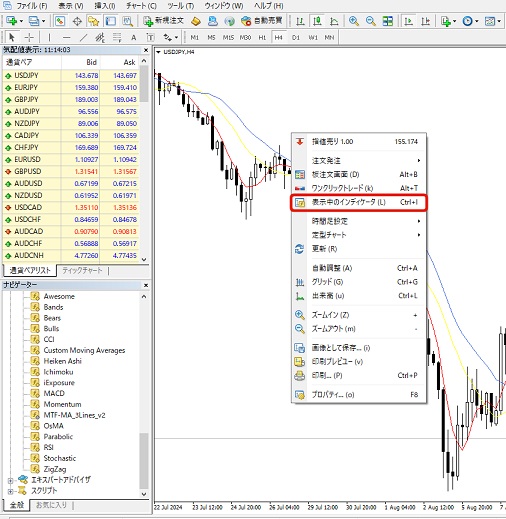
チャート上で右クリックし、「表示中のインディケータ」を選択します。
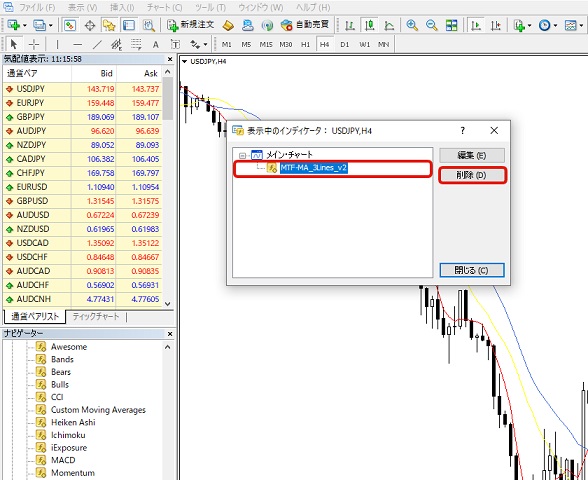
チャートから削除したいインジケータを選択し、「削除」をクリックするとチャートから削除されます。
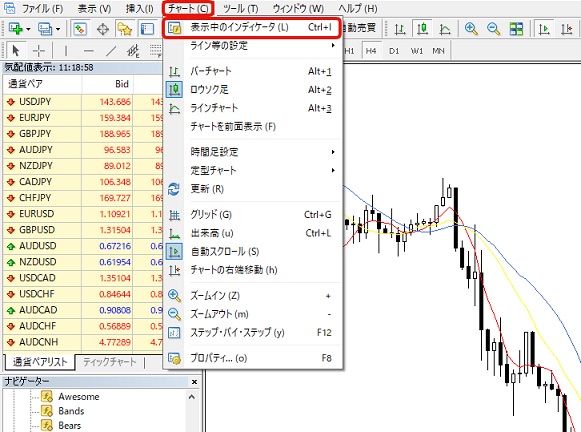
上部メニューバーの「チャート」→「表示中のインディケータ」からも削除できます。
必要がなくなったカスタムインジケータをMT4から完全に削除する方法を解説します。
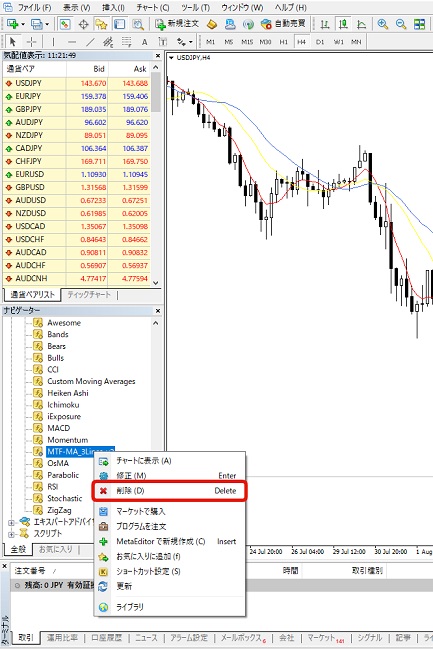
ナビゲーターから削除したいカスタムインジケータを右クリックし、「削除」を選択するとアンインストールが可能です。
アンインストールの方法も簡単なので、カスタムインジケータに興味がある人は気軽に利用してみてください。
MT4にはスマホアプリ(iOS、Android)があり、スマホでMT4を使った取引や高確度なチャート分析を行えます。
そこで気になるのが「スマホアプリ版MT4でもカスタムインジケータを入れられるのか」という点です。
ここからはスマホアプリ版MT4におけるカスタムインジケータを使えるか否かについて解説していきます。
結論から先に述べると、スマホアプリ版のMT4でカスタムインジケータを使用することは基本的に不可能です。ちなみに、EAの運用もできません。
スマホアプリ版のMT4はPC版よりも一部の機能が制限されており、インジケータは初期搭載されているものしか使えません。
カスタムインジケータを入れたい場合は、PC版のMT4を使いましょう。
スマホアプリ版MT4に初期搭載されているインジケータ(テクニカル指標)
■トレンド
■オシレータ
■ボリューム
■ビル・ウィリアムズ
カスタムインジケータを利用することはできませんが、これだけのインジケータがデフォルトで搭載されているので、FX初心者のうちはテクニカル分析で不自由することはないでしょう。
もし、スマホアプリ版のMT4でカスタムインジケータをどうしても入れたい場合は、スマホからPCへのリモート接続を試してみましょう。
リモート接続とは、手元にあるスマホやPCから別のPCに遠隔接続して操作をすることです。
カスタムインジケータを導入したPC版のMT4を手元のスマホで遠隔操作することで、スマホでもカスタムインジケータを使ってチャート分析が可能になります。
カスタムインジケータはユーザーがMT4をカスタマイズしたインジケータです。「こんな機能が欲しかった」、「もっとこうした方がいい」というユーザーの願いを実現したインジケータもあり、よりチャート分析や取引がしやすくなるかもしれません。

実はMT4は自由にカスタマイズすることができるんです。
ツールバーの配置や配色など、カスタマイズオプションについて解説します。

MT4の注文方法は専用の注文パネルを使いながら視覚的に行うことができます。
まずは新規注文と新規の予約注文の入れ方を解説します。