TradingView(トレーディングビュー)を無料で使う3つの方法を解説
世界中で多くの投資家が利用している相場分析プラットフォームのTradingView(トレーディングビュー)。MT4と並びたつこのツールを無料で使う方法を紹介します。
機能が大幅に制限されているBasicプラン(無料のプラン)で、実は有料版でしか使えない機能も無料で使えてしまう方法があることをご存知でしょうか?
おトクにTradingViewを利用してみたい方はぜひご一読ください。

PC版TradingView(トレーディングビュー)をデスクトップで公式サイトからインストールする方法を紹介します。ログインする前に必要なステップを当ページでカバーしておきましょう。
2025年8月12日 午前09:39
タイトルが見つかりません
TradingViewではPC版アプリが完備されており、ウェブブラウザ版と比べるとやや異なる特徴があります。
公式サイトからのダウンロードは非常に簡単で、公式サイトのTradingViewデスクトップ版ページを開くと、デバイス別にダウンロードボタンをタップするだけでインストールが完了します。
Windowsをご利用なら「Windows用」ボタンを、macデスクトップをご利用なら「macOS用」ボタンをクリックしてください。
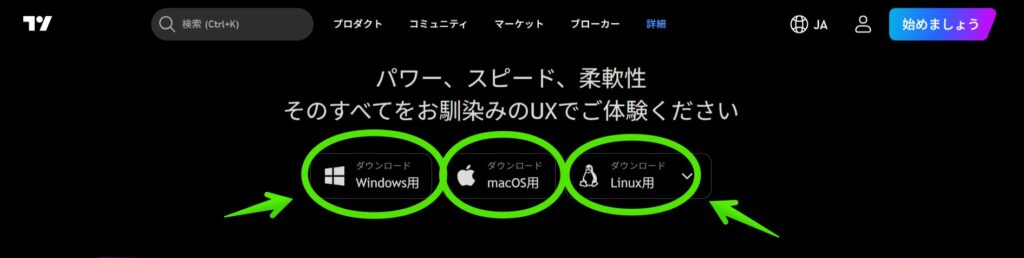
WindowsとmacOSの両方に対応しており、ダウンロードの進行状況はページ右上にて自動的に表示されます。
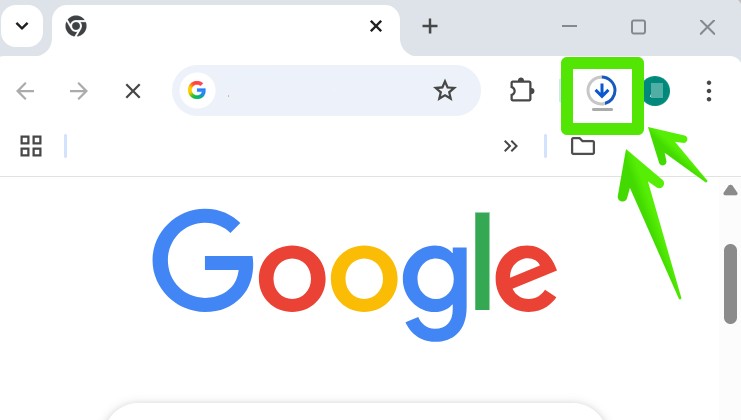
数分から5分ほどでダウンロードは完了するので、インストーラーを実行して画面の指示に従うだけで、数分でセットアップが完了します。

Windows11のデスクトップアイコンは以下の通りです。こちらをホーム画面からクリックすれば、即時にTradingViewPC版にアクセスいただけます。

初期設定する際、まずTradingViewアカウントでのログインが必要です。アカウントをお持ちでない場合は、無料登録も可能ですので、まずはアカウントを作成してください。
有料アカウントについては後ほど解説しますが、まず無料アカウントを開くだけなら、クレジットカード情報の記入も不要です。
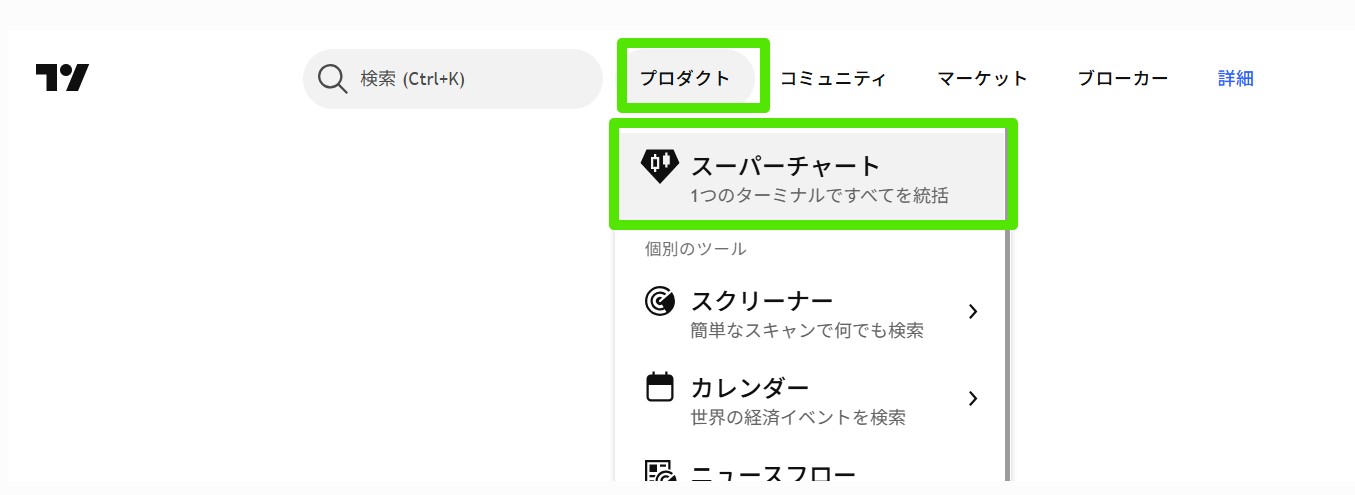
※TradingView社の取引プラットフォームではFX取引や株価指数CFD取引は可能ですが、ノックアウトオプションの取引はできません。
※MT4口座のお客様はTradingView社の取引プラットフォームでは取引できませんのでご注意ください。
TradingView デスクトップアプリの最大の特徴は、ウェブブラウザ版と比較して処理速度が大幅に向上している点です。
特に複雑なチャート分析や多数のインジケーターを同時に使用する場合、PCアプリ版だと遅れることがなくスムーズに作動します。
また、オフライン機能も備えており、インターネット接続が一時的に不安定になった場合でも、保存したチャートや設定にアクセスできる安心感があります。
さらに、PC版では最大8つのチャートを同時に表示できる「グリッドモード」が搭載されており、異なる時間軸や銘柄を効率的に監視できます。
トレーディングビューのデスクトップアプリ版をダウンロードすると、高機能なカスタマイズ性に感心する方も多くいらっしゃるかもしれません。
ユーザーインターフェースは完全なカスタマイズが可能で、頻繁に使用するツールや機能をお好みのレイアウトで配置できます。
また、「Pine Script」を使った独自インジケーターの作成と実行がウェブ版よりも高速で、より複雑なスクリプトも快適に作動します。
さらに、FOREX.comはTradingViewのPC版アプリとの連携機能が強化されており、FOREX.com口座とTradingViewの連携/内蔵が無料でご利用いただけます。
トレーディングビューデスクトップ版をダウンロードされた際にFOREX.comと連携しておけば、アプリ内から注文発注や口座管理が可能になります。
プッシュ通知機能も充実しており、価格アラートや重要な経済指標発表のリマインダーをデスクトップ画面上で受け取れるため効率アップにもつながるでしょう。
毎月3,000万人のトレーダーや投資家が利用しいるTradingViewコミュニティにもアクセス可能で、国内トレーダーにとっても使いやすい環境が整っています。
アイデアやインスピレーションを探している方には最適なオンラインコミュニティなので、初心者だけでなく、あらゆるレベルのユーザーにとって貴重なツールとして活用されています。
TradingView PC版をインストールすると、マルチモニター環境で複数のディスプレイに接続できる機能が利用できます。
デスクトップ版のマルチディスプレイは、異なる時間軸や複数の銘柄を同時に監視できるため、取引効率を上げるポイントとして初期設定に含んでおきたい機能といえるでしょう。
設定は非常に簡単で、「表示」メニューから「新しいウィンドウでチャートを開く」を選択するだけで、別ウィンドウとして立ち上げられます。

このウィンドウを別モニターにドラッグすれば、広大な作業スペースが確保できます。特にFXや株価指数トレーダーにとって、複数の通貨ペアや株価指数を同時に分析できる環境は取引戦略の幅を大きく広げるでしょう。
画面分割機能を使えば、1つのモニター内でも最大8つのチャートが同時に表示できます。
例えば、同一銘柄の複数時間軸(日足、4時間足、1時間足など)を並べて表示したり、関連性の高い複数銘柄(日経平均とドル円など)を並べて相関関係を分析する際にマルチスクリーン機能が役立ちます。
高度なチャート分析機能も、TradingView PC版の大きな強みです。ウェブ版では動作が重くなりがちな複雑なTradingViewのインジケーターの組み合わせも、デスクトップアプリではスムーズに作動します。
特に、一目均衡表やボリンジャーバンドなどの指標も、カスタマイズして表示が可能です。また、Pine Scriptを使った独自インジケーターの開発と実行がより高速になり、誰もが満足できる分析環境を提供しています。
チャート上での描画ツールも充実しており、フィボナッチリトレースメントやエリオット波動理論、ピッチフォークなど200以上のツールが利用可能です。これらのツールは日本市場やFX相場分析にも最適化されているため、ブラウザ上での利用に慣れている方でも簡単にアプリへ移行し、スムーズに利用することができです。
各チャートのレイアウトやカラー設定も個別にカスタマイズでき、自分の取引スタイルに最適な環境を構築できます。
これらの機能を活用することで、市場の動きをより立体的に把握でき、より精度の高い取引判断を下すことができるでしょう。
⇒FOREX.comがおすすめするTradingViewインジケータ情報をこちらからチェック
TradingView PC版をダウンロードするには、一定のシステム要件を満たす必要があります。
現在TradingViewで公開されているシステム要件は以下の通りです。
引用:TradingView公式サイト デスクトップアプリのシステム要件
ネットワーク環境については、安定したインターネット接続が基本ですが、一部の機能はオフラインでも利用可能です。
より高度な取引環境を求めるトレーダーには、推奨スペックとして8GB以上のRAM、Core i7以上のプロセッサー、専用グラフィックカードを搭載したPCが理想的です。
特に日本の株式・FX市場でリアルタイムデータを扱う場合、システムの応答性とスピードが取引結果に直結するため、可能な限り高スペックな環境を整える準備をしておくとよいでしょう。
モニター環境については、フルHD(1920×1080)以上の解像度が望ましく、マルチモニター設定では少なくとも1台は高解像度モニターを使用すると、チャートの詳細が鮮明に表示されます。
なお、TradingViewはブラウザ版と比較して、PC版の方がシステムリソースを効率的に使用できるため、同じハードウェア環境でもパフォーマンス向上につながりやすい点も大きなメリットです。
デスクトップ版のTradingViewをダウンロードする際、無料プラン・有料プランのどちらかよいか、迷ってしまうかもしれません。
TradingViewは無料プランのみに登録した場合でも、ダウンロードは無料で可能となり、基本的なチャート分析機能や一部のPC版限定機能を利用できます。
一方、Pro、Pro+、Premiumといった有料プランでは、同時に開けるチャート数やインジケーターの使用などの制限が大幅に緩和され、最大で8つのチャートを同時に表示できるようになります。
PC版TradingViewをダウンロードされた際は、まず無料プランで基本機能を試し、取引スタイルが確立したらニーズに合った各有料プランの特典を検討してみるのが賢明でしょう。
TradingView PC版をインストールしている際、よくあるトラブルの解決法を、いくつか紹介します。
| トラブル例 | 解決法 |
| アプリの起動失敗 | アプリを管理者権限で実行するか、グラフィックドライバーを最新版に更新する |
| チャートの読み込みが遅い | 設定メニューから「パフォーマンス」タブを開き、描画品質を下げる |
| データ同期の問題が発生 | 一度ログアウトしてから再度ログインし、クラウド上の設定を正しく同期する |
| 接続トラブル | インターネット接続を確認し、次にTradingViewの公式ステータスページで現在のサーバー状態をチェックする |
| Pine Scriptのエラー | 公式フォーラムで同様の問題を検索するか、構文エラーの場合はコードを再確認する |
上記のアクションを試しても問題が解決しない場合、TradingViewの日本語対応カスタマーサポートにチャットで問い合わせてみましょう。
サポートチケット発行時には、お使いのOS、アプリのバージョン、問題が発生した正確な状況を詳細に記載すると、より迅速な解決が期待できます。
また、問い合わせの前に、1度ブラウザのキャッシュをクリアしアプリを再起動するというアクションを試すこともおすすめです。
FOREX.comのカスタマーサポートでも、FOREX.comの連携時などに問題があれば、以下からお客様からのお問い合わせに対応させていただいております。
※TradingView社の取引プラットフォームの操作についてはサポート対象外となりますのでご了承ください。
・受付時間
日中対応:平日9:00〜17:00、祝祭日9:00~13:00
夜間対応:平日17:00~翌1:30(混雑時など対応が難しい場合もございます。恐れ入りますが、あらかじめご了承ください)
・お問い合わせ:0120-288-168 (一般電話) 03-6868-2123
・Eメール:[email protected]
これまでGoogleからデスクトップブラウザでアクセスしていた方にとっても、TradingViewPC版をダウンロードするメリットが多くあることを紹介しました。
また、スマホ版のFOREX.comアプリでもTradingViewチャートは使えるため、トレードによってデバイスを使い分けることも可能です。
ぜひChromeでデスクトップ版トレーディングビューをダウンロードし、より幅広いトレードをお試しください。
インストール後にさらにTradingViewの使い方を知りたい方は、詳しく説明している別ページを合わせてお読みください。

世界中で多くの投資家が利用している相場分析プラットフォームのTradingView(トレーディングビュー)。MT4と並びたつこのツールを無料で使う方法を紹介します。
機能が大幅に制限されているBasicプラン(無料のプラン)で、実は有料版でしか使えない機能も無料で使えてしまう方法があることをご存知でしょうか?
おトクにTradingViewを利用してみたい方はぜひご一読ください。

TradingViewとはOSを問わずweb上で動作する高機能チャート分析ツールのことです。
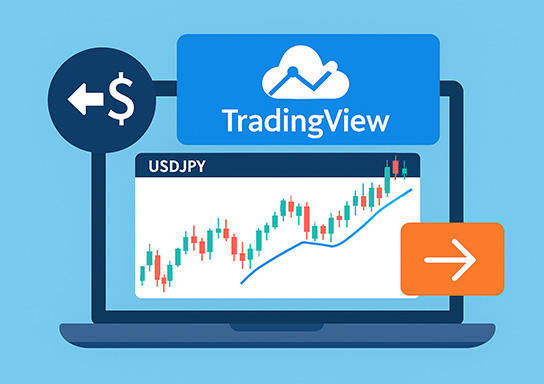
トレーディングビューはドル円などFX取引が簡単にできます。チャート上で銘柄(USDJPYなど)を選んだら、取引プラットフォームに接続し注文を実行するだけで、簡単にFXトレードが始められます。