TradingViewチャートが使えるFOREX.comアプリのインストールから使い方
場合はapplestoreからダウンロードを行います。検索窓に「FOREX.com」と入力して検索をし、画像と同じアプリを「入手」ボタンを押してインストールしましょう

トレーディングビューはドル円などFX取引が簡単にできます。チャート上で銘柄(USDJPYなど)を選んだら、取引プラットフォームに接続し注文を実行するだけで、簡単にFXトレードが始められます。
2025年8月7日 午前10:25
タイトルが見つかりません
TradingViewでドル円(USD/JPY)チャートを表示するのはとても簡単です。
まず、TradingView公式サイトを開き、アカウントへログインします。(アカウント作成がまだの方は、メールアドレスとパスワード設定だけで即時に無料アカウントへ進めます。)
ログイン後、画面上部検索バーに「USDJPY」と入力すると、複数のデータソースが表示されるので、FOREX.comのチャートをクリックします。
ドル円を円/ドルで表示させたい場合は、「1/」をUSDJPYの前に入力してください。 (例: 1/USDJPY)
チャートが表示された後は、自由に時間足(1分足、5分足、日足など)を切り替えたり、ローソク足・ラインチャート・平均足などのチャートタイプもワンクリックでカスタマイズできます。
実際にFOREX.comからドル円をトレーディングビュー(TradingView)で取引するステップは以下の通りです。
FOREX.comはTradingView社と提携しており、取引ツールWebtraderとFOREX.comモバイルアプリの両方でTradingViewチャートがご利用いただけます。
《Webtraderの場合》

《TradingViewの場合》
トレーディングビュー (TradingView)の魅力の一つとして、他の銘柄との比較機能があります。
関連性の高い銘柄の動きを同時に見ることで、市場全体の流れを把握するだけでなく、値動きの予想に役立つこともあります。
また、テクニカル分析でも、複数の指標や銘柄を比較することで、より精度の高いトレード判断が可能になります。
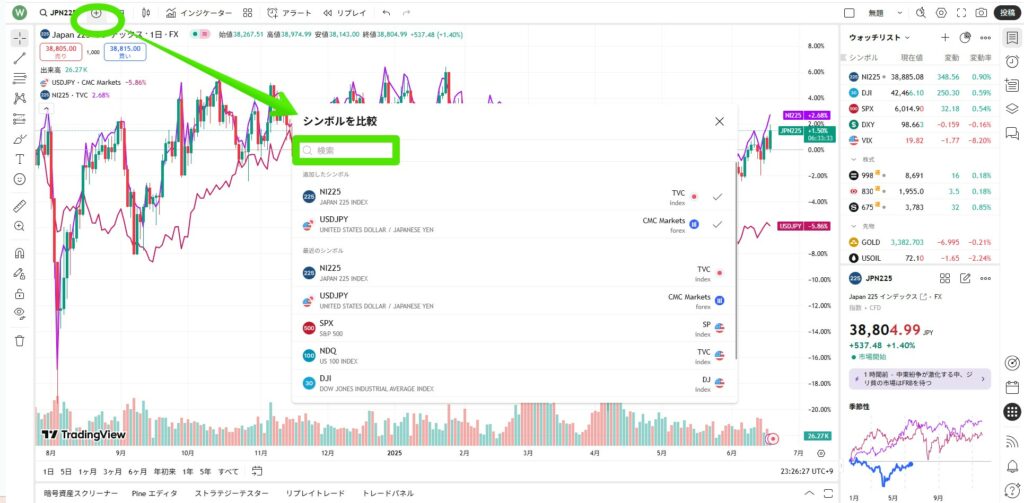
例えば、ドル円とJapan 225(日本株価指数)を比べたい場合、チャートの上部メニューに表示されている既存銘柄の横から「+」マークをタップしてください。検索バーからNI225を選び、タップするとチャート上で2種類の銘柄が同時に表示されます。
(無料・有料アカウント間で比較できる銘柄数は異なります。)
このように、トレーディングビュー上で簡単に他の銘柄の値動きを比較しながら、いろいろな組み合わせを試してみましょう。
現在、ドル円(USD/JPY)は世界のFX市場トレーダーが最も注目する通貨ペアのひとつといえます。
米国と日本の金利差、日銀の為替介入、そして世界的なインフレ動向など複数の理由からボラティリティも高まっており、ドル円は日々大きな値動きを見せています。
そんな中、FOREX.comではトレーディングビュー (TradingView)と連携し、多くのトレーダーの方へチャート分析ツールから直接トレードいただける環境を提供しています。
操作方法もわかりやすく、カスタマイズできるエリアが豊富なため、使いこなしながらより幅広いFX取引の可能性を狙ってみましょう。
ドル円トレードを始める前に、非常に高機能なツールであるTradingViewの使い方でいくつか押さえておきたいポイントがあります。
特に、無料有料プランの違い、外出先での活用方法、そしてチャートやインジケーターの基本操作を理解しておくことで、よりスムーズにトレードを始められます。以下で順番に見ていきましょう。
有料プランが複数用意されているものの、TradingViewは無料プランでも十分に高機能なチャート分析が可能です。基本的なローソク足チャートの表示はもちろん、人気のインジケーター(移動平均線、RSI、MACDなど)も最大2〜3個まで同時に表示できます。描画ツールやアラート機能も一部制限はあるものの、初心者がFXトレードを始めるには十分な機能が揃っています。
また、無料プランでもアカウントを作成すれば、チャートのレイアウト保存や、複数デバイス間での同期も可能です。
まずは無料プランで使い心地を試し、自分のトレードスタイルに合っているかを確認してみるのがおすすめです。
トレーディングビューはPCブラウザだけでなく、FOREX.comアプリでも利用可能です。iOSとAndroidの両方に対応しており、外出先でもリアルタイムでドル円のチャートを確認したり、アラート通知を受け取ったりすることが可能です。特に、急な相場変動が起きたときにすぐに対応できるのは、モバイルアプリならではの大きなメリットです。
アプリ版でもPCと同じアカウントでTradingViewにログインすれば、保存したチャートレイアウトやインジケーター設定がそのまま反映されるため、分析の一貫性を保ちながらトレード環境を持ち運べるのが魅力です。また、ウィジェット機能を使えば、ホーム画面から直接チャートを確認することもできます。
通勤中や休憩時間など、いつでも相場をチェックしたい方には、TradingViewアプリは非常に心強いツールです。
FXトレードでしっかりと使いこなすためには、まずTradingViewチャートの基本的な表示方法とインジケーターの使い方を理解しておくことが重要です。まず、チャートの時間足は画面上部のツールバーから簡単に切り替えることができ、1分足から月足まで幅広く対応しています。短期トレードなら5分足や15分足、長期的なトレンド分析には日足や週足がよく使われます。
インジケーターの追加は、画面上部の「インジケーター」ボタンをクリックするだけ。検索バーに「MA(移動平均線)」「RSI」「MACD」などと入力すれば、すぐに追加できます。無料プランでも2〜3個まで同時に表示可能で、設定画面から期間や色のカスタマイズも可能です。
また、チャート上にトレンドラインや水平線を引くことで、サポート・レジスタンスの視覚化も簡単に行えます。これらの基本操作をマスターすることで、より精度の高いトレード判断ができるようになります。
⇒おすすめのインジケータ情報はこちらです。
トレーディングビューと FOREX.com は連携しているため、ドル円トレードも TradingViewのチャートから直接発注が可能です。
設定方法も難しいポイントは特にないため、初心者の方にもわかりやすい仕様になっています。
FOREX.comが発信する最新市場ニュースやドル円の見通し・予想とともに、トレーディングビューでFXトレードを始めてみてください。
ローリスクで始めたい初心者の方は、まずは無料デモアカウントを作成して、ドル円チャートを開いてみてください。

場合はapplestoreからダウンロードを行います。検索窓に「FOREX.com」と入力して検索をし、画像と同じアプリを「入手」ボタンを押してインストールしましょう

TradingViewは、世界的に広く普及している高性能チャートツールです。強力なチャート機能に加えて直感的な操作性も評価が高く、TradingViewを使いこなせるようになるとFXのスキルアップも期待できます。
FXの強力な武器になり得るTradingViewについて、当記事ではおすすめのインジケーターを8つ厳選しました。それぞれのインジケーターをFXの相場分析に役立てる方法や注意点について解説していきますので、ぜひ今日から利用してみてください。
TradingViewの移動平均線を使いこなして、効果的に市場のノイズを排除しながら、トレンドを見やすく捉える方法を解説します。