FOREX.com StoneX証券
FOREX.com TOP
LOGIN

取引ガイド

– FXについて

– CFDについて

– ノックアウトオプションについて

– 株価指数について

– 日本株CFDについて

– MT5について

– MT4について

– TradingViewについて

戦略・分析

– テクニカル分析とは

– ファンダメンタルズ分析とは

– 取引戦略とは

金融・経済用語

ライブ配信と動画

注目の投資トピック

日本マーケットニュース

経済指標カレンダー

国別経済指標データ

アナリストの紹介

日本株CFD

– フジクラ(5803)

– 任天堂 (7974)

– キオクシアホールディングス (285A)

– トヨタ自動車 (7203)

– ソフトバンクグループ(9984)

株価指数CFD

– 日本株225 (Japan 225)

– 米テク株100 (US Tech 100)

– 米株500 (US SP 500)

– ウォール街 (Wall Street)

– 香港株50 (Hong Kong 50)

– ドイツ株40 (Germany 40)

主要通貨ペア

– 米ドル/円

– ユーロ/円

– 豪ドル/円

– ポンド/円

エキゾチック通貨ペア

– NZドル/円

– 南アフリカランド/円

– 人民元/円

– ノルウェークローネ/円

– トルコリラ/円

– ユーロ/トルコリラ

– 米ドル/トルコリラ

ポジション比率

為替レート計算ツール

ピップ計算ツール

FXピボット計算機

株価指数ピボット計算機

スワップポイント一覧

デモ口座開設

MT5 Android版アプリの初回ログインとパスキー設定方法

本ガイドでは、MT5 Android版アプリのダウンロード、初回ログイン、パスキーの作成方法を説明します。後半では、アプリからパスキーを追加・削除する手順をご案内します。

目次

目次

    タイトルが見つかりません

MT5 Android版アプリの初回ログインとパスキー設定方法 | FOREX.com
ABOUT THIS GUIDE

当ガイドについて

本ガイドでは、MT5 Android版アプリのダウンロード、初回ログイン、パスキーの作成方法を説明します。後半では、アプリからパスキーを追加・削除する手順をご案内します。

ご確認ください 端末やOS、MT5アプリのバージョン、パスキーの保存先によって、画面表示やメニュー名が異なる場合があります。
PART 1

ダウンロードと初回ログイン

STEP 1

MT5アプリをダウンロードする

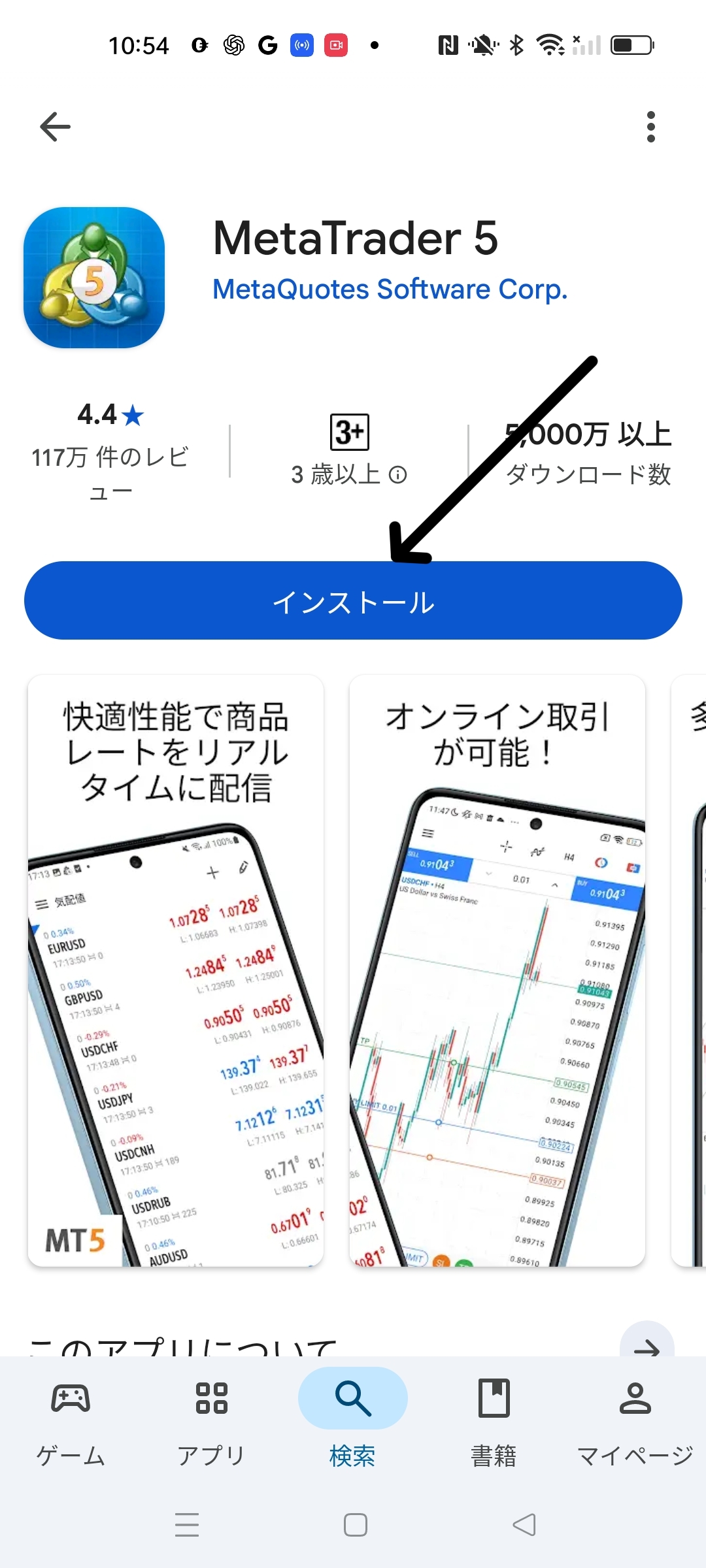
Google Play ストアを開き、「MetaTrader 5」または「MT5」で検索します。「MetaTrader 5」を選択し、アプリをインストールしてください。
MT5起動画面
STEP 2

アプリを起動する

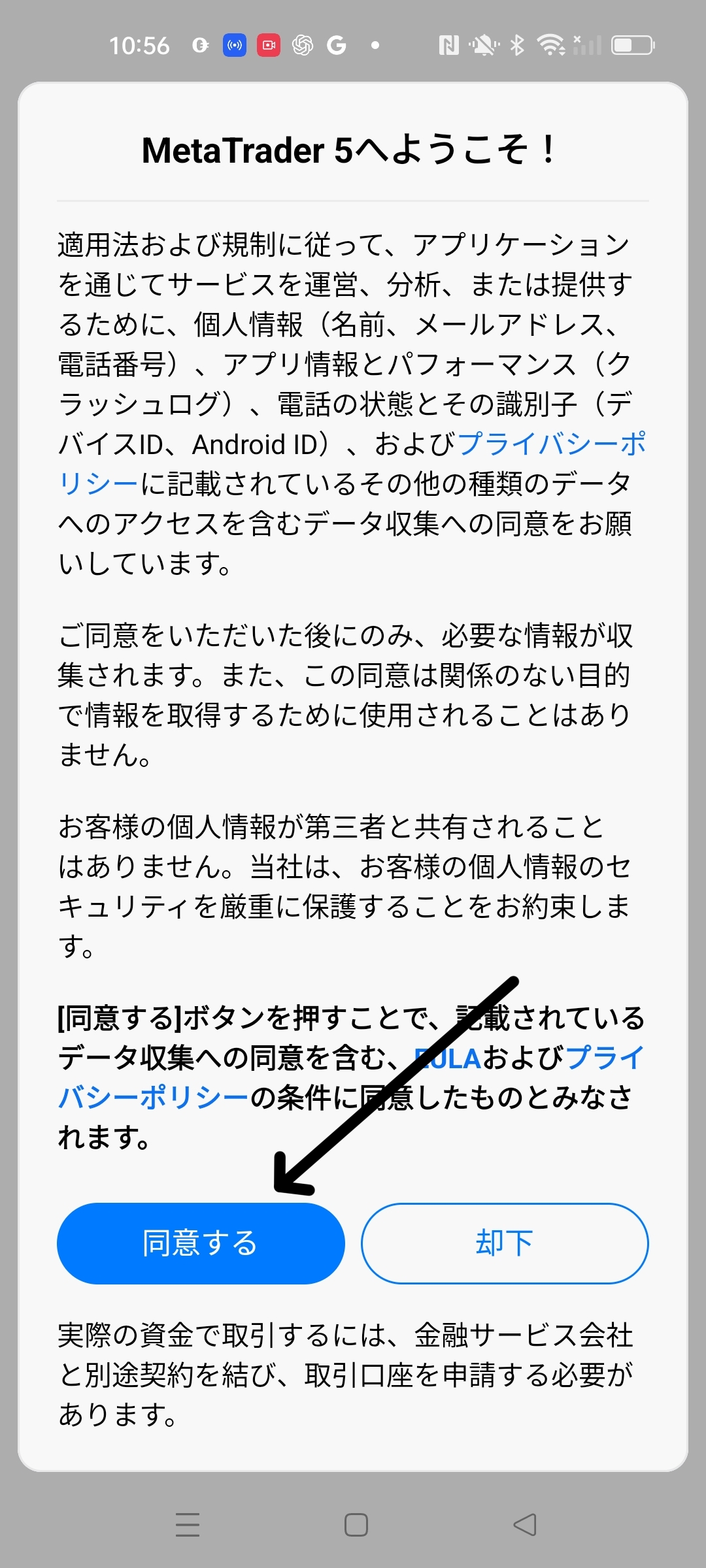
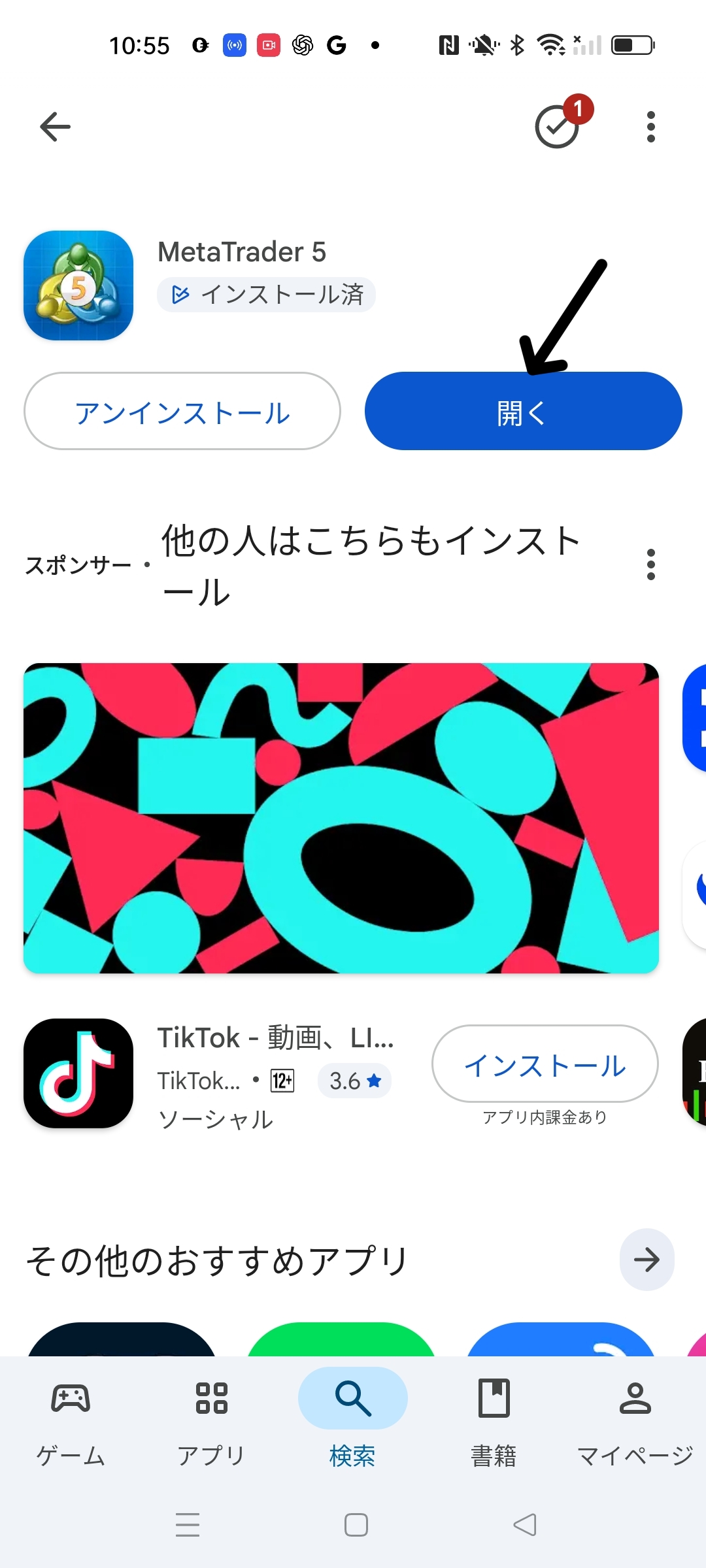
「開く」をタップしてMT5アプリを起動します。初回起動時の案内を確認し、内容に同意する場合は「承認」をタップします。通知の許可を求められた場合は、ご希望に応じて選択してください。

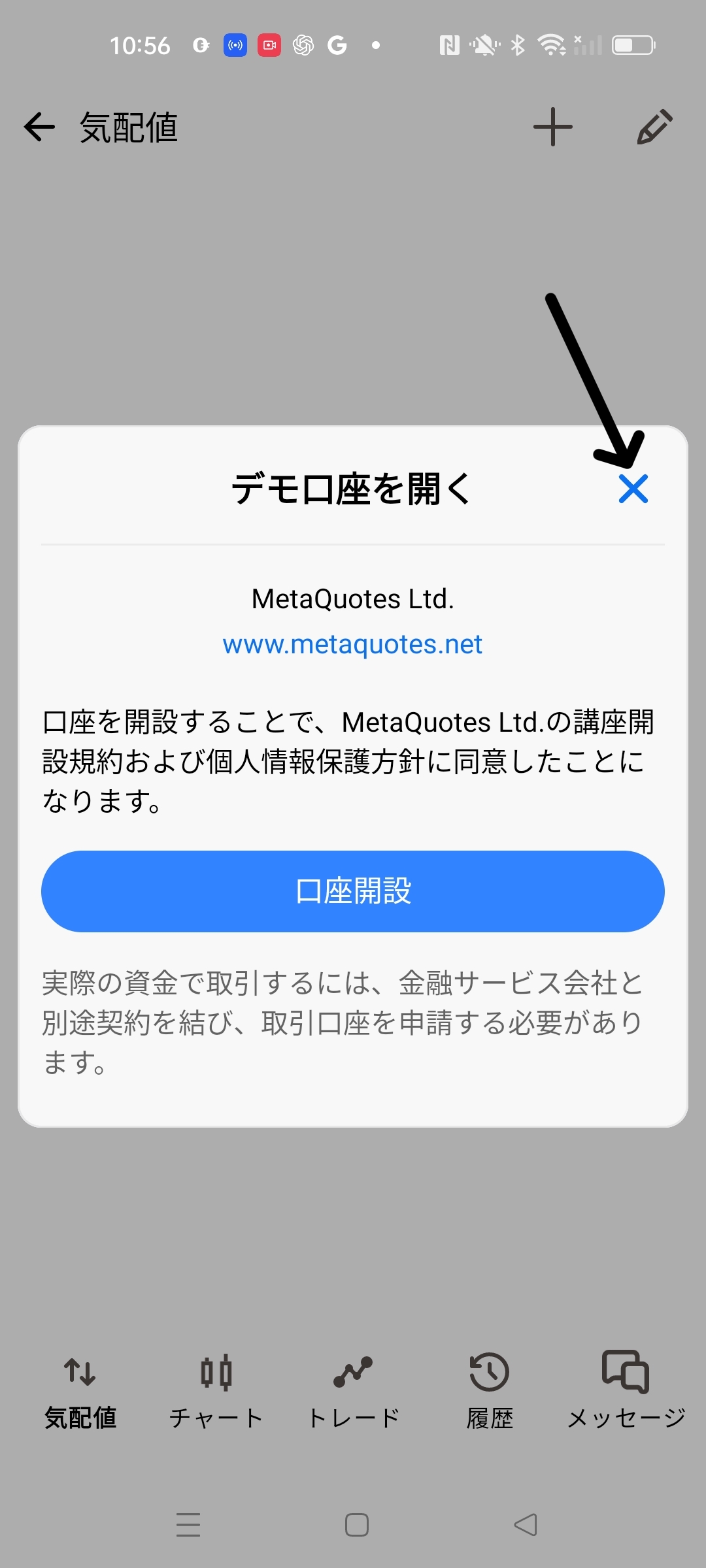
「デモ口座を開く」画面が表示された場合は、右上の「×」で閉じてください。


STEP 3

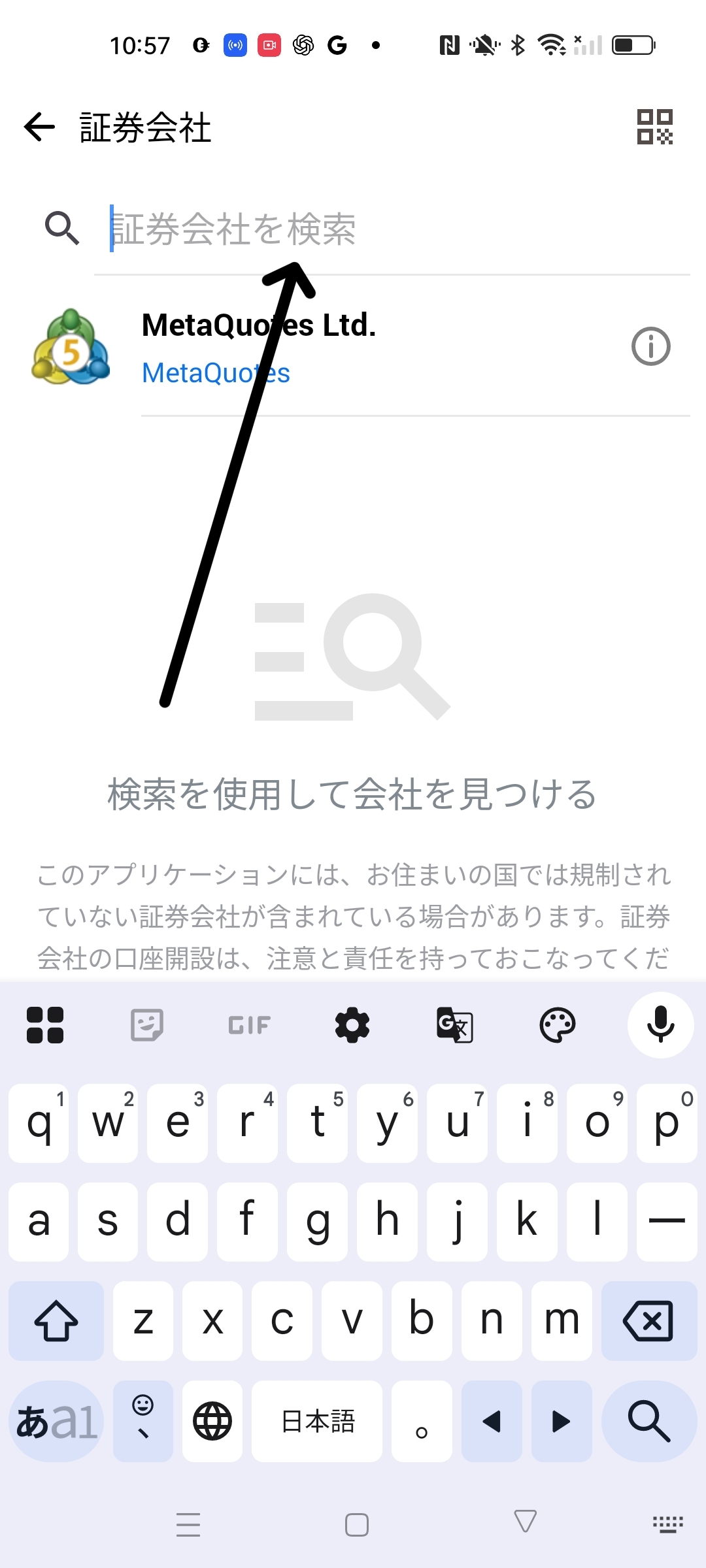
FOREX.com Japanを検索する

証券会社の検索画面で「Forex.comJP」と入力します。検索結果から、名称の下に「Forex.comJP」と表示されている「StoneX Securities Co., Ltd.」を選択してください。
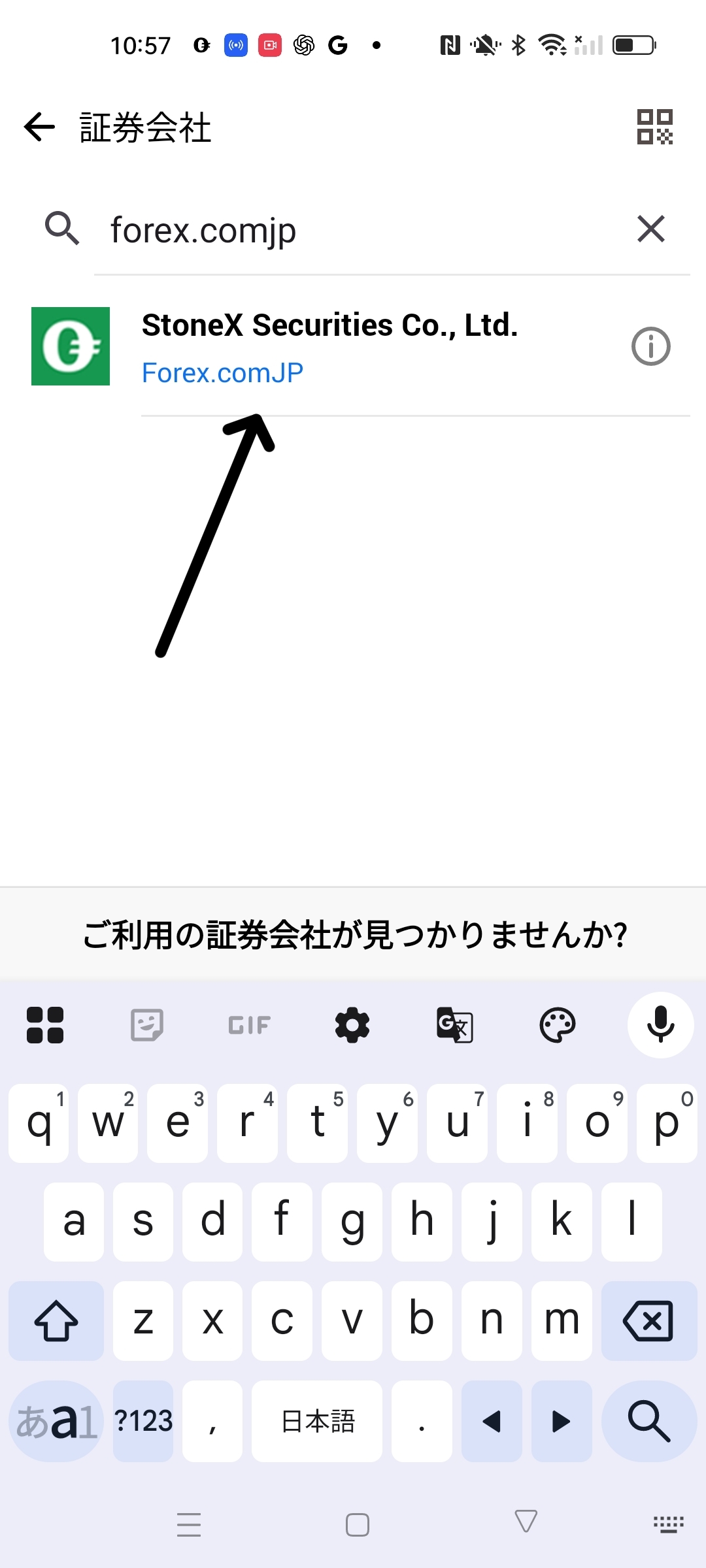
MT5起動画面 1 MT5起動画面 2
STEP 4

ログイン情報を入力する

「既存のアカウントにログイン」で「タイプ」が「Trade account」であることを確認します。口座に対応する「サーバ」を選択し、MT5のログインIDとMT5口座のパスワードを入力して、「ログイン」をタップしてください。
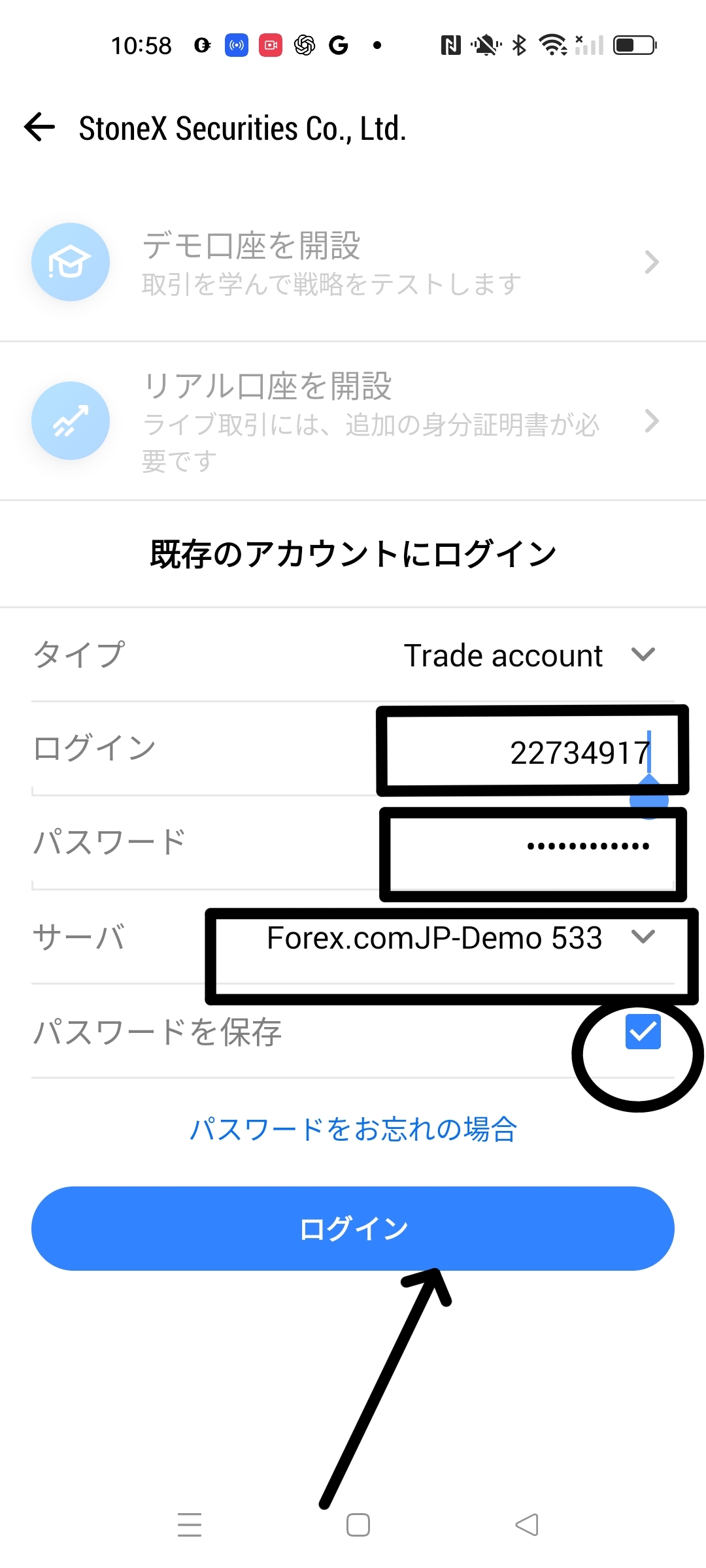
MT5起動画面
STEP 5

パスキーを作成する

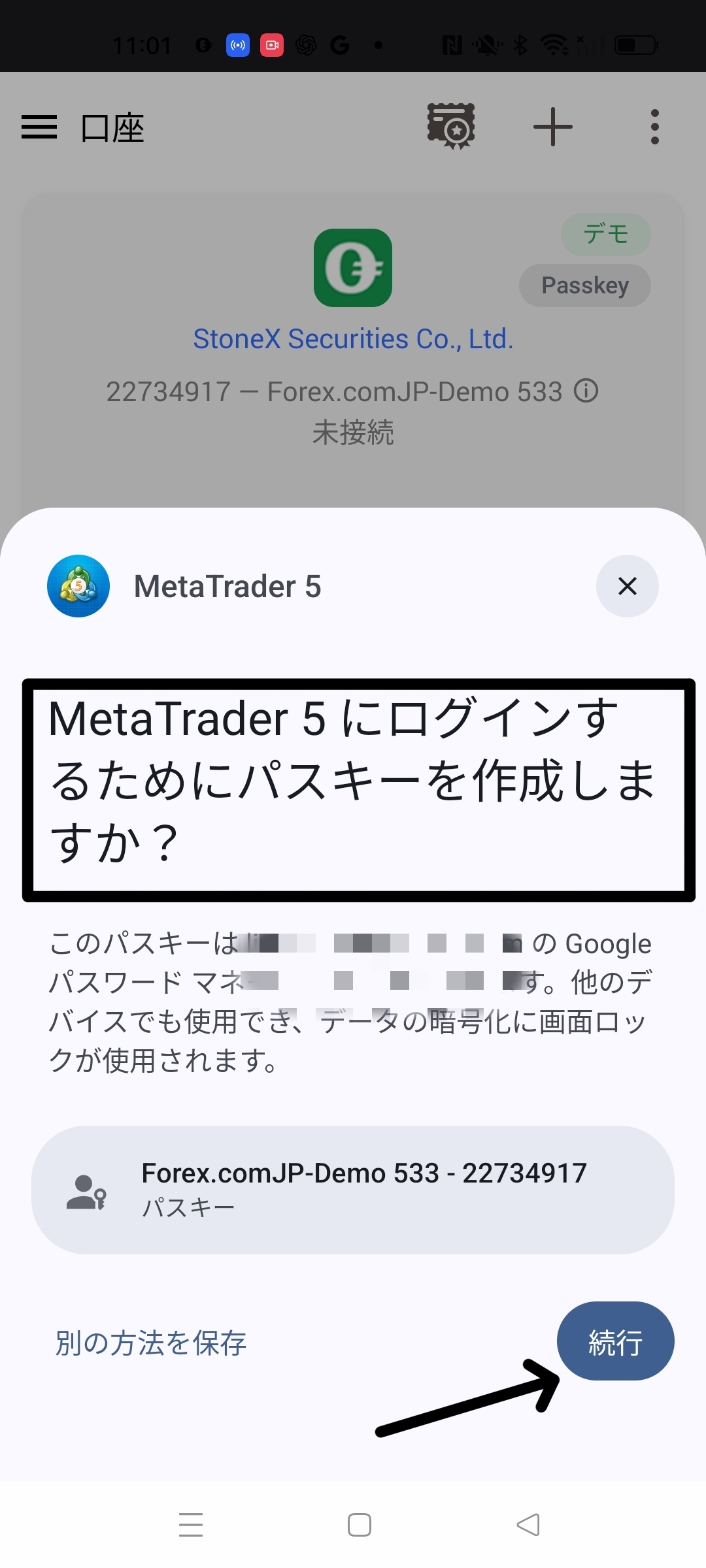
「MetaTrader 5 にログインするためにパスキーを作成しますか?」と表示されたら、表示される口座と保存先を確認し、「続行」をタップします。

別の保存方法を利用する場合は、画面上の「別の方法を保存」などの選択肢を確認してください。端末の画面の案内に従い、指紋認証や画面ロックのPINなどで本人確認を行います。
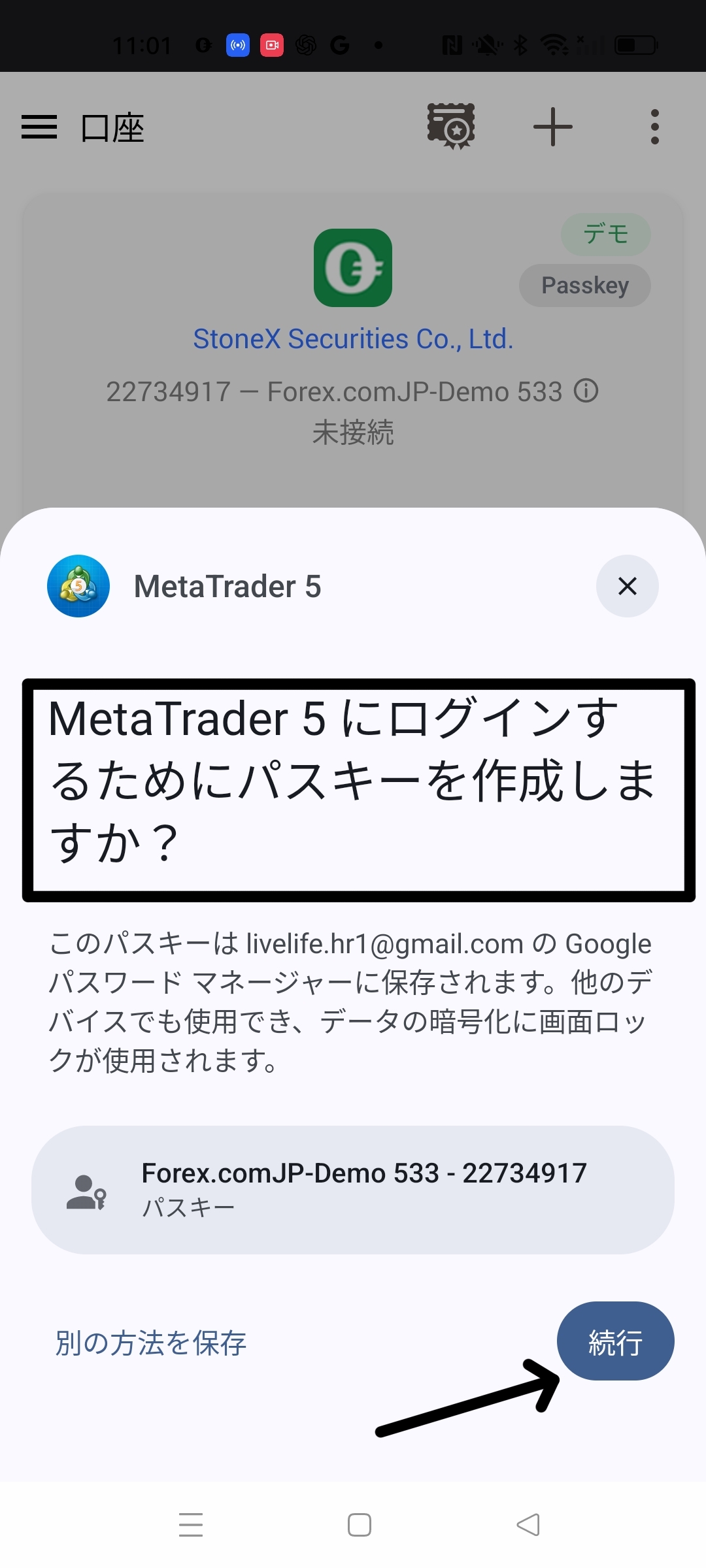
MT5起動画面
STEP 6

ログイン完了を確認する

MT5の「口座」画面にご自身の口座情報が表示され、「Passkey」の表示があることを確認してください。

口座が「未接続」になっていないことも確認してください。
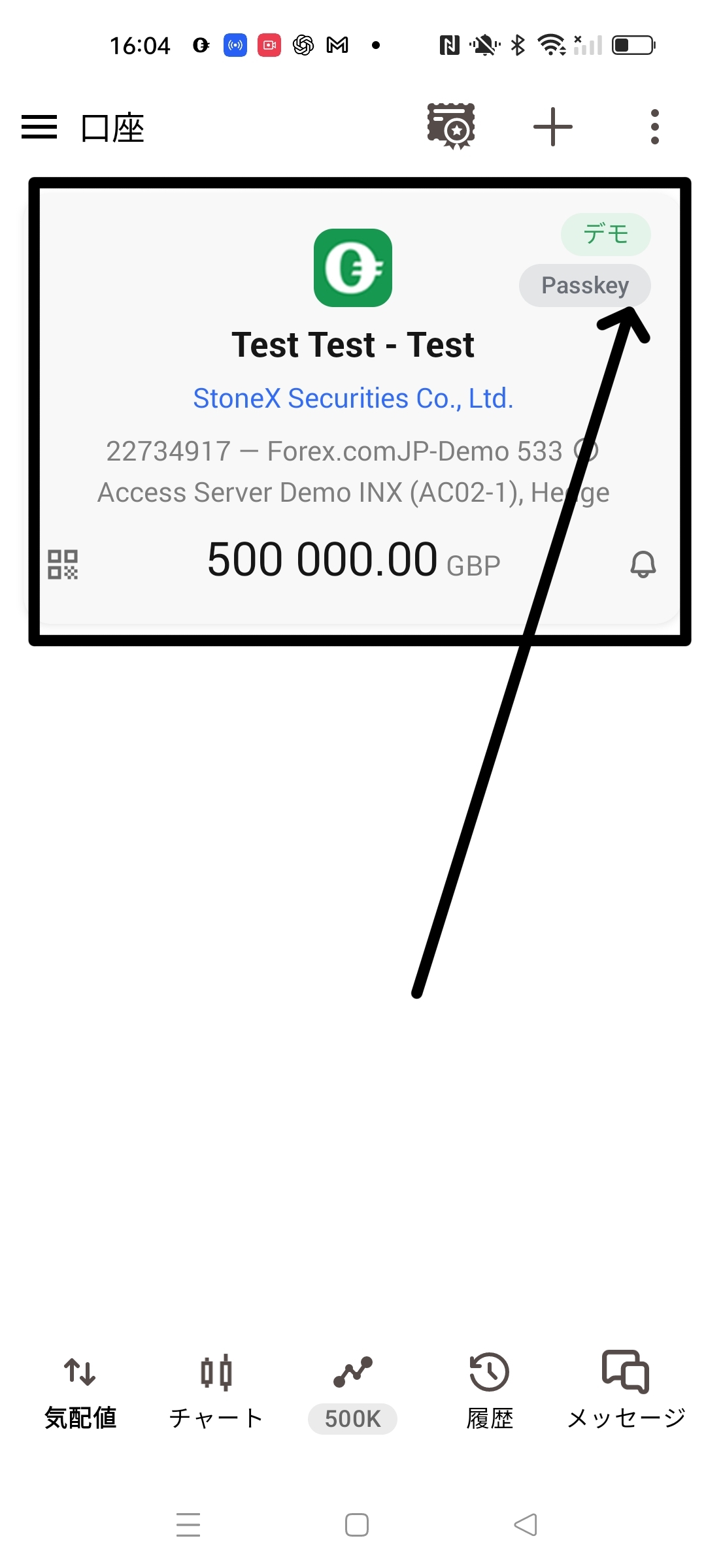
MT5起動画面
MT5 Android版アプリへの初回ログインとパスキーの設定が完了しました。
PART 2

パスキーを追加する

ログイン済みのMT5 Android版アプリから、別の対応端末や保存先にパスキーを追加する方法を説明します。利用できる選択肢は、端末やパスキー管理サービスの設定によって異なります。

STEP 1

パスキーの管理画面を開く

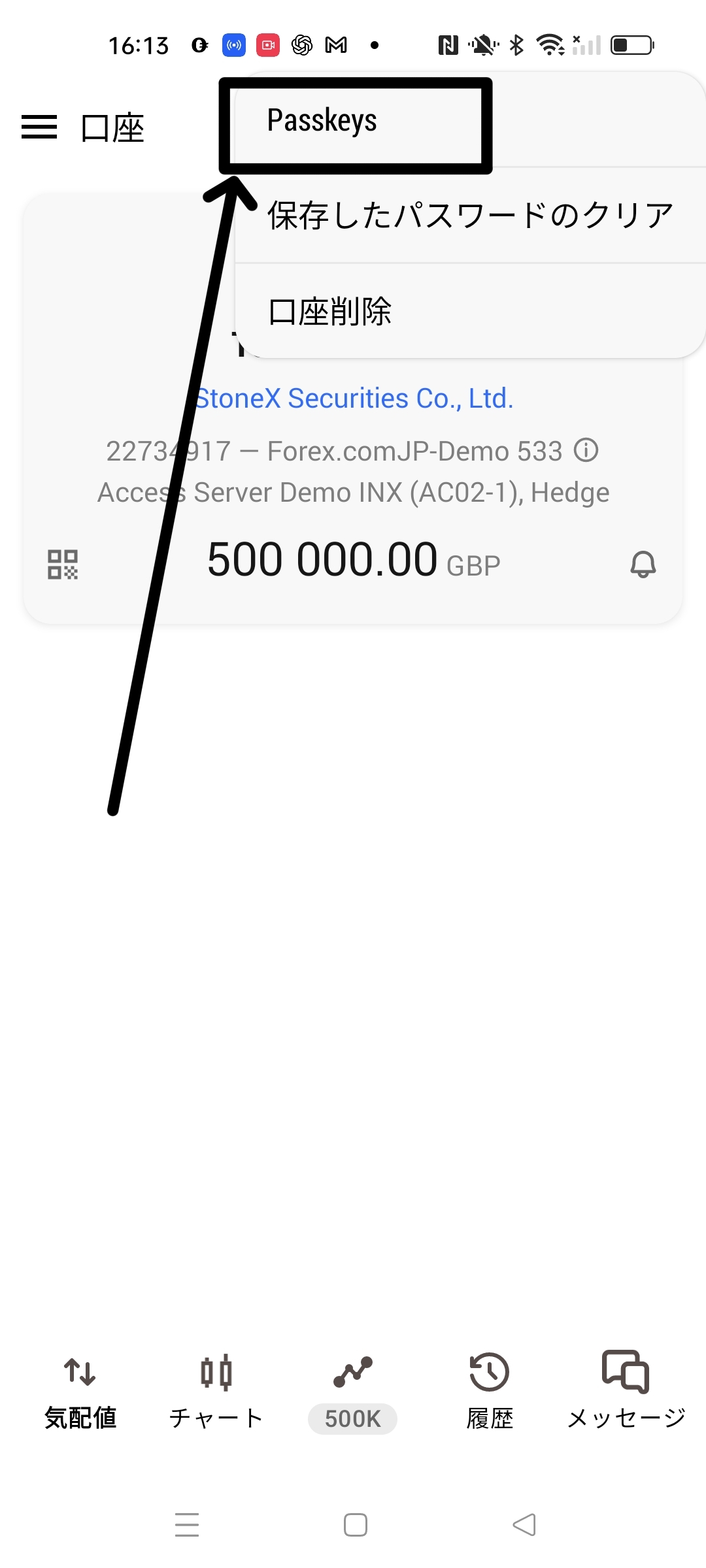
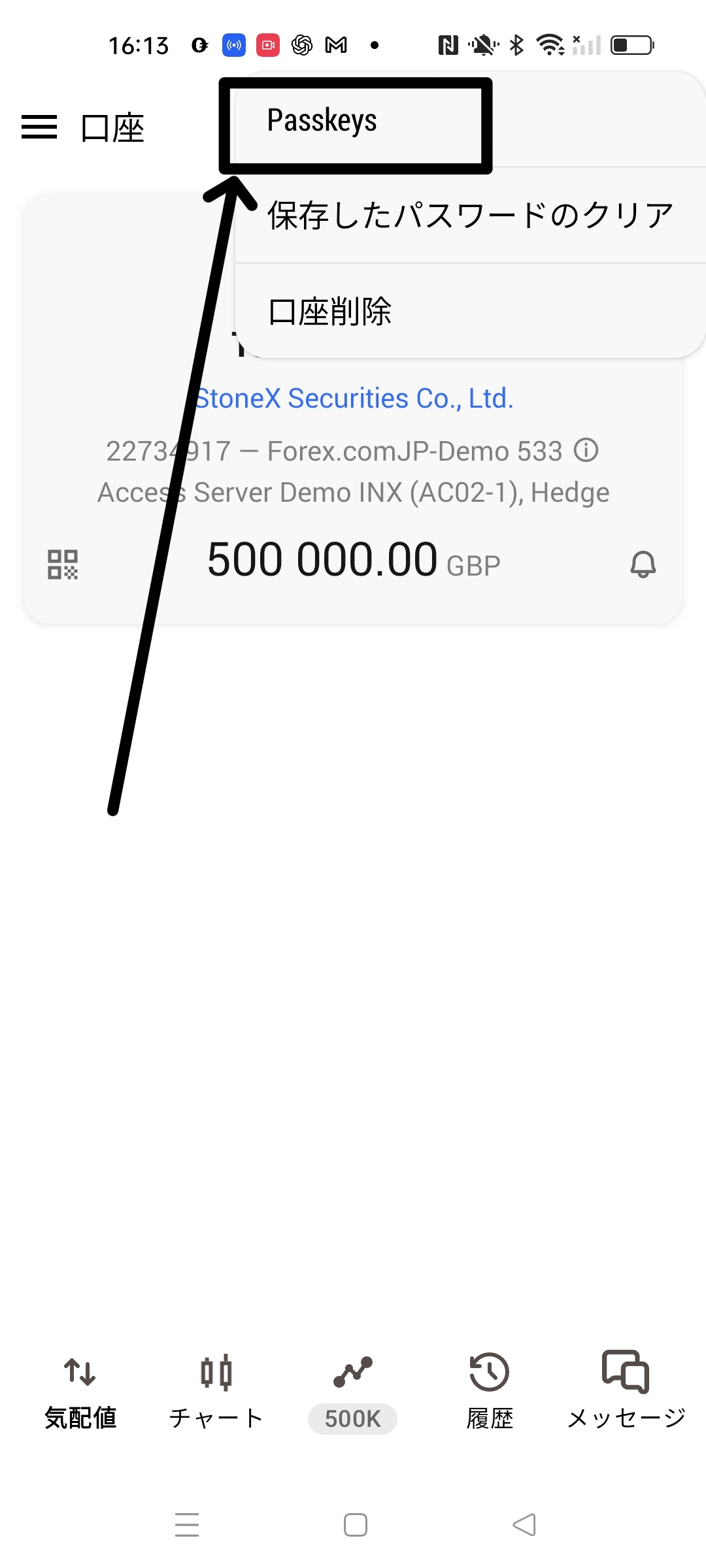
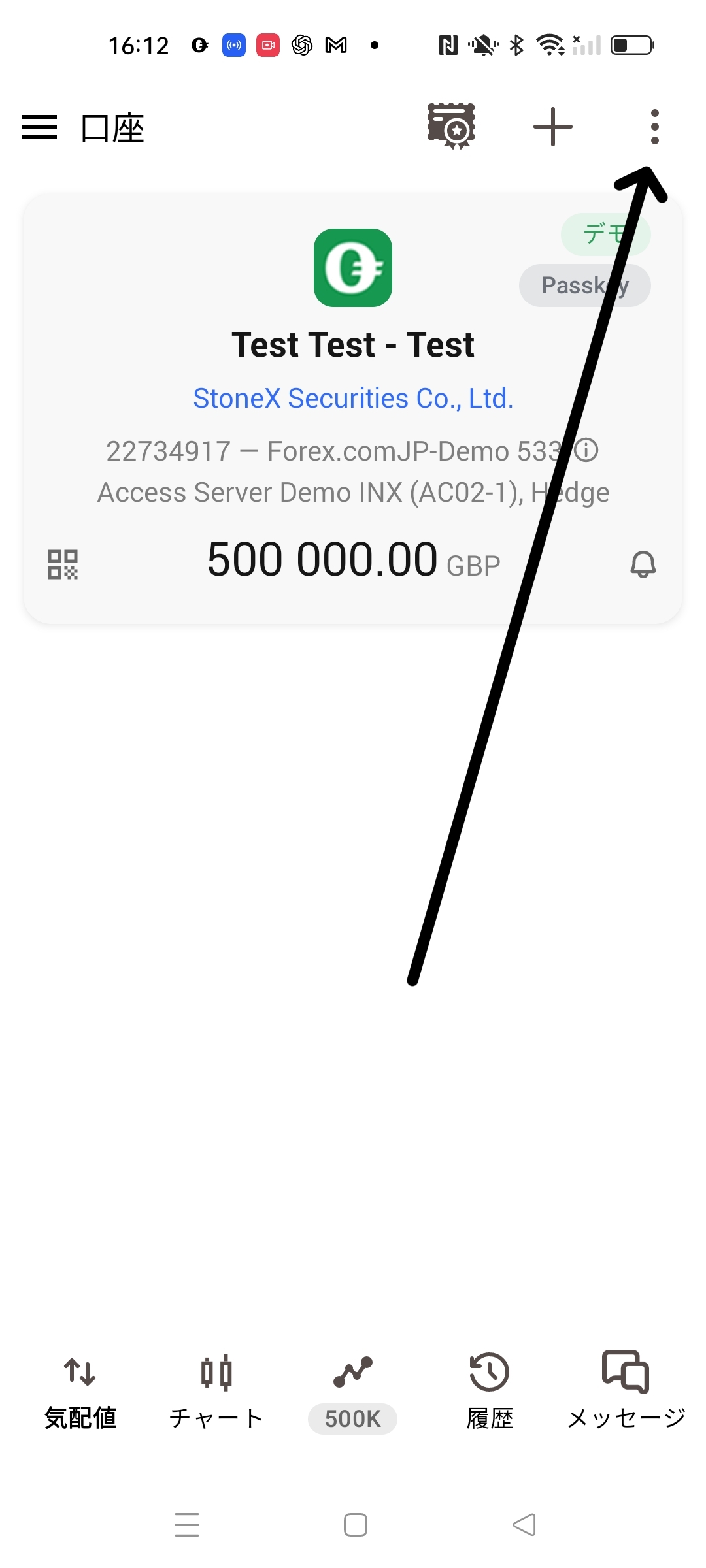
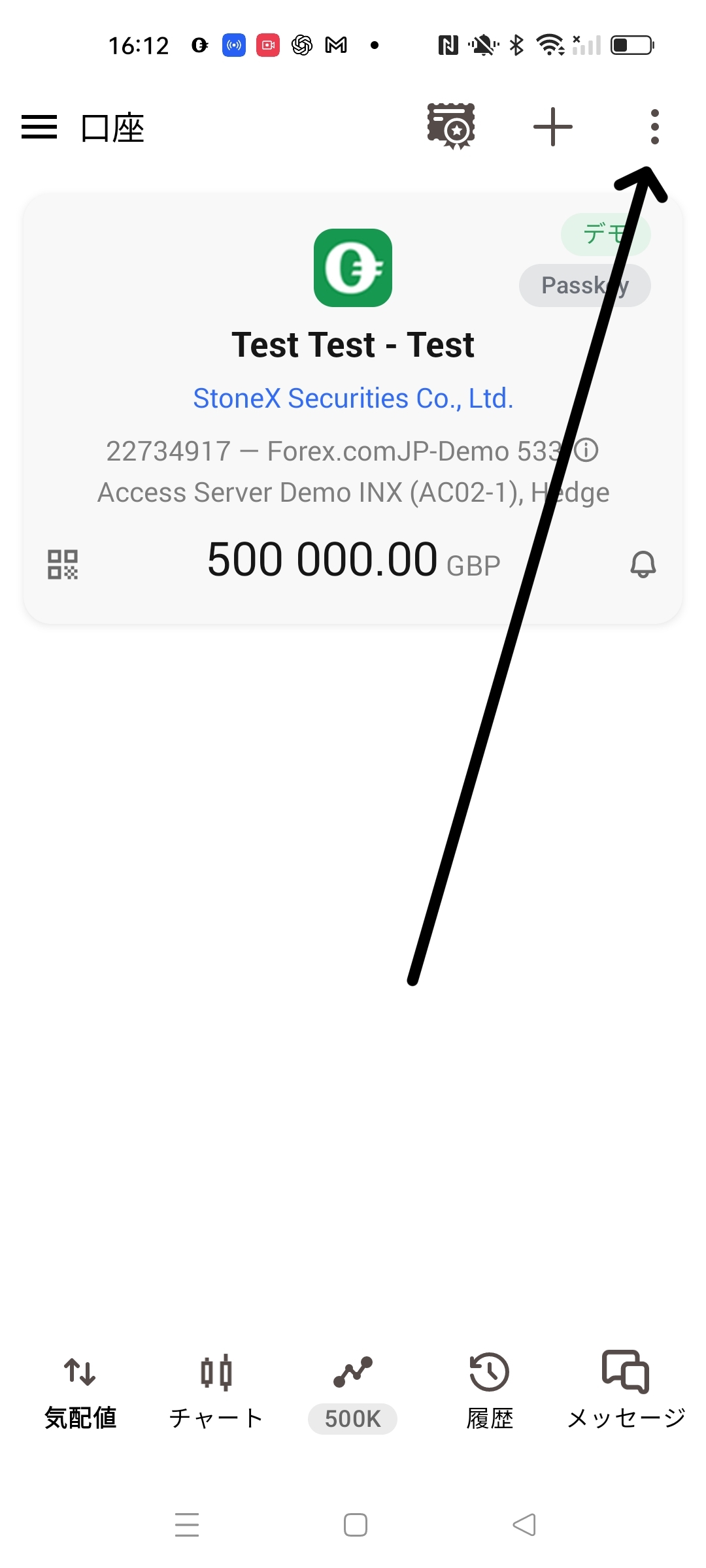
MT5の「口座」画面で対象口座が表示されていることを確認します。右上の三点アイコンをタップし、「Passkeys」を選択してください。登録済みのパスキーが一覧に表示されます。
MT5起動画面 1 MT5起動画面 2
STEP 2

追加を選択する

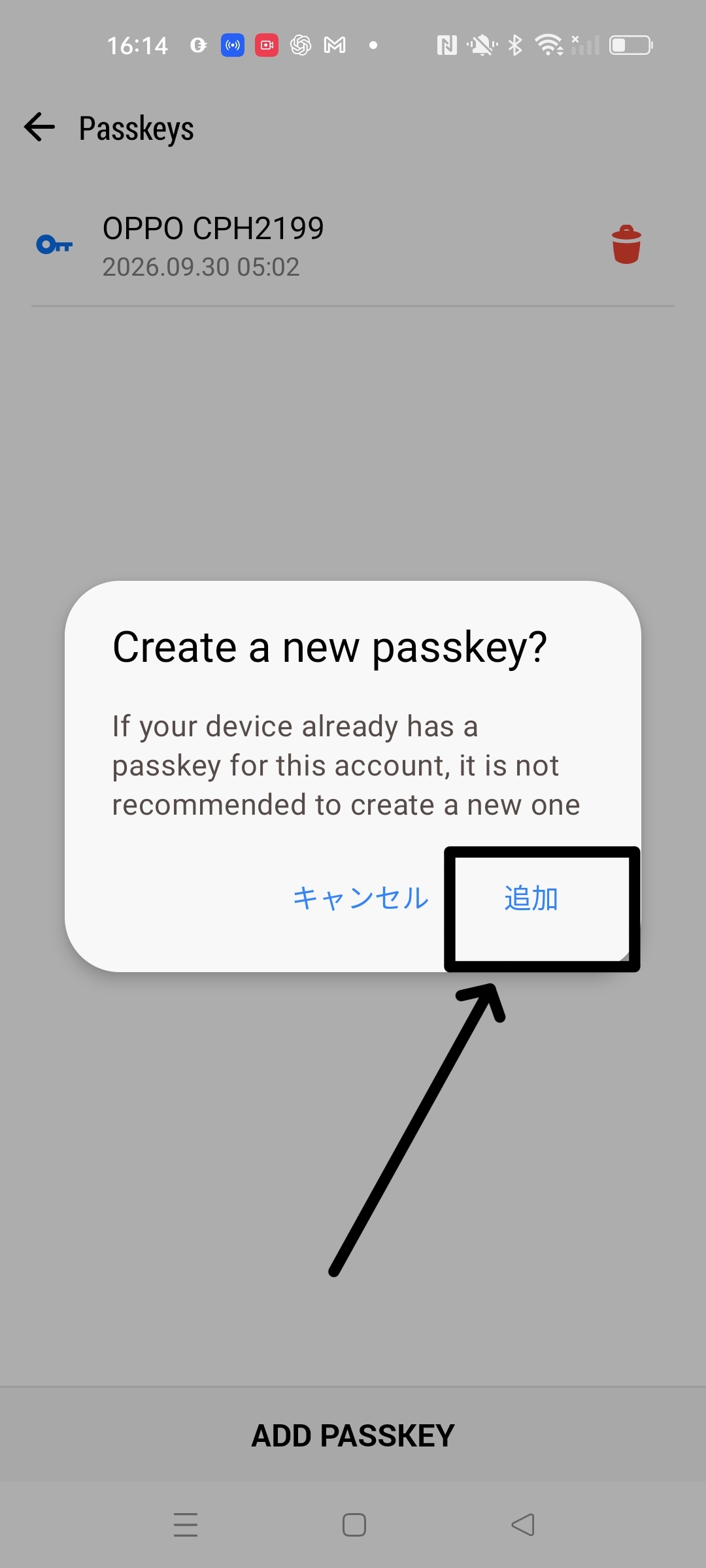
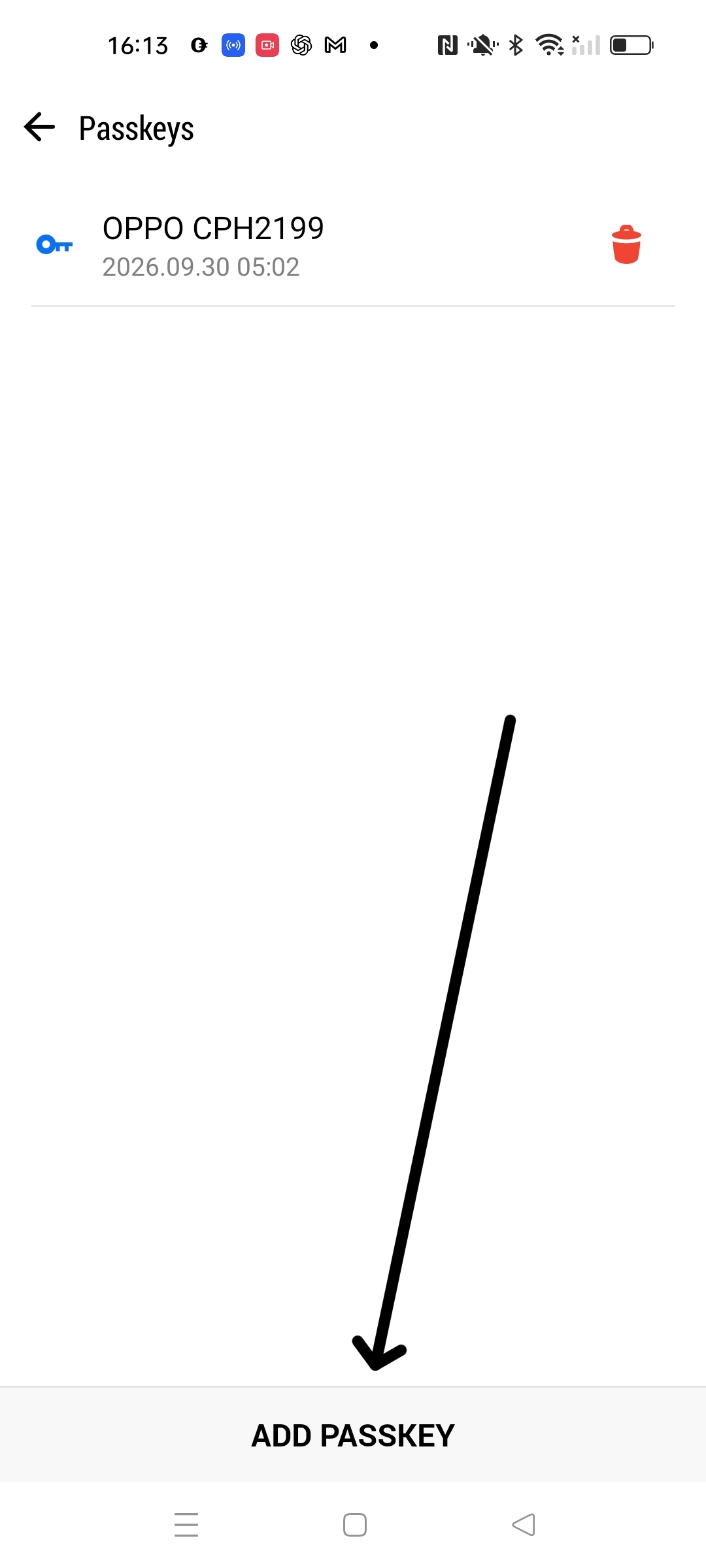
画面下部の「ADD PASSKEY」をタップします。「Create a new passkey?」などの確認が表示されたら、内容を確認し、追加する場合は「追加」をタップしてください。
同じ端末にその口座のパスキーがある場合、新たな作成を推奨しない旨が表示されることがあります。
MT5起動画面 1 MT5起動画面 2
STEP 3

保存先を選択して本人確認を行う

パスキーの保存画面で、追加先の端末またはパスキー管理サービスを選択できる場合は、希望する保存先を選びます。画面の案内に従って続行し、端末の画面ロックや生体認証で本人確認を行ってください。

追加できない場合 同じ端末・同じ保存先にすでにパスキーがある場合、「この端末では、この口座のパスキーをすでに使用できます」と表示され、追加できないことがあります。その場合は別の対応端末や保存先をご利用ください。

「Passkeys」の一覧に、新しいパスキーが追加されていることを確認してください。
MT5起動画面
PART 3

パスキーを削除する

重要
パスキーを削除する前に、対象口座で利用できる別のパスキーがあることを必ずご確認ください。
STEP 1

削除するパスキーを確認する

対象口座の「Passkeys」画面を開き、端末名と作成日時を確認して、削除するパスキーを選んでください。
MT5起動画面 1 MT5起動画面 2
STEP 2

削除を選択する

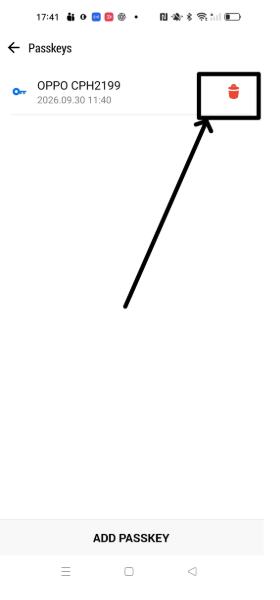
対象のパスキーの右側にある赤いごみ箱のアイコンをタップします。
MT5起動画面
STEP 3

削除を確定する

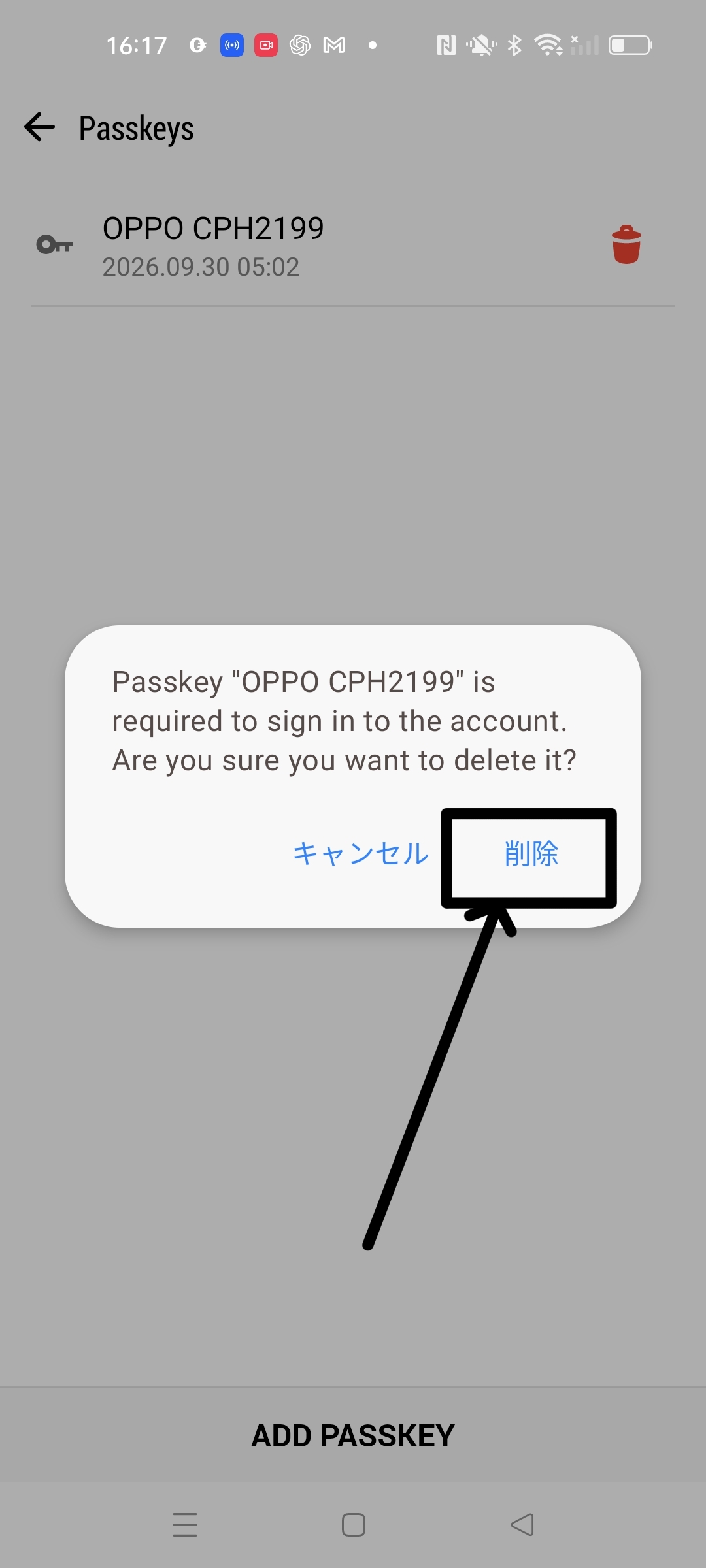
確認画面の内容を確認し、削除する場合は「削除」をタップしてください。

選択したパスキーが一覧から削除されていることを確認してください。
MT5起動画面

Related contents

関連記事

Related contents

関連記事

MT5 iOS版アプリの初回ログインとパスキー設定方法

本ガイドでは、MT5 iOS版アプリのダウンロード、初回ログイン、パスキーの作成方法を説明します。後半では、アプリからパスキーを追加・削除する手順をご案内します。

MT5の使い方・チャートなど基本機能を解説 

MT5は初めは難しく感じるかもしれませんが、使いこなすことで分析の幅を広げられるプラットフォームです。

この記事では、FOREX.comで利用できるMT5の使い方や基本的な機能を画像を交えて解説していきます。

MT5デスクトップ版初回ログインとパスキーの設定・管理方法

本ガイドでは、MT5デスクトップ版への初回ログイン、パスキーの作成、および追加・削除の手順について説明します。

米国No.1*

FOREX.com

日本国内登録の安心と信頼
米国No.1*ブランドのFOREX.comで取引をはじめましょう

\取引開始まで最短60分*/

無料デモ口座開設

※2026年CFTC公表のリテール向けFX義務付け月次報告書による顧客資産ベース

※CFD口座・法人口座を除きます。手続き等に不備がある場合は、口座開設にお時間がかかる可能性がありますのでご了承ください

Partner institutions

提携金融機関

Partner institutions

提携金融機関

...
...
...
...
...
...
...
...
...
...
...
FOREX.com StoneX証券
LOGIN

学習コンテンツ

学習コンテンツハブ

取引ガイド

– FXについて

– CFDについて

– ノックアウトオプションについて

– 株価指数について

– 日本株CFDについて

– MT5について

– MT4について

– TradingViewについて

戦略・分析

– テクニカル分析とは

– ファンダメンタルズ分析とは

– 取引戦略とは

金融・経済用語

ライブ配信と動画

マーケット情報

市場ニュース

– マーケット情報

– 注目の投資トピック

– 日本マーケットニュース

– アナリストの紹介

ライブ動画配信

経済指標カレンダー

国別経済指標データ

取扱金融商品

世界株価外国為替

日本株CFD

– フジクラ(5803)

– 任天堂 (7974)

– キオクシアホールディングス (285A)

– トヨタ自動車 (7203)

– ソフトバンクグループ(9984)

株価指数CFD

– 日本株225 (Japan 225)

– 米テク株100 (US Tech 100)

– 米株500 (US SP 500)

– ウォール街 (Wall Street)

– 香港株50 (Hong Kong 50)

– ドイツ株40 (Germany 40)

主要通貨ペア

– 米ドル/円

– ユーロ/円

– 豪ドル/円

– ポンド/円

エキゾチック通貨ペア

– NZドル/円

– 南アフリカランド/円

– 人民元/円

– ノルウェークローネ/円

– トルコリラ/円

– ユーロ/トルコリラ

– 米ドル/トルコリラ

トレード分析ツール

– ポジション比率

– 為替レート計算ツール

– ピップ計算ツール

– FXピボット計算機

– 株価指数ピボット計算機

– スワップポイント一覧

お問い合わせ

お客様サポート

よくある質問

口座開設

– ライブ口座開設

– 無料デモ口座開設