当ガイドについて
本ガイドでは、MT5 iOS版アプリのダウンロード、初回ログイン、パスキーの作成方法を説明します。後半では、アプリからパスキーを追加・削除する手順をご案内します。
ダウンロードと初回ログイン
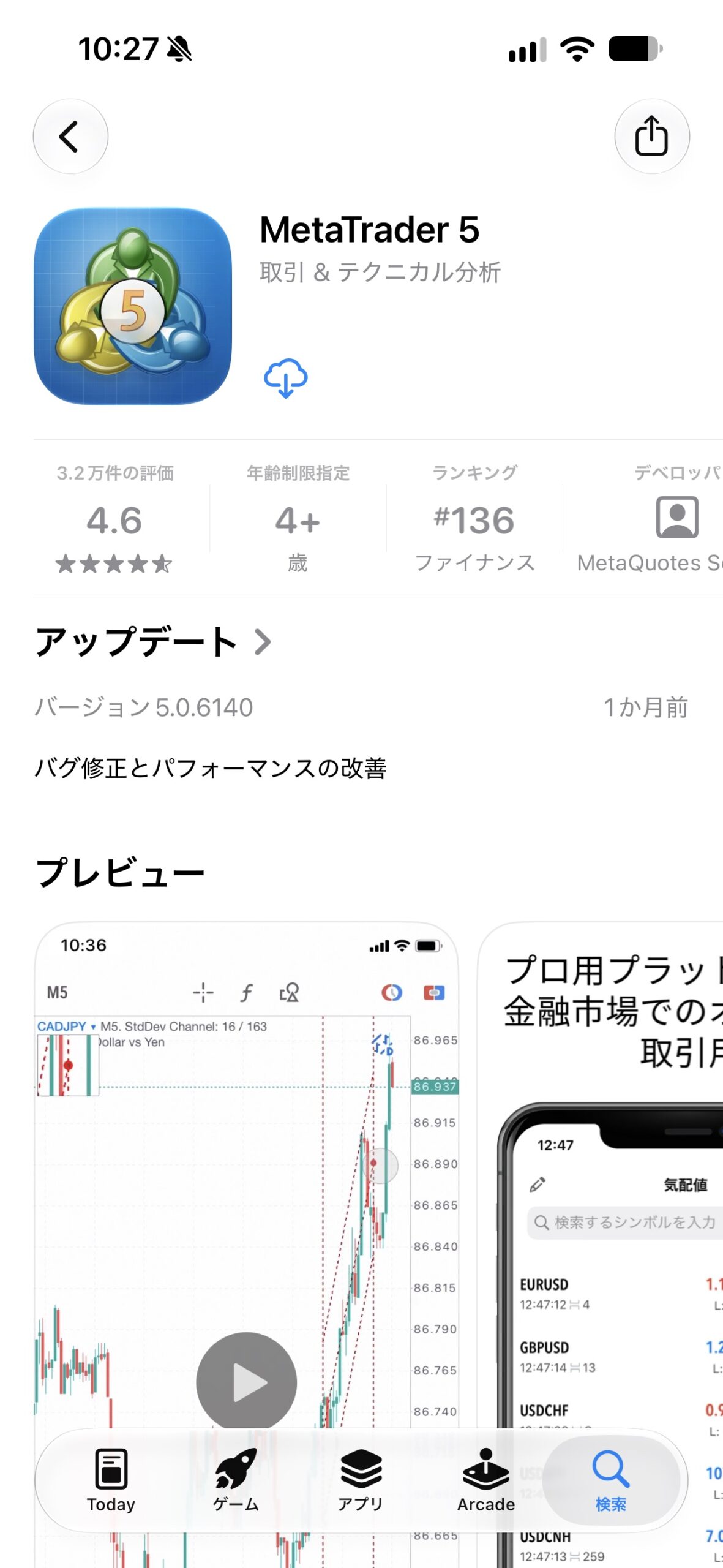
MT5アプリをダウンロードする
App Storeを開き、「MetaTrader 5」または「MT5」で検索します。提供元が「MetaQuotes Software Corp.」であることを確認し、アプリをダウンロードしてください。
アプリを起動する
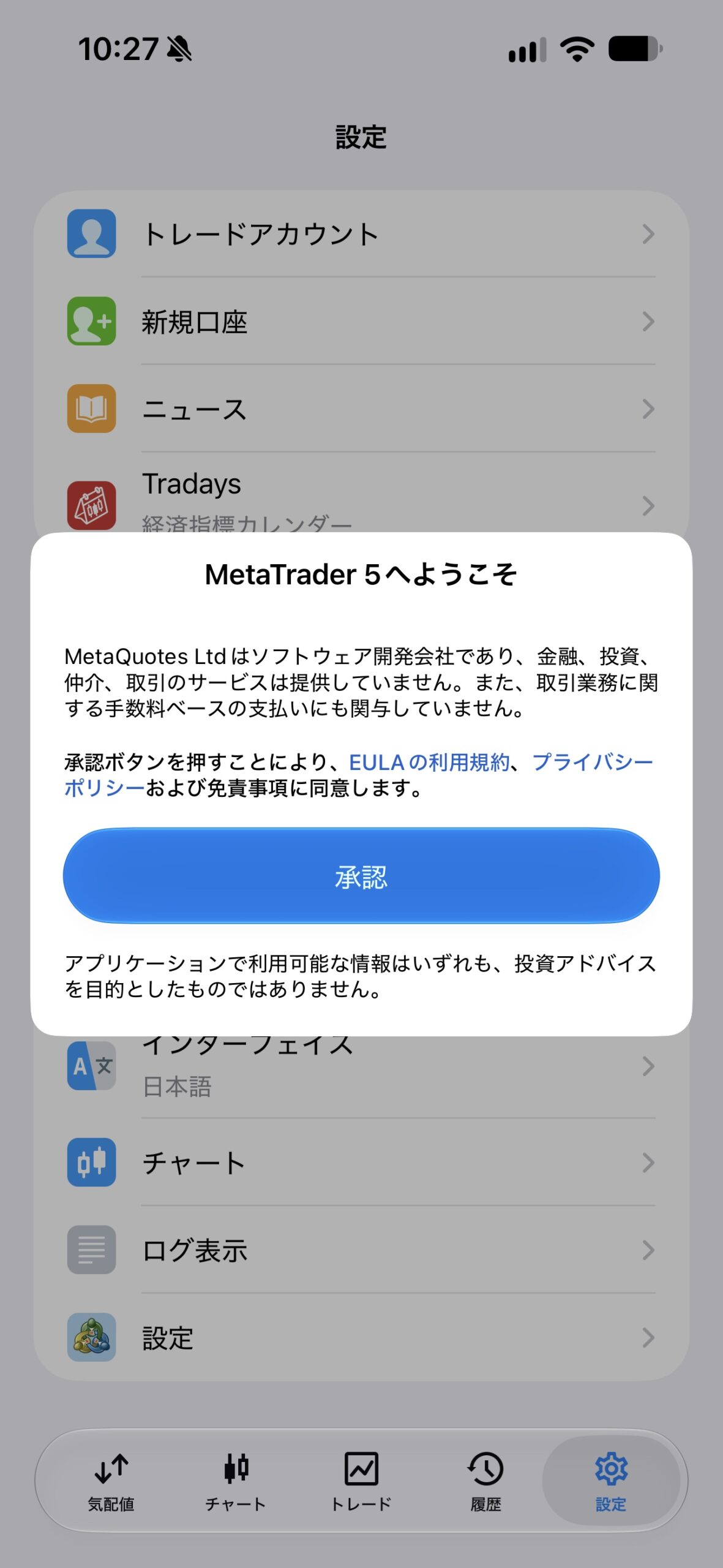
MT5アプリを起動します。初回起動時の案内を確認し、内容に同意する場合は「承認」をタップします。通知の許可を求められた場合は、ご希望に応じて選択してください。
証券会社の検索画面を開く
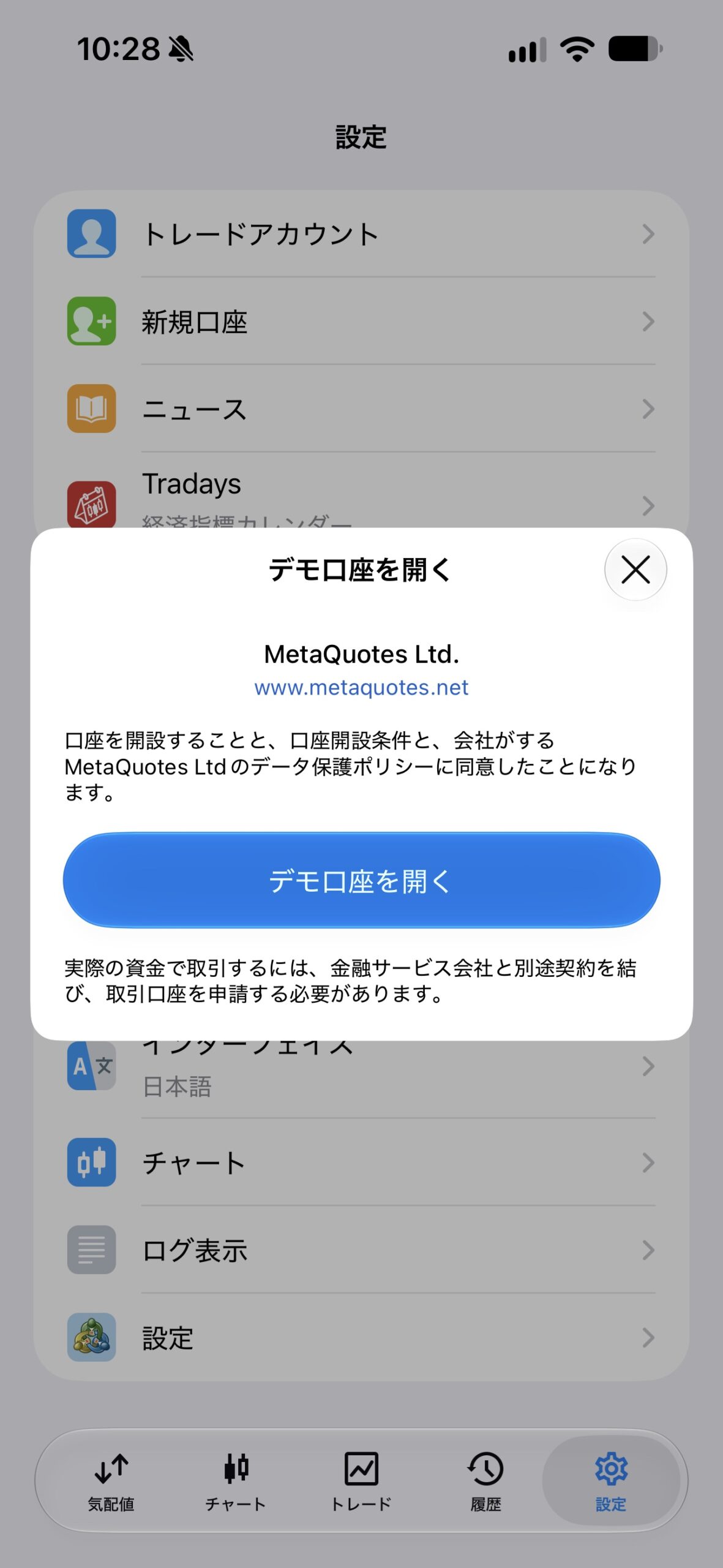
「デモ口座を開く」画面が表示された場合は、右上の「×」で閉じます。「設定」→「新規口座」から、証券会社の検索画面を開いてください。
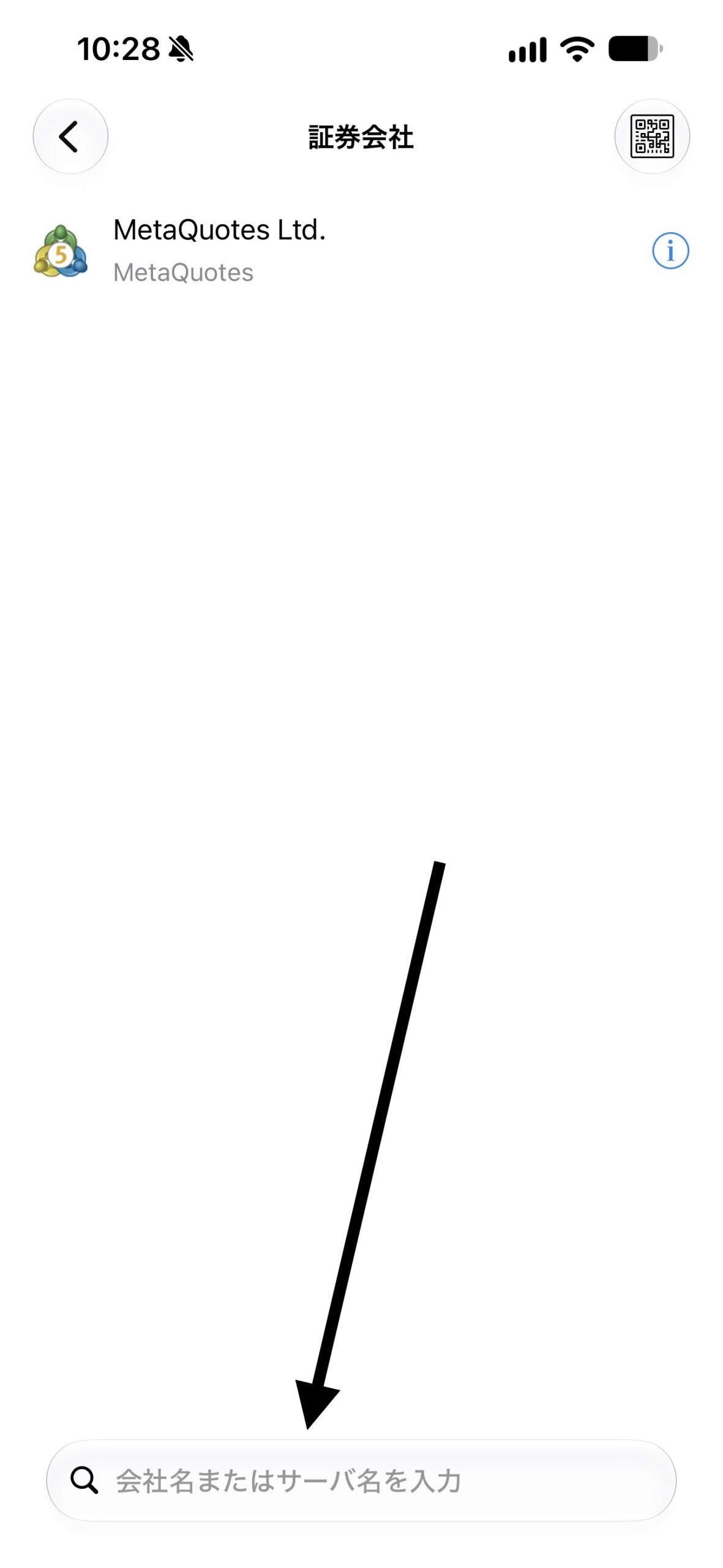
FOREX.com Japanを検索する
検索欄に「Forex.comJP」と入力します。検索結果から、名称の下に「Forex.comJP」と表示されている「StoneX Securities Co., Ltd.」を選択してください。
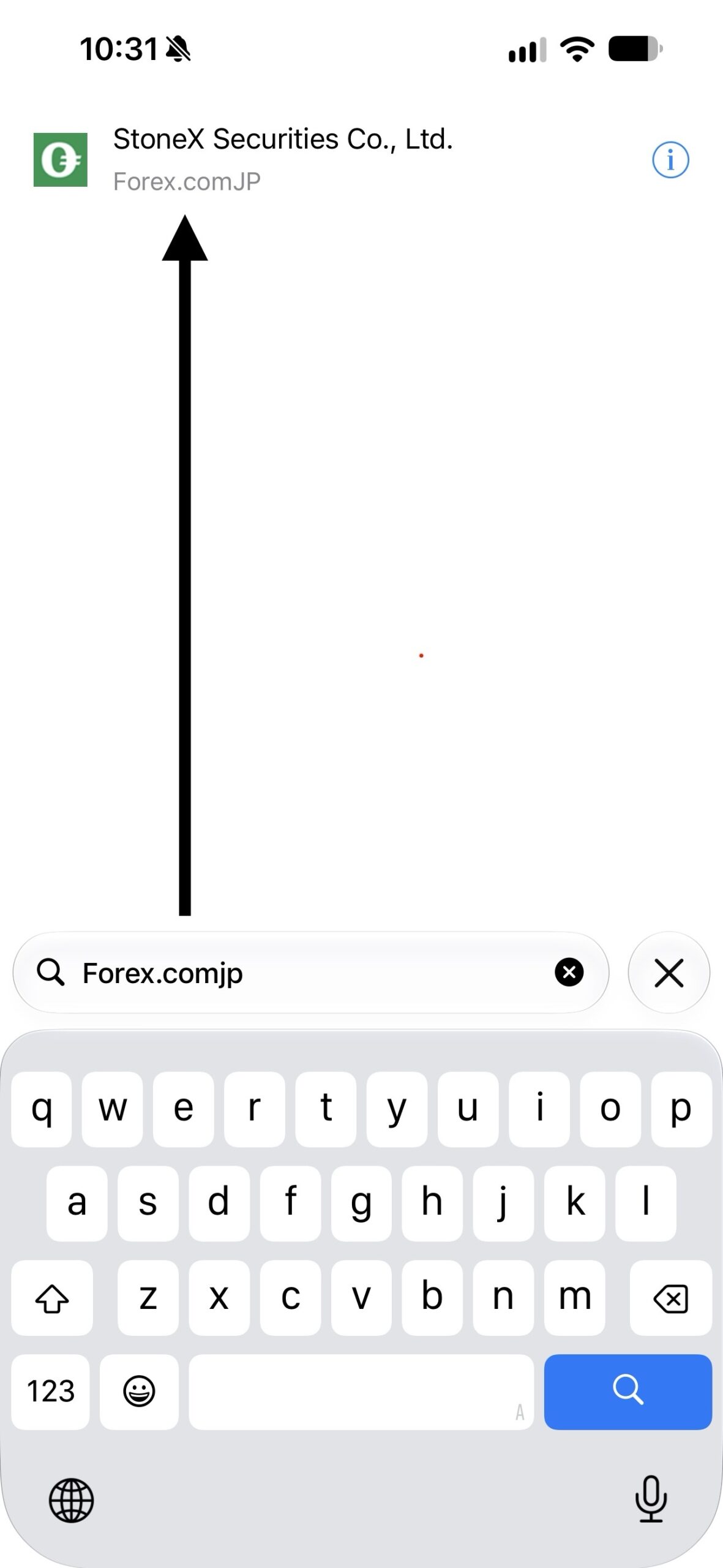
サーバーを選択する
「サーバ」をタップし、口座に対応するサーバーを選択します。サーバー情報は、口座開設完了メールまたはマイアカウントで確認できます。
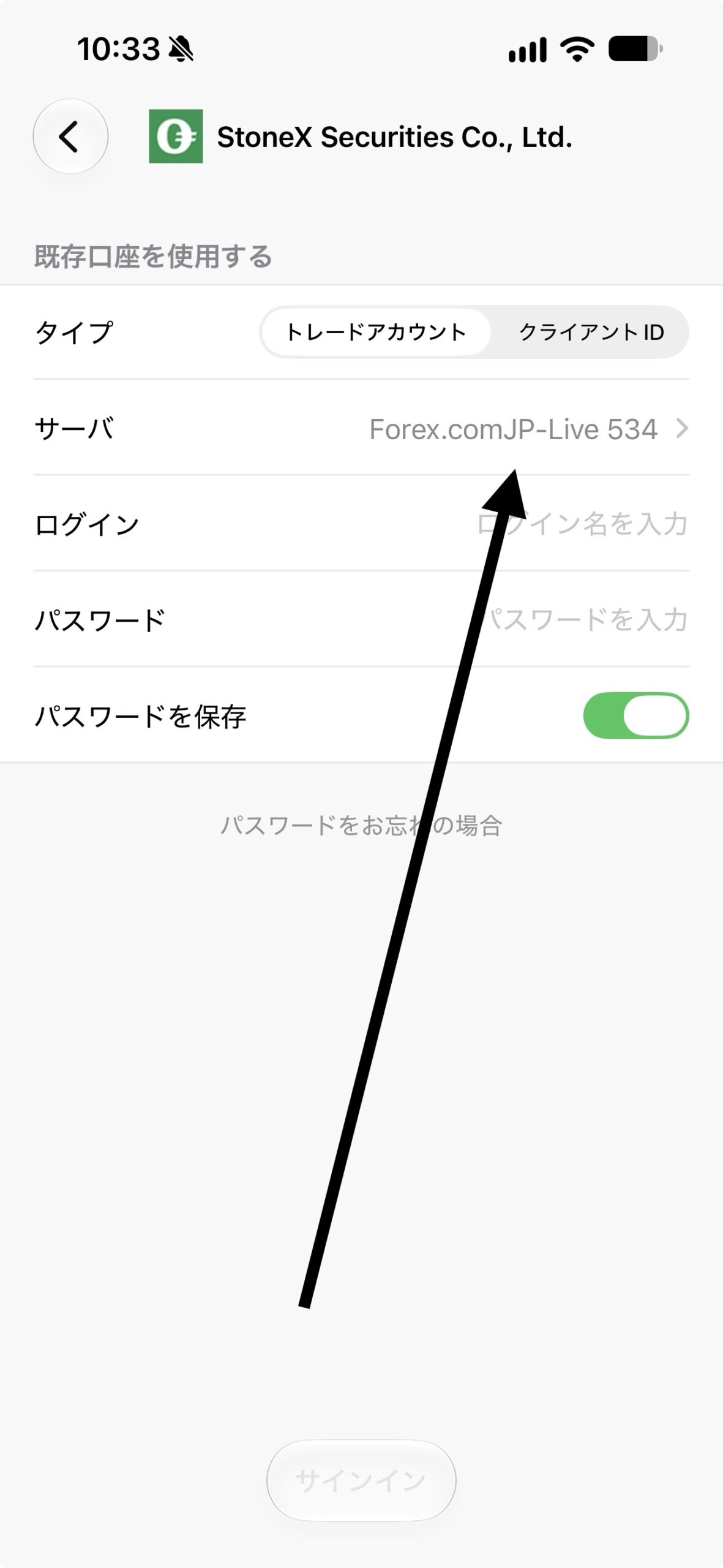
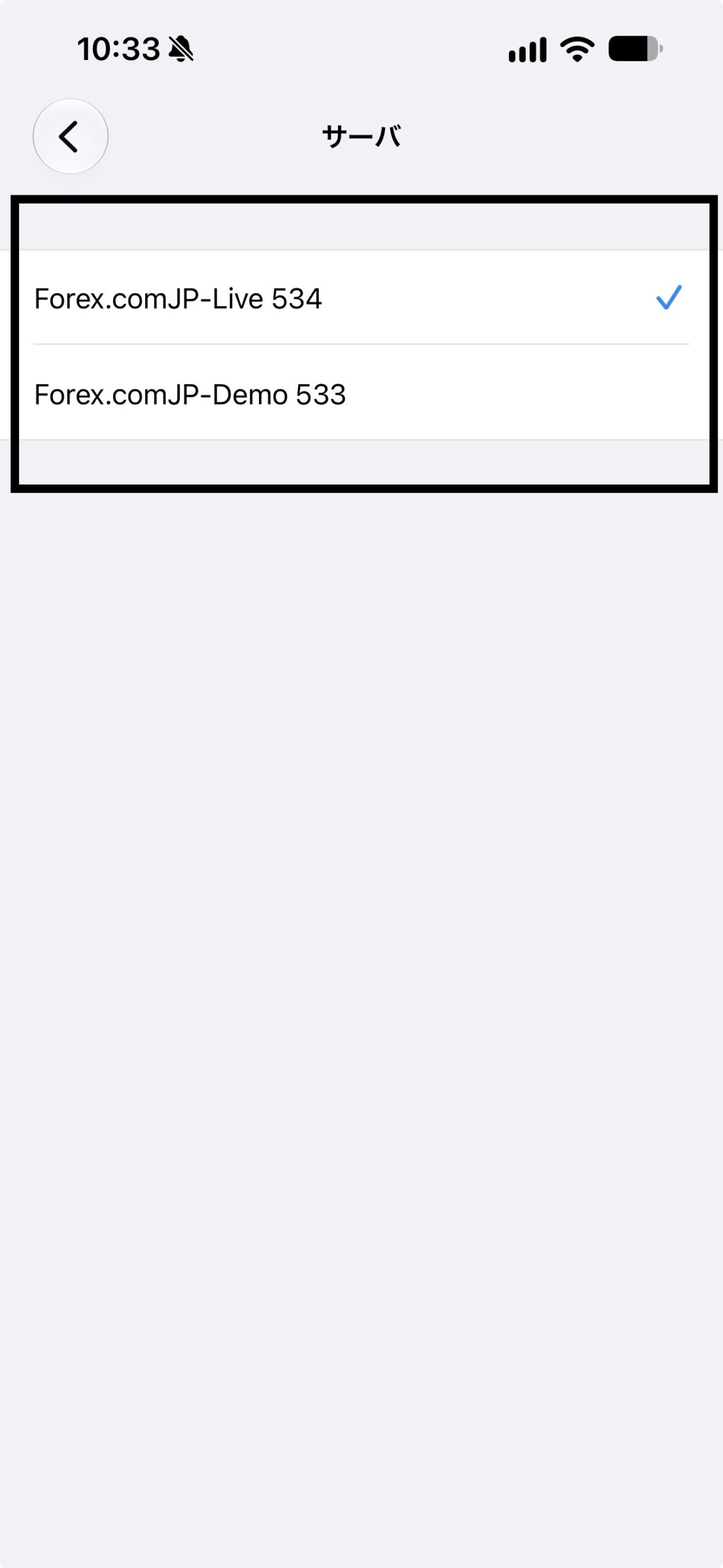
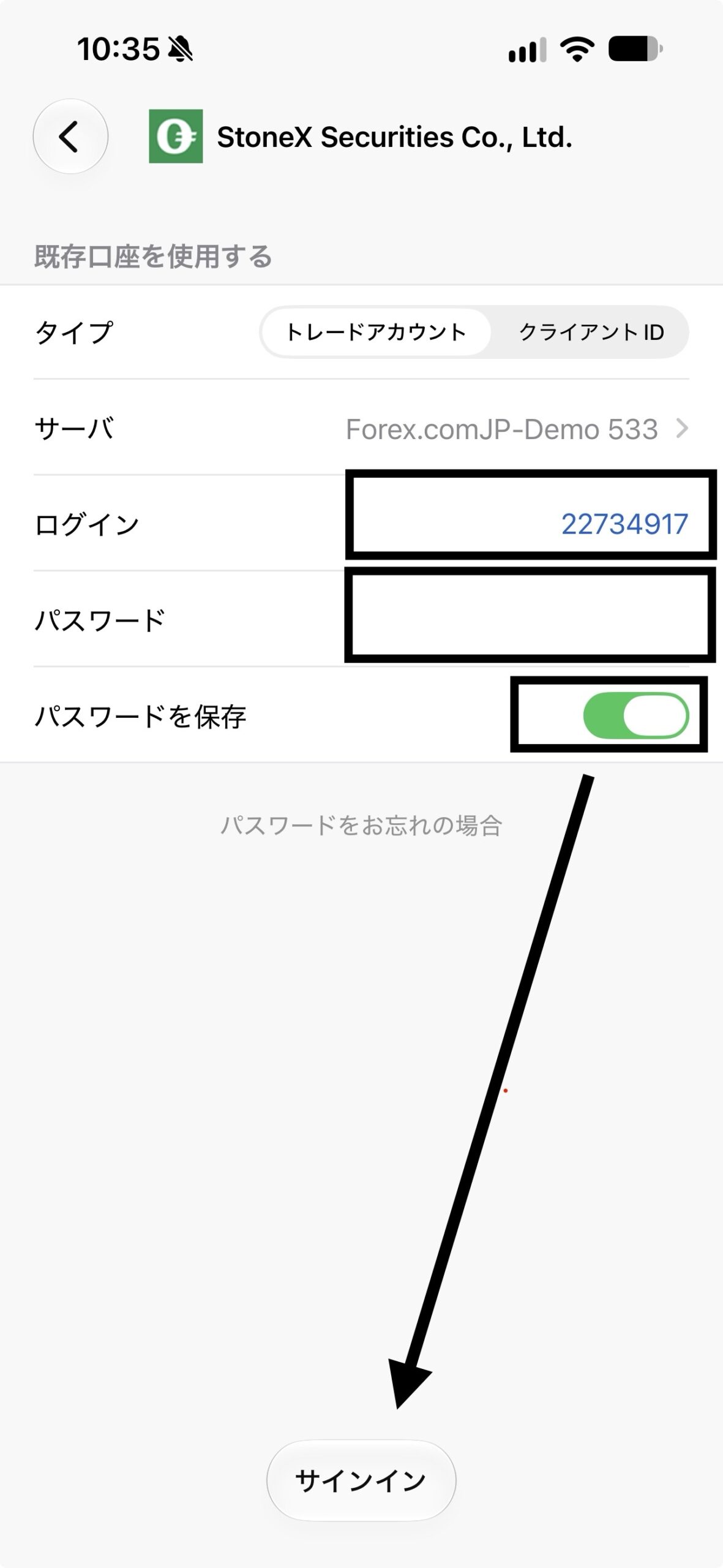
ログイン情報を入力する
「タイプ」で「トレードアカウント」が選択されていることを確認します。MT5のログインIDとMT5口座のパスワードを入力し、「サインイン」をタップします。
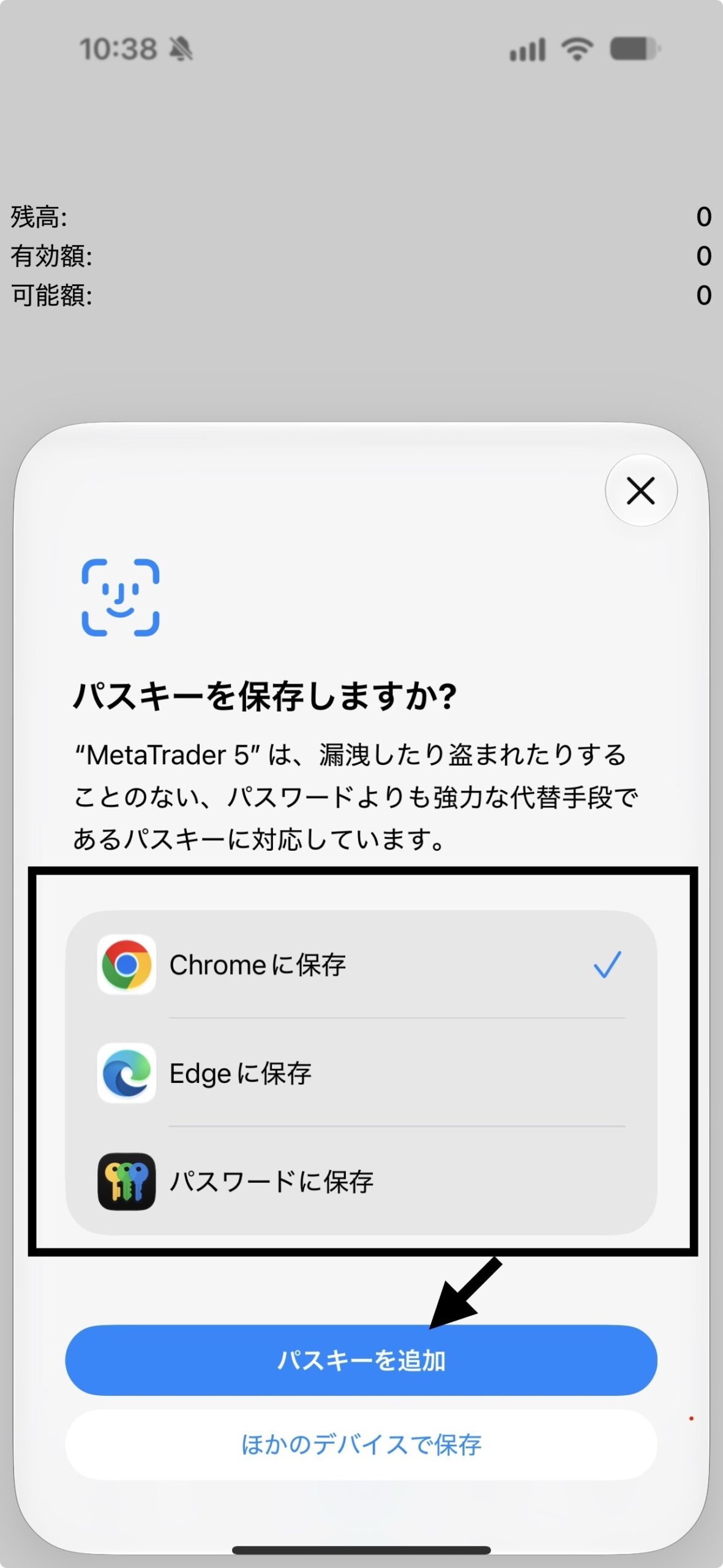
パスキーの保存先を選択する
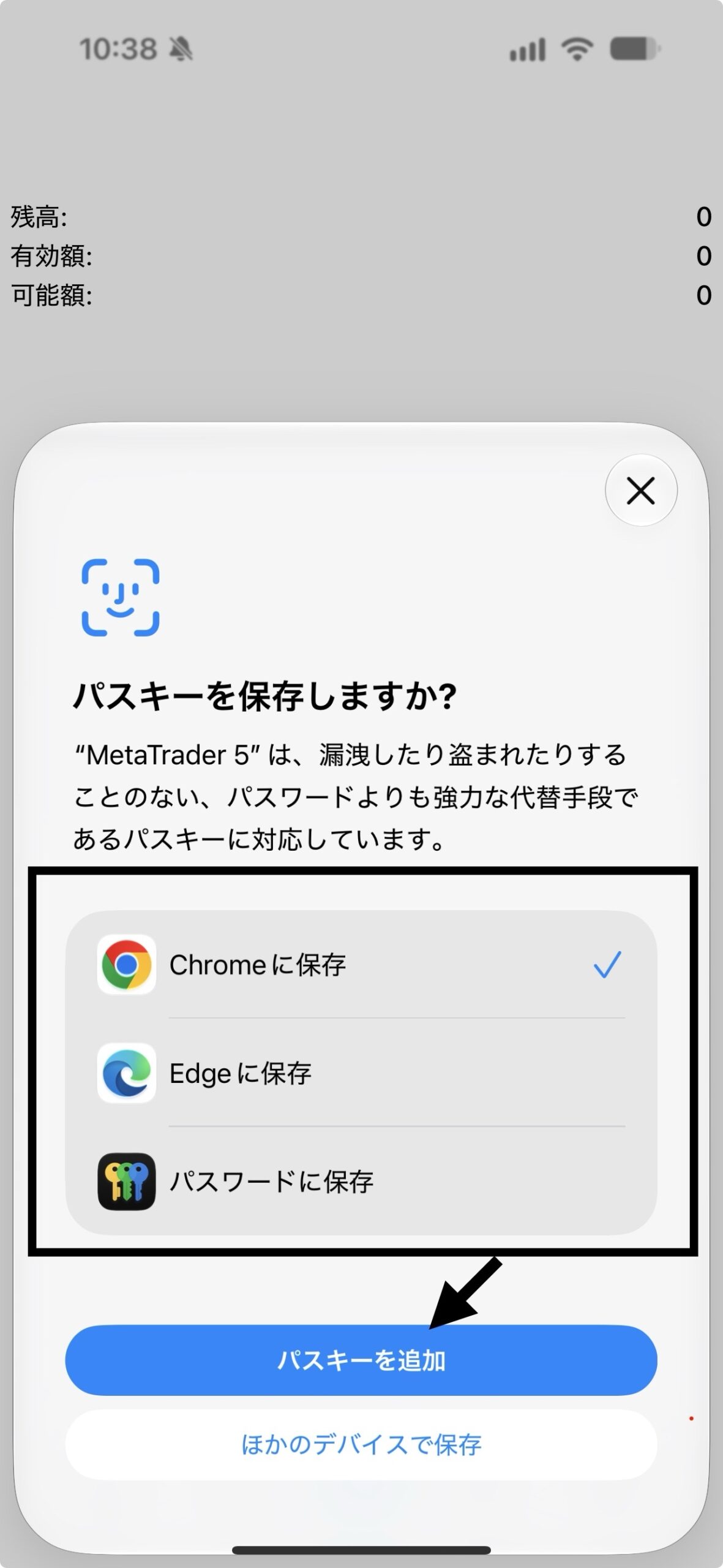
「パスキーを保存しますか?」と表示されたら、「パスワードに保存」を選択し、「パスキーを追加」をタップします。
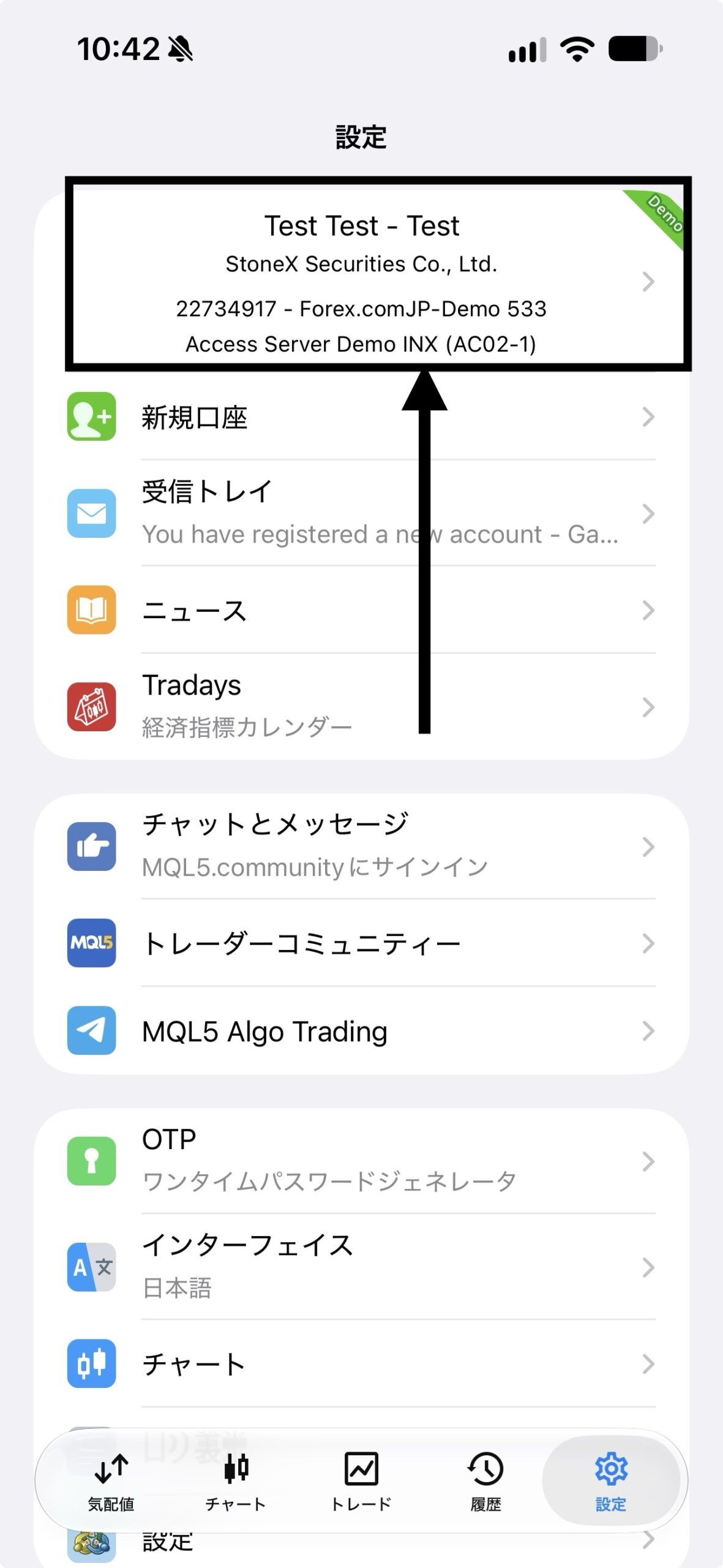
ログイン完了を確認する
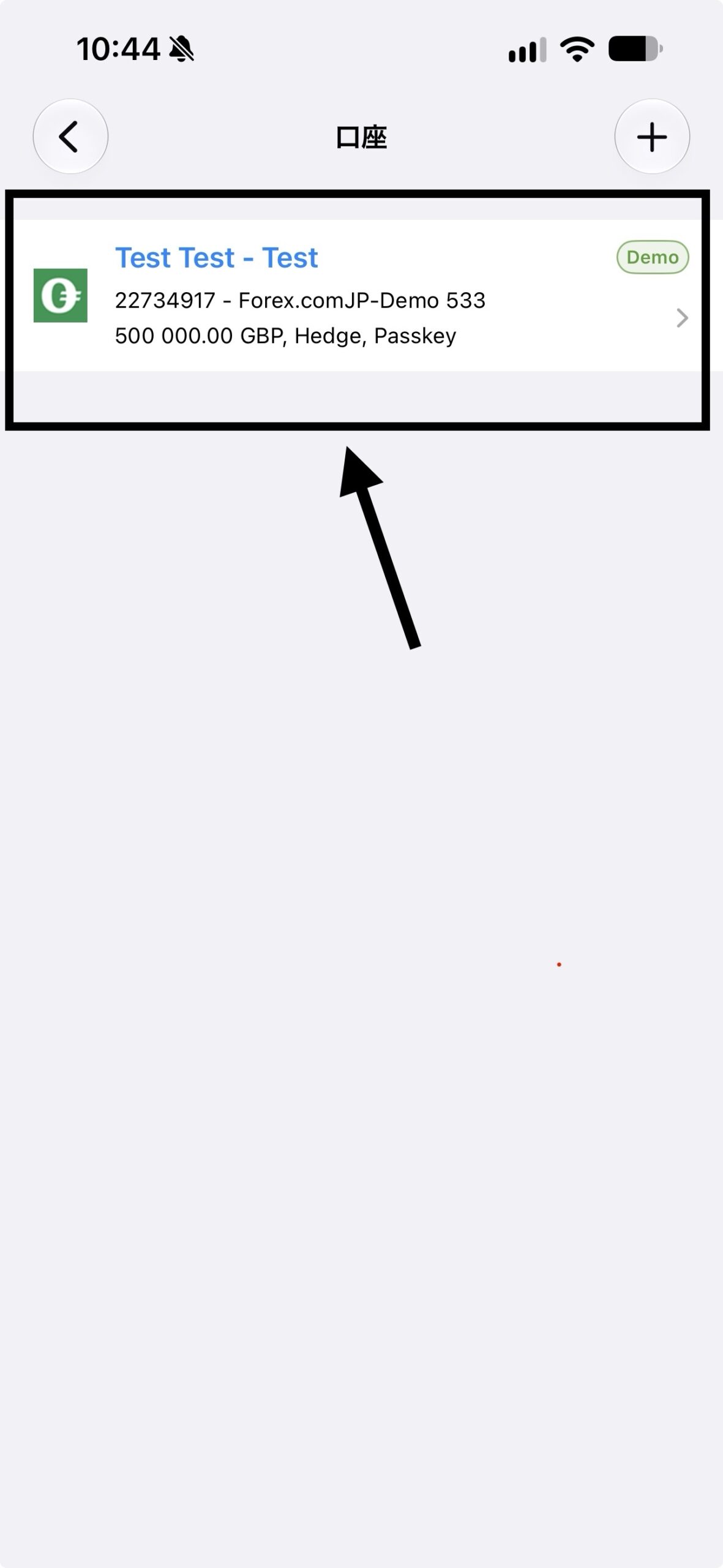
パスキーの設定画面が閉じ、MT5の画面が表示されます。「設定」を開き、画面上部にご自身の口座情報が表示されていることを確認してください。
パスキーを追加する
ログイン済みのMT5 iOS版アプリから、パスキーを追加する方法を説明します。本手順では、同じiPhone上で別のパスワード管理サービスにパスキーを保存します。
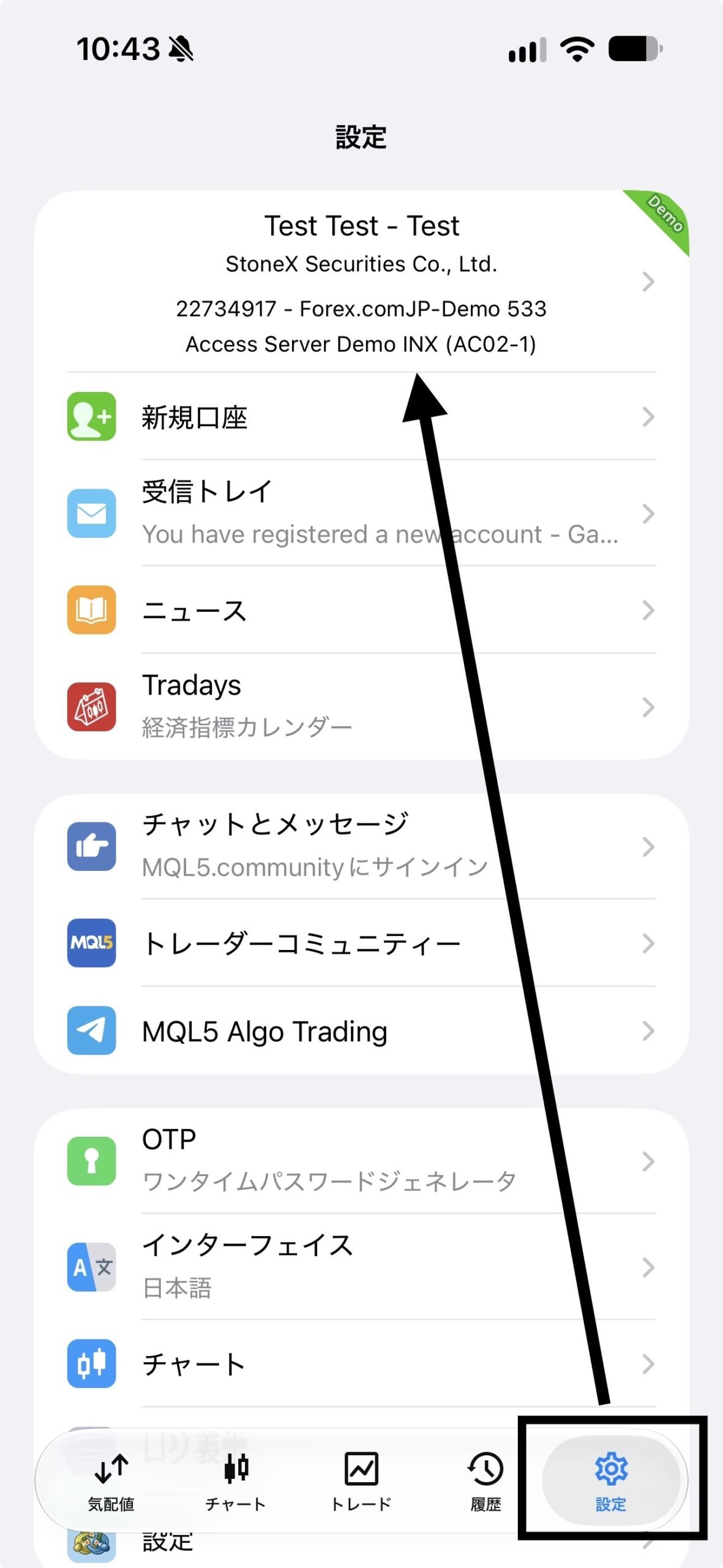
口座の詳細画面を開く
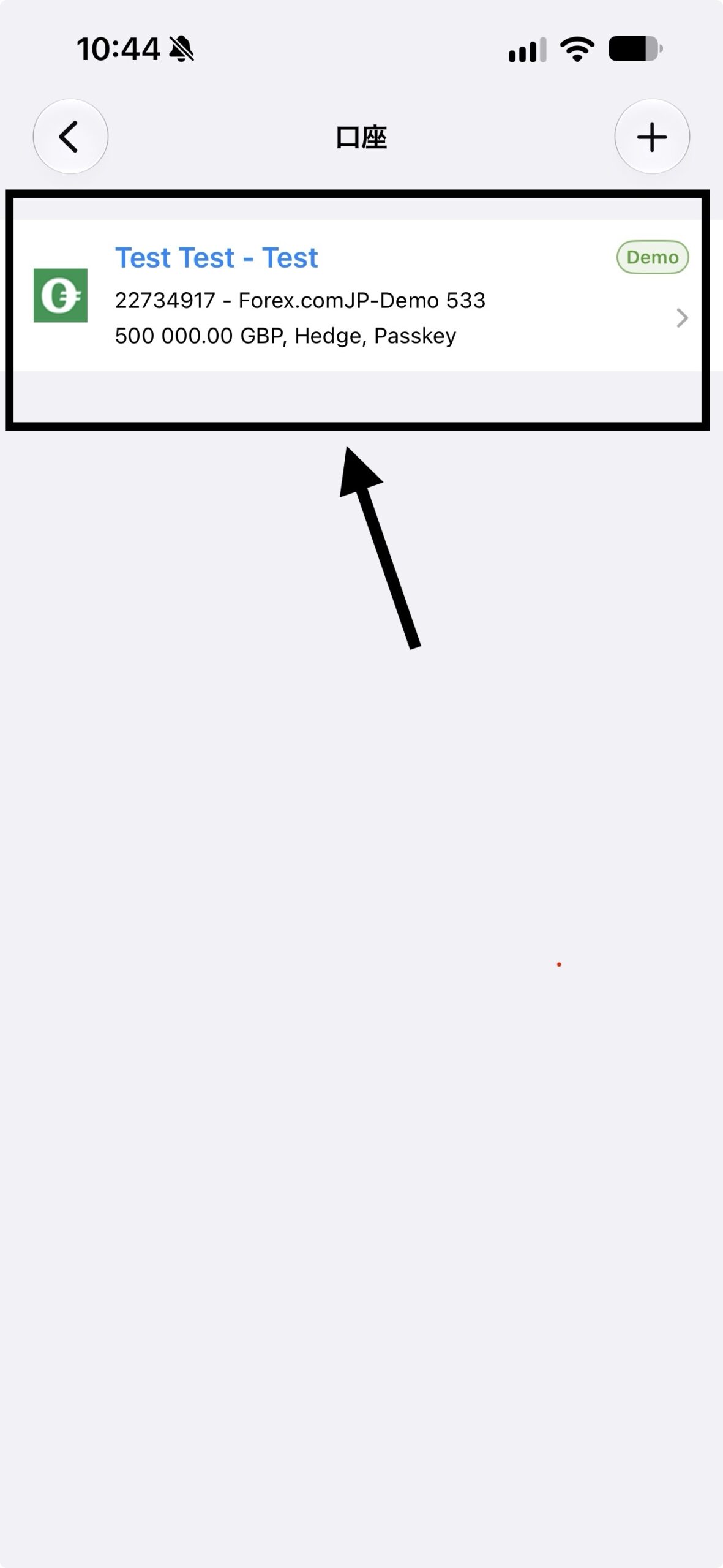
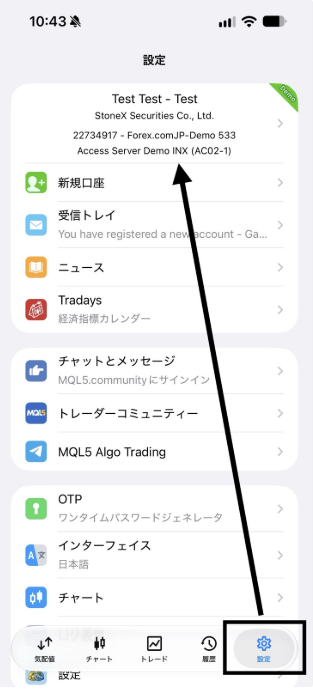
「設定」を開き、画面上部の口座情報をタップします。対象口座の詳細画面を開いてください。
パスキーの管理画面を開く
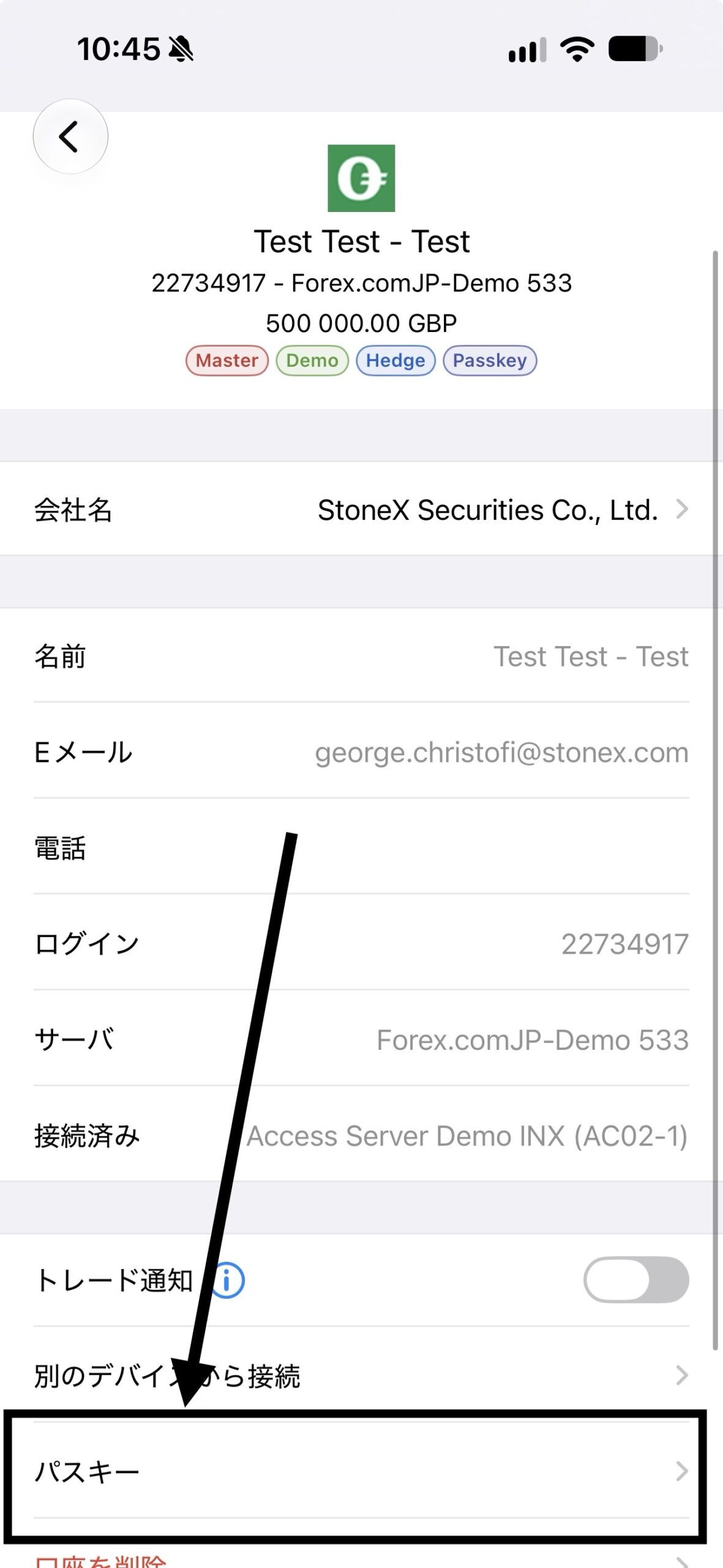
画面を下へスクロールし、「パスキー」をタップします。対象口座に登録されているパスキーが表示されます。
新しいパスキーの作成を開始する
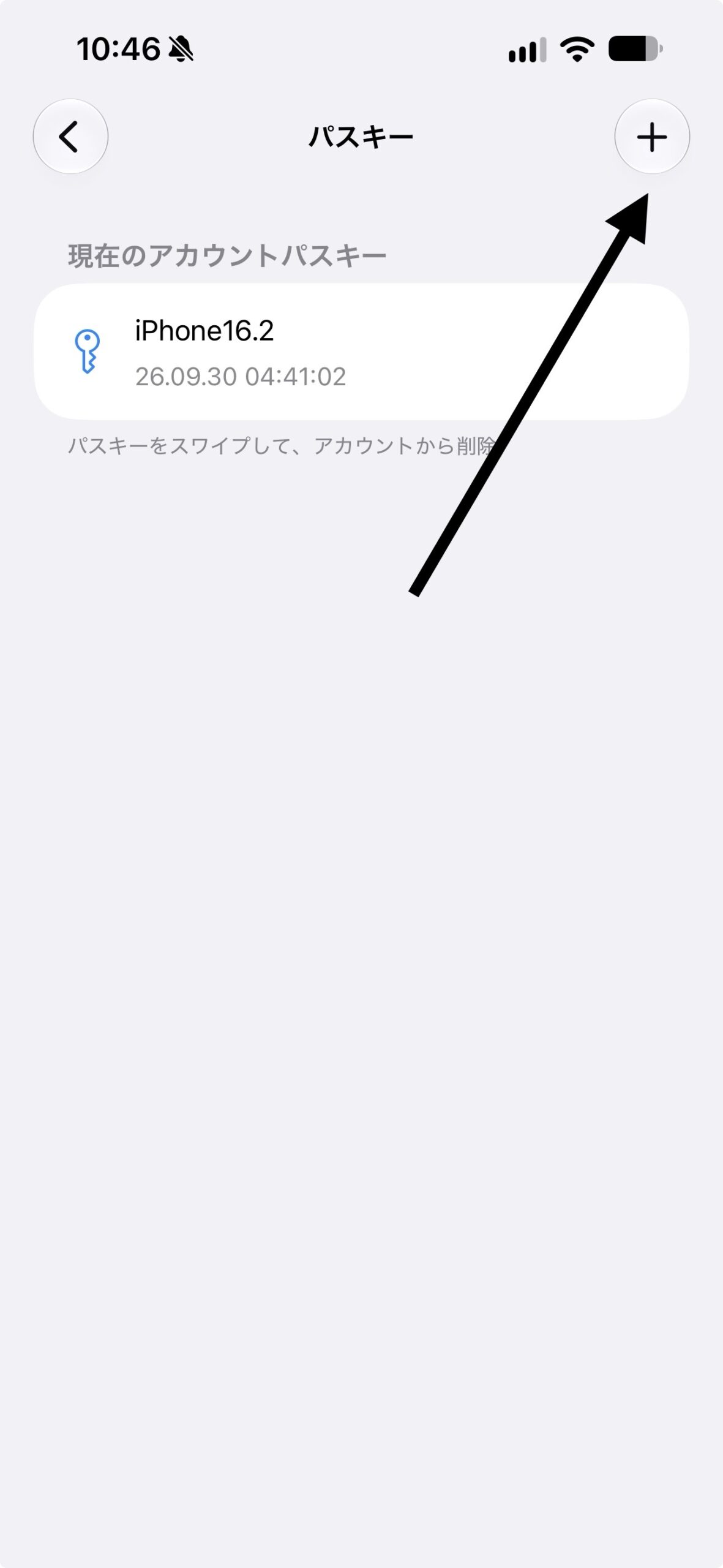
画面右上の「+」をタップします。
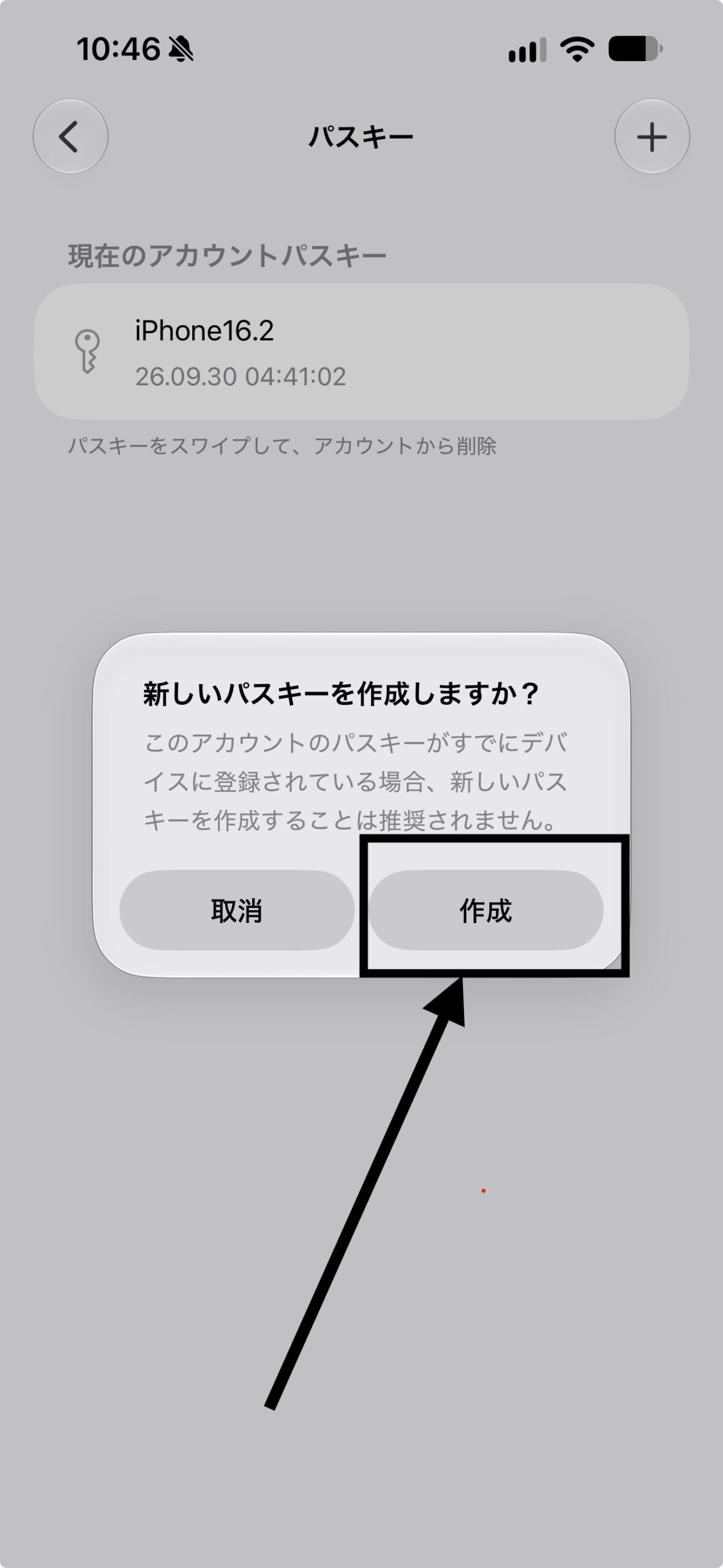
「新しいパスキーを作成しますか?」と表示されます。同じ口座のパスキーがすでに端末に登録されている場合、新たな作成は推奨されない旨の案内が表示されます。内容を確認し、追加する場合は「作成」をタップしてください。
追加するパスキーの保存先を選択する
表示される選択肢から保存先を選び、「パスキーを追加」をタップします。例えば、最初のパスキーを「パスワード」に保存している場合は、追加するパスキーの保存先として「Chromeに保存」を選択します。
画面の案内に従って本人確認を行います。パスキーの一覧に新しい項目が追加されていることを確認してください。
パスキーを削除する
削除するパスキーを確認する
対象口座の「パスキー」画面を開きます。表示される名前と作成日時を確認し、削除するパスキーを選んでください。
削除を選択する
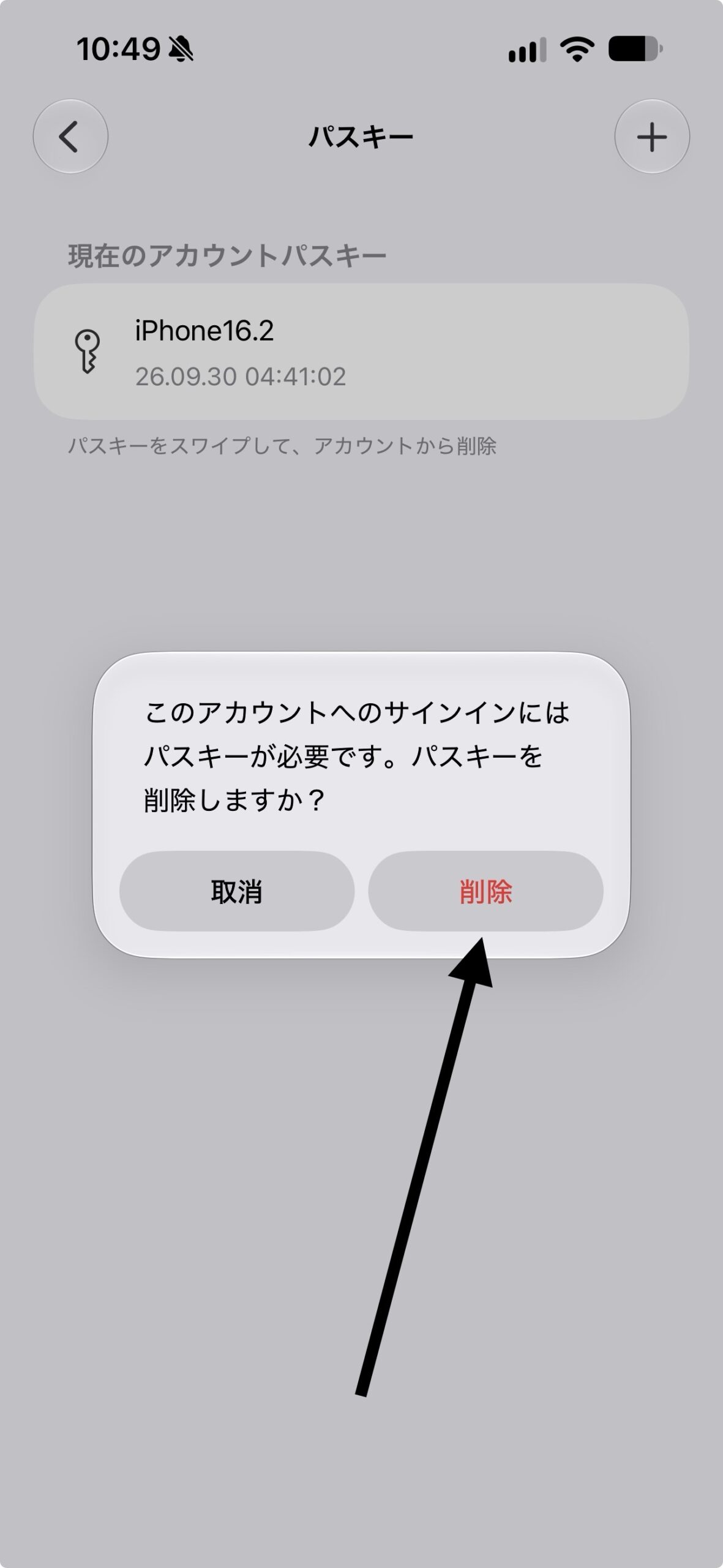
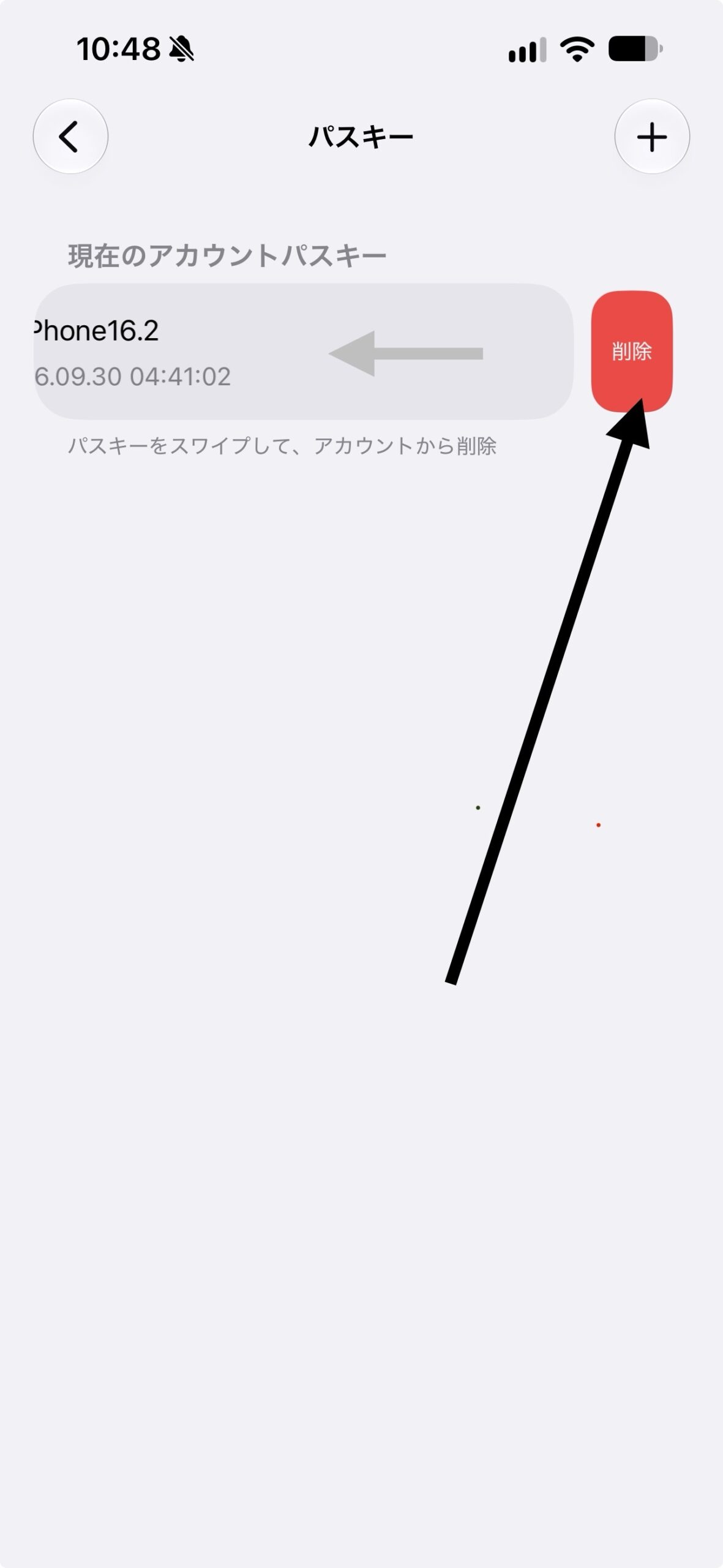
削除するパスキーを左へスワイプし、「削除」をタップします。
削除を確定する
口座へのサインインにはパスキーが必要である旨の確認画面が表示されます。内容を確認し、削除する場合は「削除」をタップしてください。
選択したパスキーが一覧から削除されていることを確認してください。