MT5(MetaTrader 5)とは?特徴を解説

MT5は初めは難しく感じるかもしれませんが、使いこなすことで分析の幅を広げられるプラットフォームです。
この記事では、FOREX.comで利用できるMT5の使い方や基本的な機能を画像を交えて解説していきます。
2026年7月1日 午後17:24
タイトルが見つかりません
MT5を使い始める前に、まずはどのような背景を持つツールなのかをみていきましょう。
そもそもMT(メタトレーダー)とは、価格データをチャート上に表示し、分析や売買を行うことができるトレーディングソフトウェアです。
MT5はMetaQuotes Ltdが開発したトレーディングプラットフォームで、FXを含むさまざまな金融商品の取引に対応しています。2010年6月にリリースされ、2005年にリリースされたMT4の後継取引ツールとして、世界中で利用されています。正式名称を「Meta Trader 5 (メタトレーダーファイブ)」と呼びます。
※当社はMT5の提供を2026年6月20日より開始しました。MT5への移行に伴い、新規MT4口座開設申し込みは終了しました。
MT5はソフトウェアであるため、PCで利用する際は一定の動作環境が必要となります。PCの性質や設定によっては、動作の遅延や表示の遅れ等が発生し、取引操作に影響を与える可能性があります。快適に動作しない場合、取引に影響が生じる場合があるため、注意が必要です 。
下記は、必要最低限のPCスペックと快適な動作が期待されるスペックの一覧表です。こちら参考にご自身のPCスペックを確認してみましょう。
| 最低動作条件 | 推奨スペック | |
| CPU | Intel Core i5 | Intel Core i7 |
| メモリ | 8GB以上 | 16GB以上 |
| SSD | SSD 256GB以上 | SSD 512GB以上 |
※上記は一般的な利用環境の目安です。実際の動作状況は、ご利用の端末環境、OS、通信環境、同時起動中のアプリケーション等により異なります。
MT5のチャートやその他機能は、メニューから選択するだけの単純な操作でご利用いただけます。
またツールバーから操作できる項目もあります。
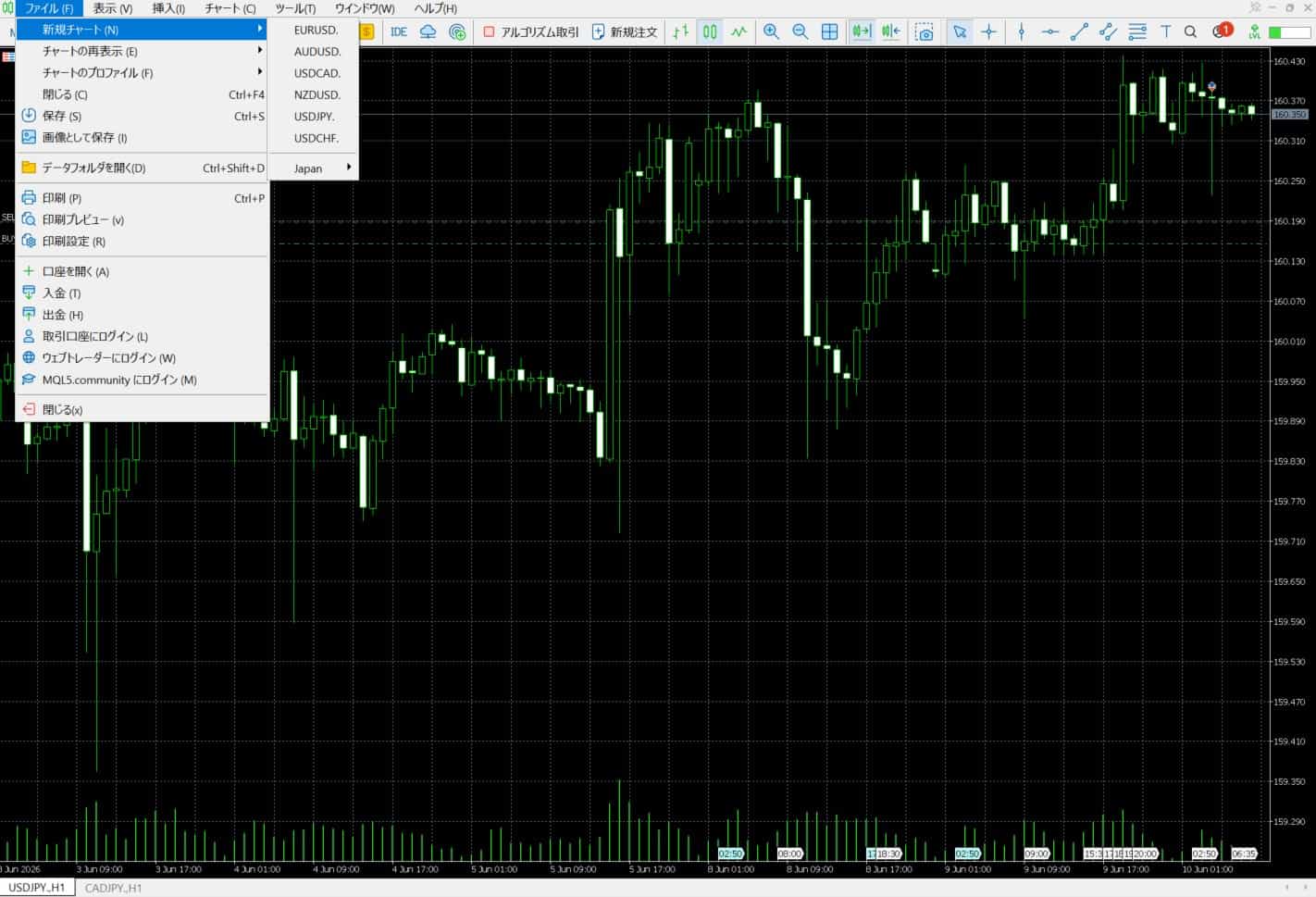
上図を参照しながらMT5上での基本的な操作手順を説明します。
➀メニューバーの「ファイル」を選択する
➁展開されたリストから「新規チャート」をクリックする
➂表示したい通貨ペアをクリックする
➃チャートが表示される
MT5では、一度閉じたチャートを再表示する機能があり、チャートを再度表示する際に利用できます。
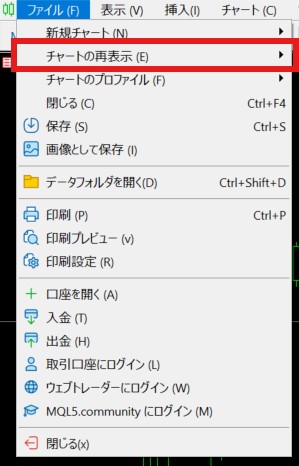
➀メニューバーの「ファイル」を選択する
➁「チャートの再表示」を選択し、閉じたチャートを選択する
次に、通貨ペアの変更方法です。
画面上に複数のチャートを表示し、同時にチェックすることができます。
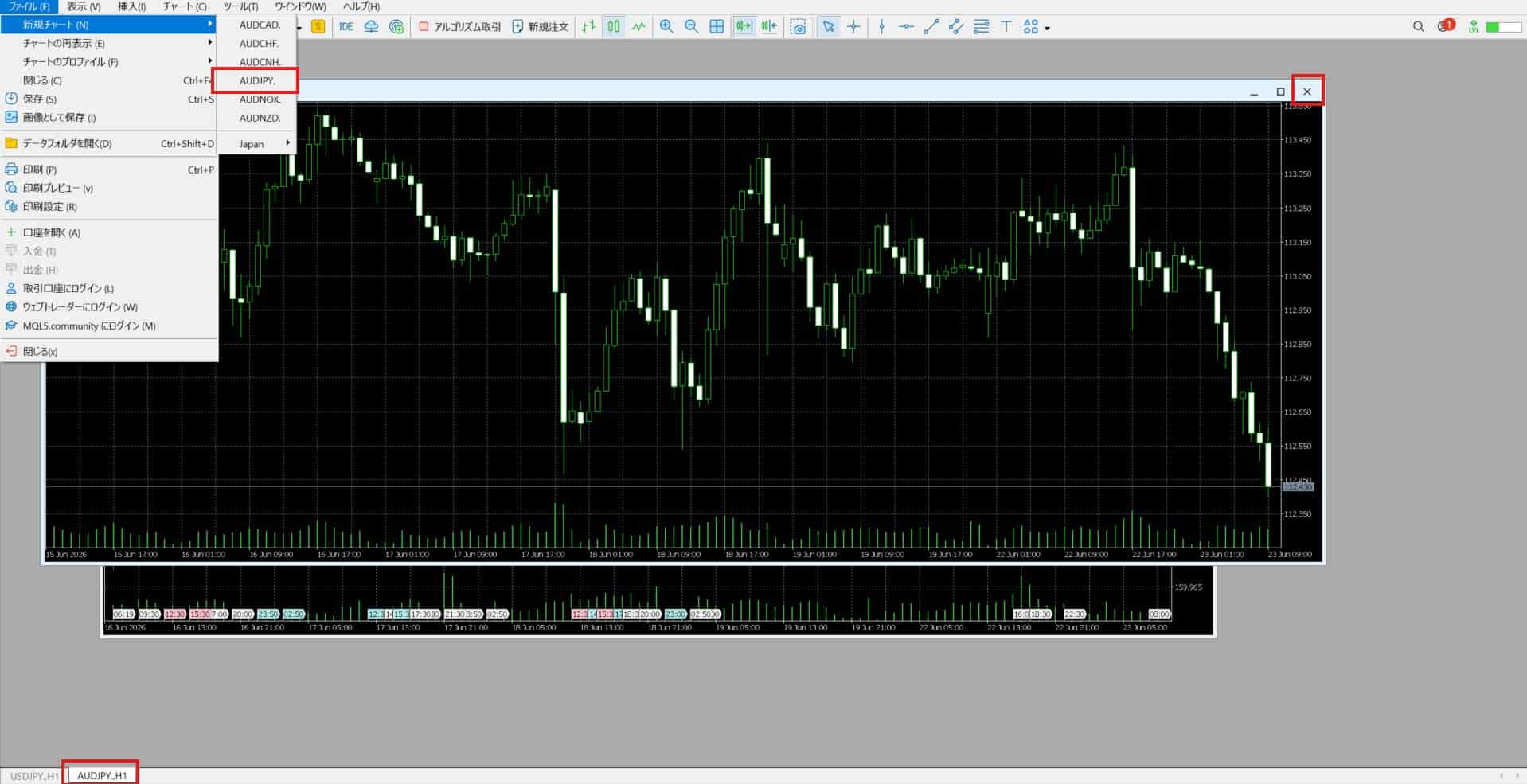
通貨ペアは「新規チャート」の追加のほか、既存チャートに表示されている銘柄を変更することでも切り替えが可能です。
➀メニューバーから「ファイル」を選択する
➁表示されたリストから「新規チャート」をクリックする
➂表示したい通貨ペアを選択する
➃選択した通貨ペアのチャートが表示される
※チャートを閉じる場合は、右上の「×」をクリックします
MT5は複数の時間軸(標準で21種類)を利用することができます。
時間軸の変更方法は3つあり、いずれの場合も時間軸変更対象のチャートをアクティブにした状態で操作を行ってください。
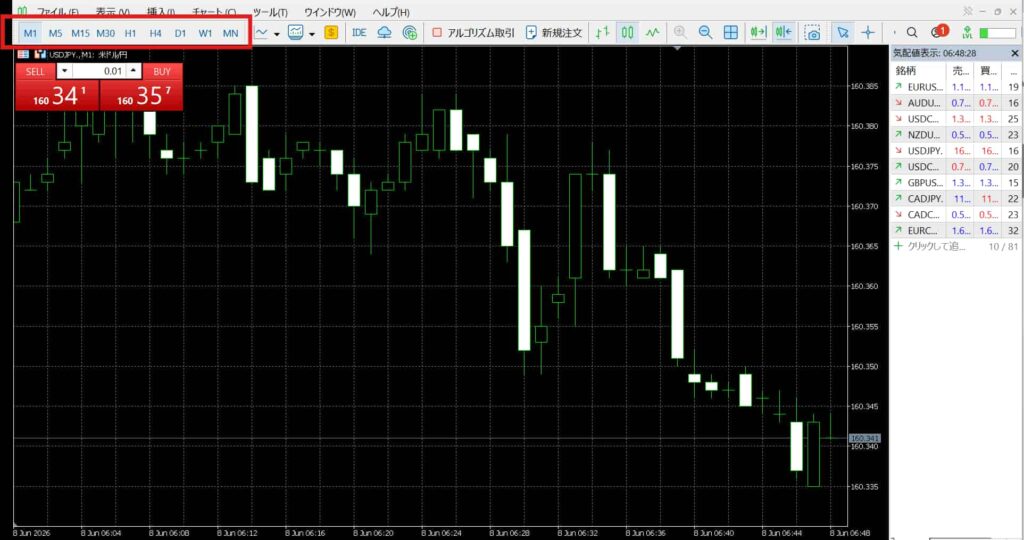
方法1:
左上の赤枠で囲ったツールバーに表示されている時間軸のボタンから、希望の時間足を選択する
ツールバーに表示されている時間足は以下の通りです。
分足:1分足(M1)、5分足(M5)、15分足(M15)、30分足(M30)
時間足:1時間足(H1)、4時間足(H4)
日足以上:日足(D1)、週足(W1)、月足(MN)
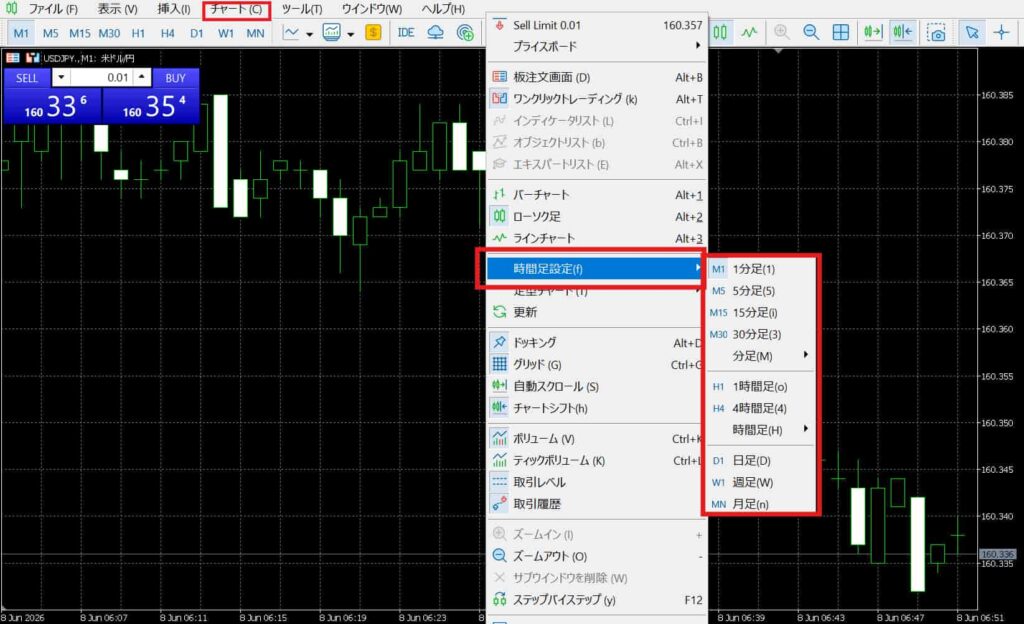
方法2:
➀メニューバーから「チャート」を選択する
➁「時間足設定」を選択し、展開したリストから希望の時間足をクリックする
方法3:
➀チャート上で右クリックする
➁表示されたメニューから、希望の時間足を選択する
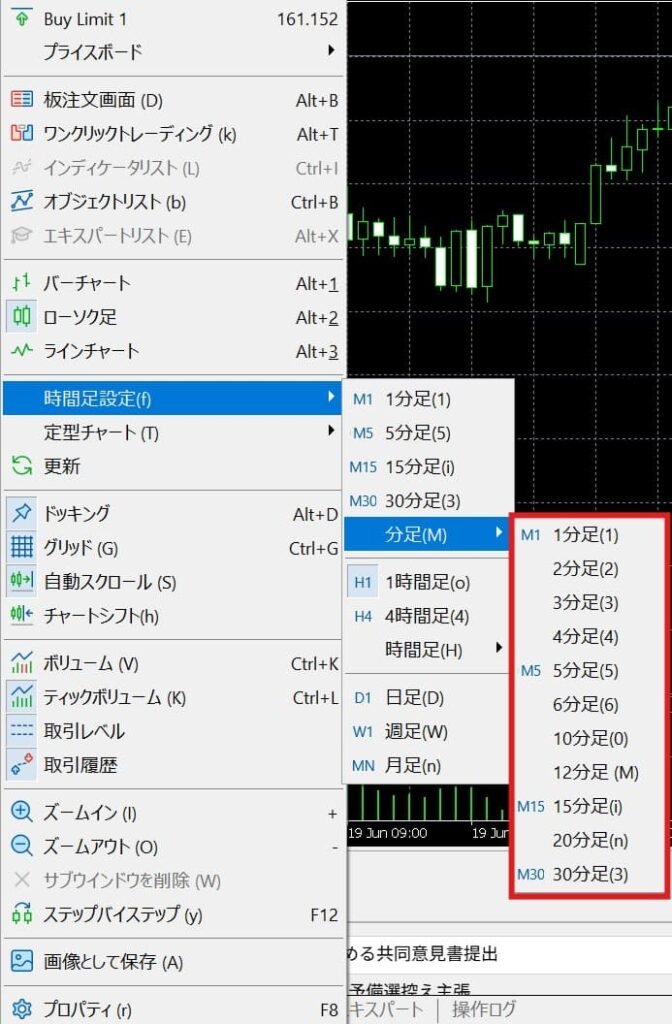
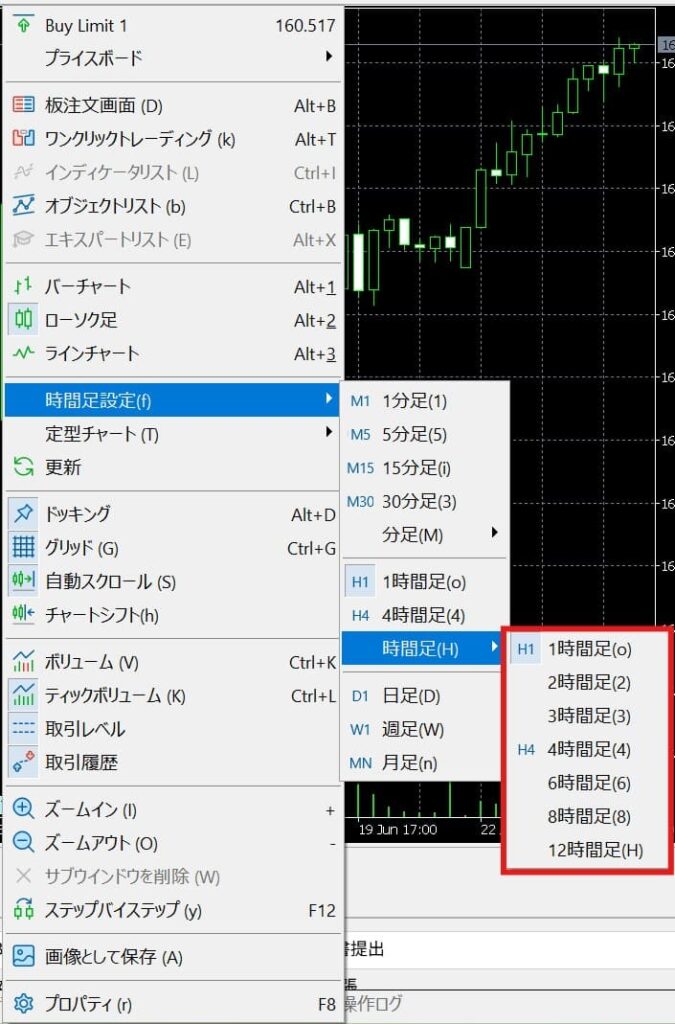
上記の分足(M)、時間足(H)から、ツールバーでは表示されていない細かい時間足を選択することができます。
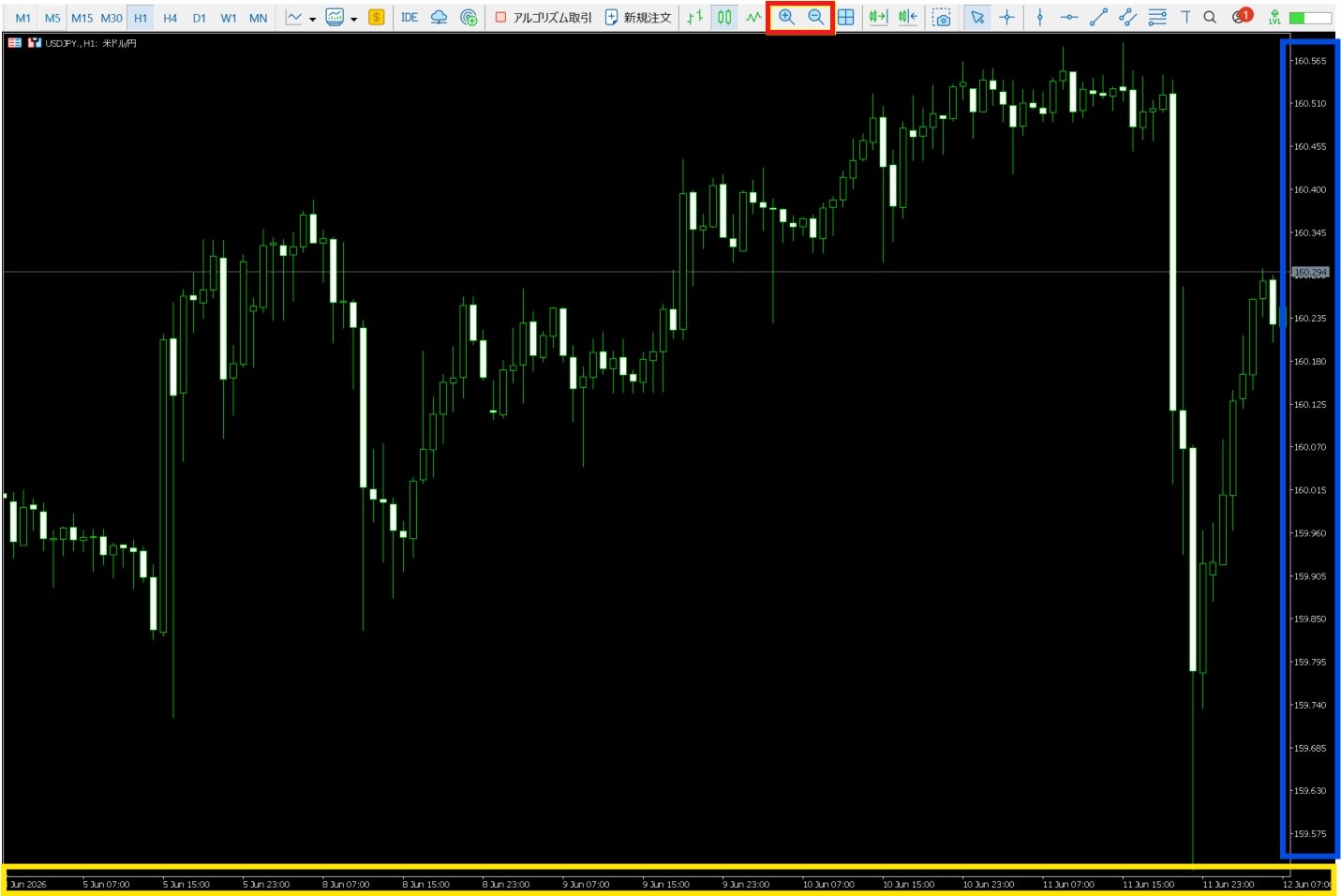
MT5ではチャートの拡大と縮小が可能です。方法は2つあります。拡大または縮小したいチャートを選択し、アクティブにしてから操作を行ってください。
方法1:
チャートを拡大するには、ツールバー内にある虫眼鏡のアイコン「+」(拡大)または、「ー」(縮小)をクリックすることで、表示倍数を変更できます。
方法2:
チャート下部(スクリーンショット上の黄色枠)の時間軸をクリック&ホールドして「右」に動かすとチャートが拡大され、「左」に動かすとチャートが縮小される。お好みの大きさになったらドロップしてください。
※チャート表示の拡大と縮小のほか、価格軸をドラッグして表示範囲(縦幅)を調整することも可能です。
右側の青枠で囲った価格部分をクリック&ホールドして「上」に動かすと縦幅が広がり、「下」へ動かすと縦幅が狭まります。価格を俯瞰して見たい時などに活用できます。
MT5では、売買注文の発注は専用のパネルを呼び出して行います。パネルの呼び出し方法は2つあります。
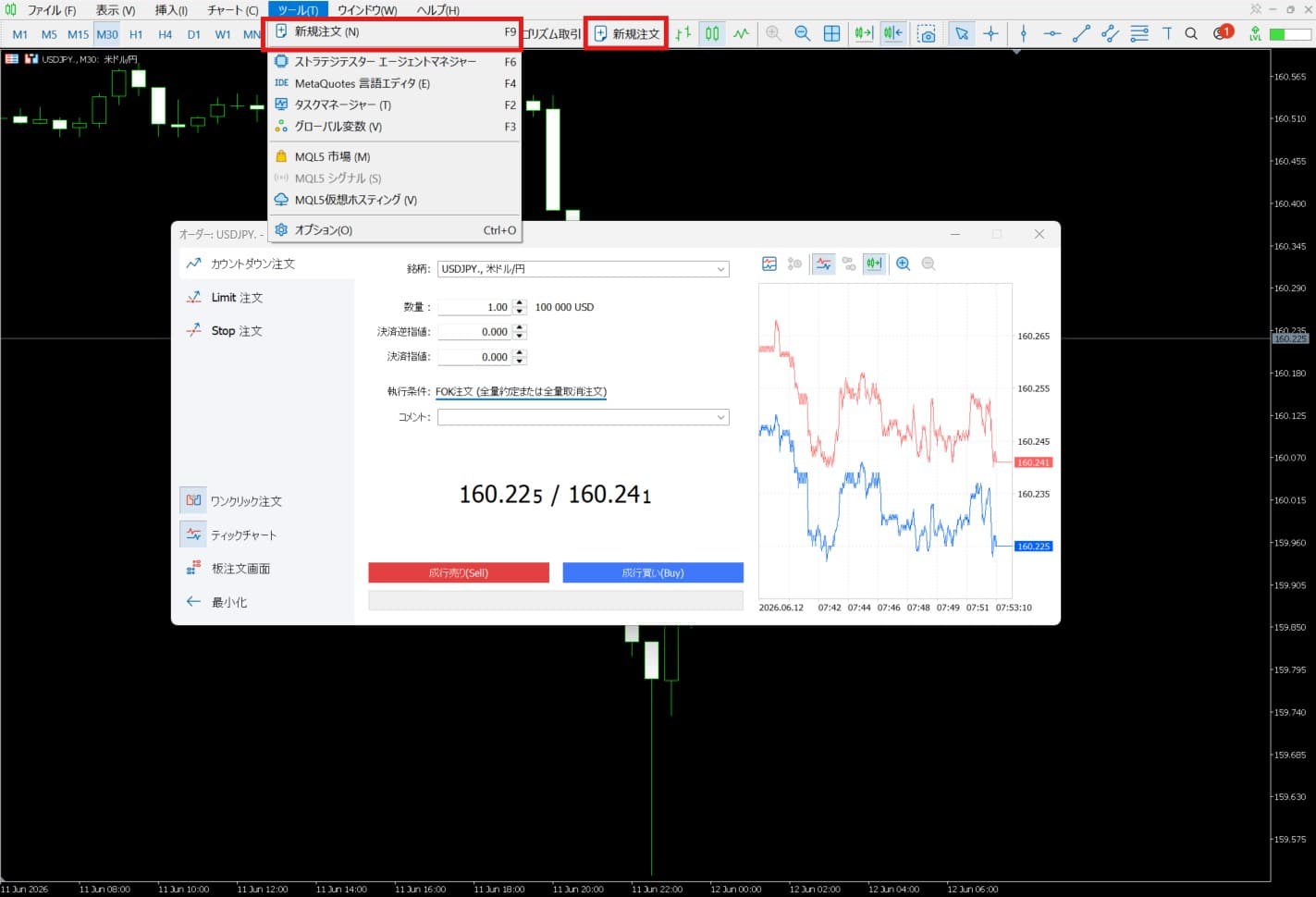
方法1:
ツールバーから「新規注文」をクリックする
方法2:
➀メニューバーから「ツール」を選択する
➁展開したリストの中から「新規注文」をクリックする
注文パネルが呼び出され、発注を行うことができます。
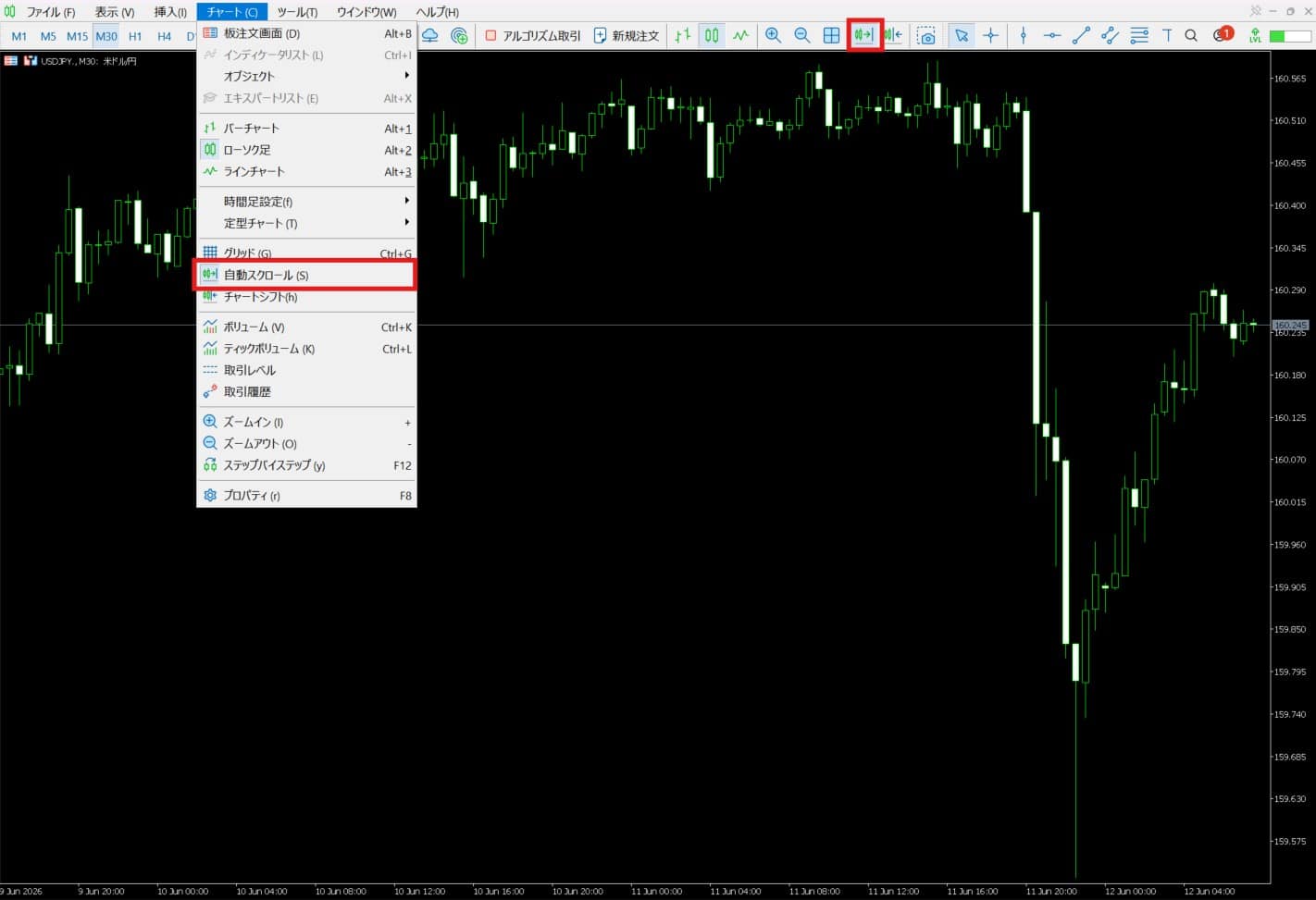
相場が動いているときはチャートも一緒に進みますが、チャートを最新の価格表示付近に自動で移動させる設定ができます。設定方法は以下の2通りです。
方法1:
ツールバー内の「自動スクロール」をONにする
方法2:
➀ツールバーから「チャート」をクリックする
➁「自動スクロール」を選択する
チャートのシフト機能はチャートの右側に空間を作る機能です。
空間を作成することで分析の際に参考にしやすくなる場合がありますので、お好みに合わせて使い分けましょう。
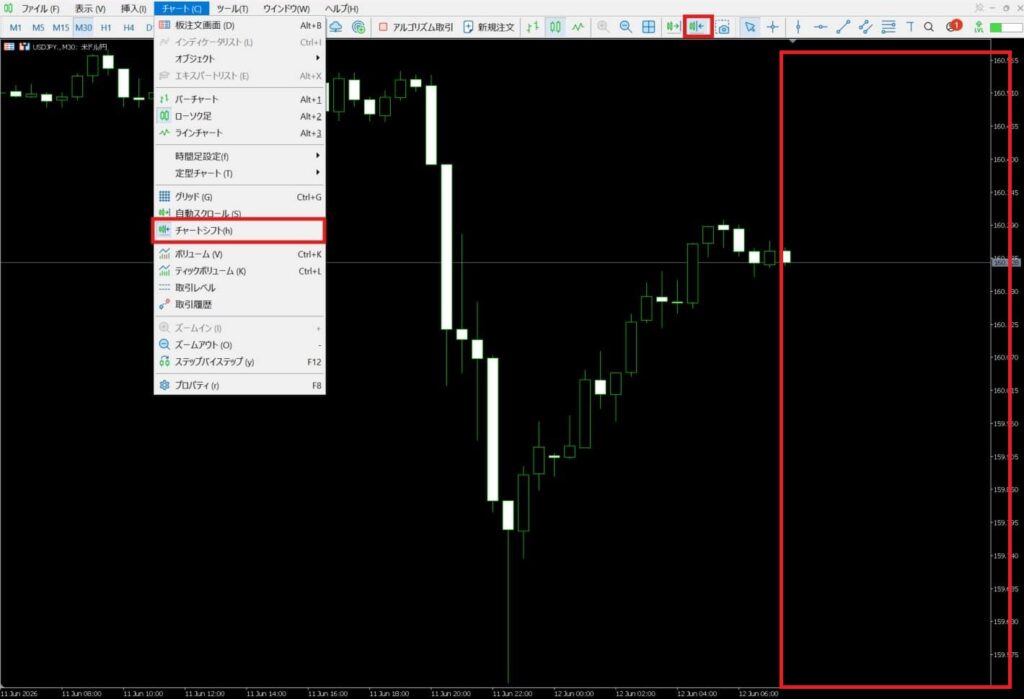
方法1:
ツールバーの「チャート」から「チャートシフト」を選択する
方法2:
右上赤枠からチャートをシフトする
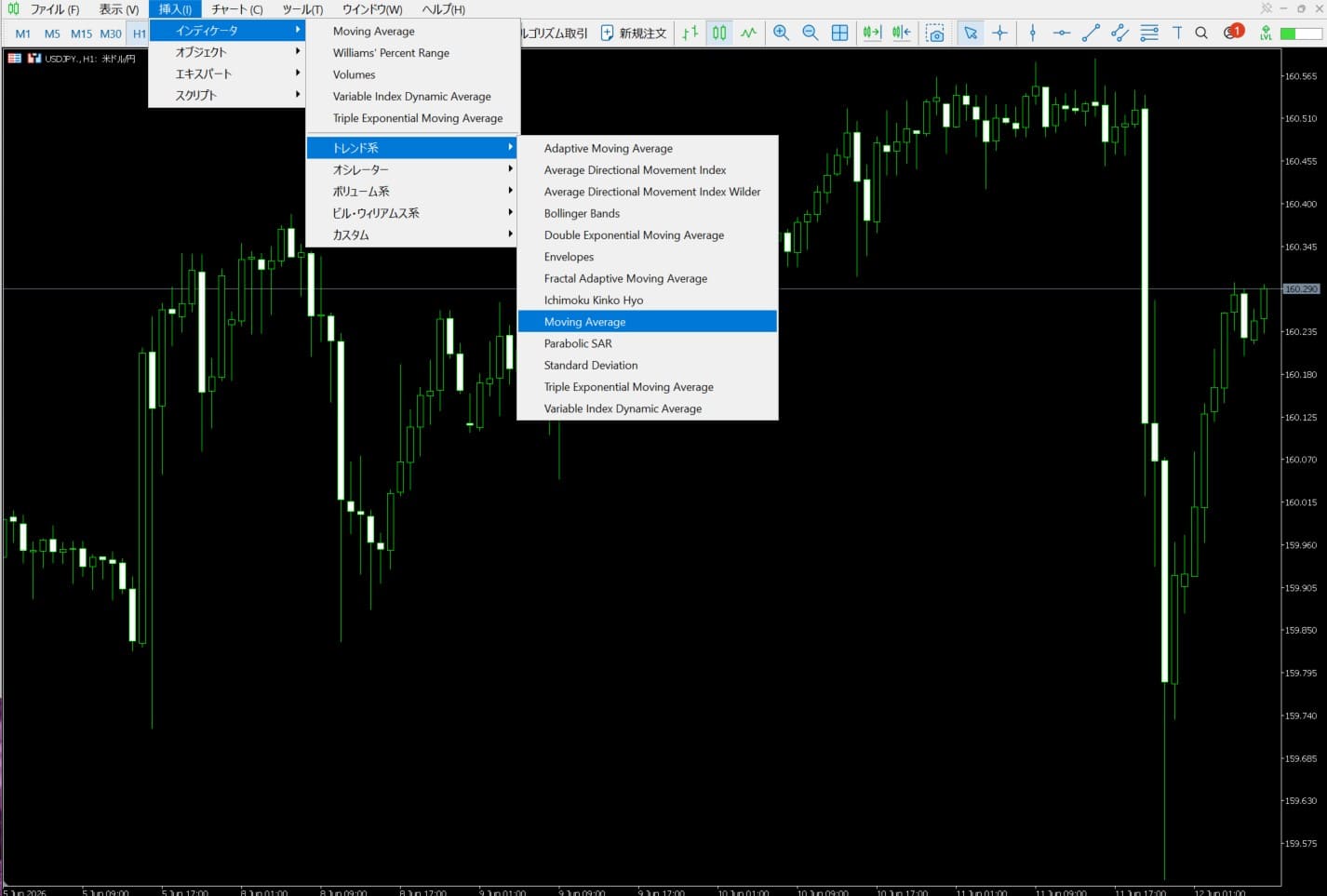
MT5 インディケータの挿入手順は4ステップです。ここでは代表的なものとして「移動平均線」の表示と初期設定までを解説します。
上図と照らし合わせながら読み進めてください。
➀メニューバーから「挿入」を選択し、リストを表示する
➁表示されたリストから「インディケータ」を選択し、さらにリストを展開させる
➂展開されたリストから「トレンド系」を選択し、インディケータ一覧を表示させる
➃インディケータ一覧から「Moving Average」をクリックする (Moving Averageとは移動平均線の英語表記です)
以下は移動平均線の初期設定方法です。
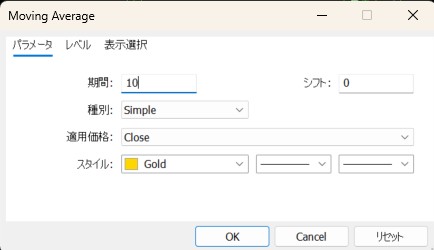
「期間」:移動平均線を計算する期間の設定です。お好みの数値を入力してください。
「種別」:移動平均線の種別設定です。種別により計算式が変わりますので、お好みの種別を選択してください。
「スタイル」:移動平均線の太さや色の設定です。ローソク足や背景に埋もれない色を設定するといいでしょう。初期設定が終わったらOKを押して適用させます。
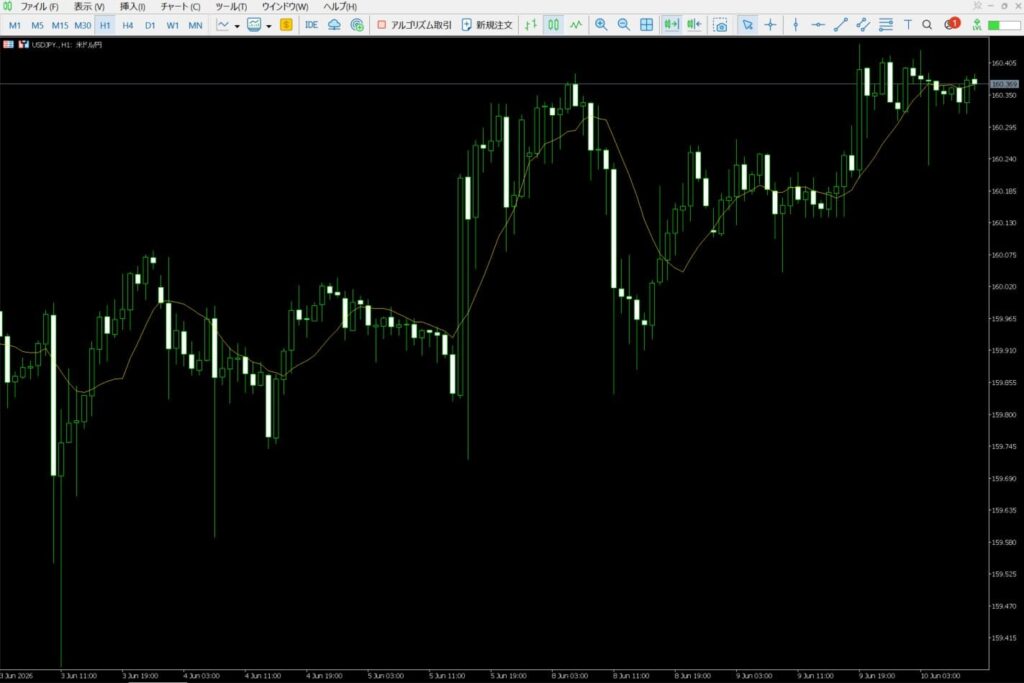
上記の手順から、移動平均線を表示することができます。
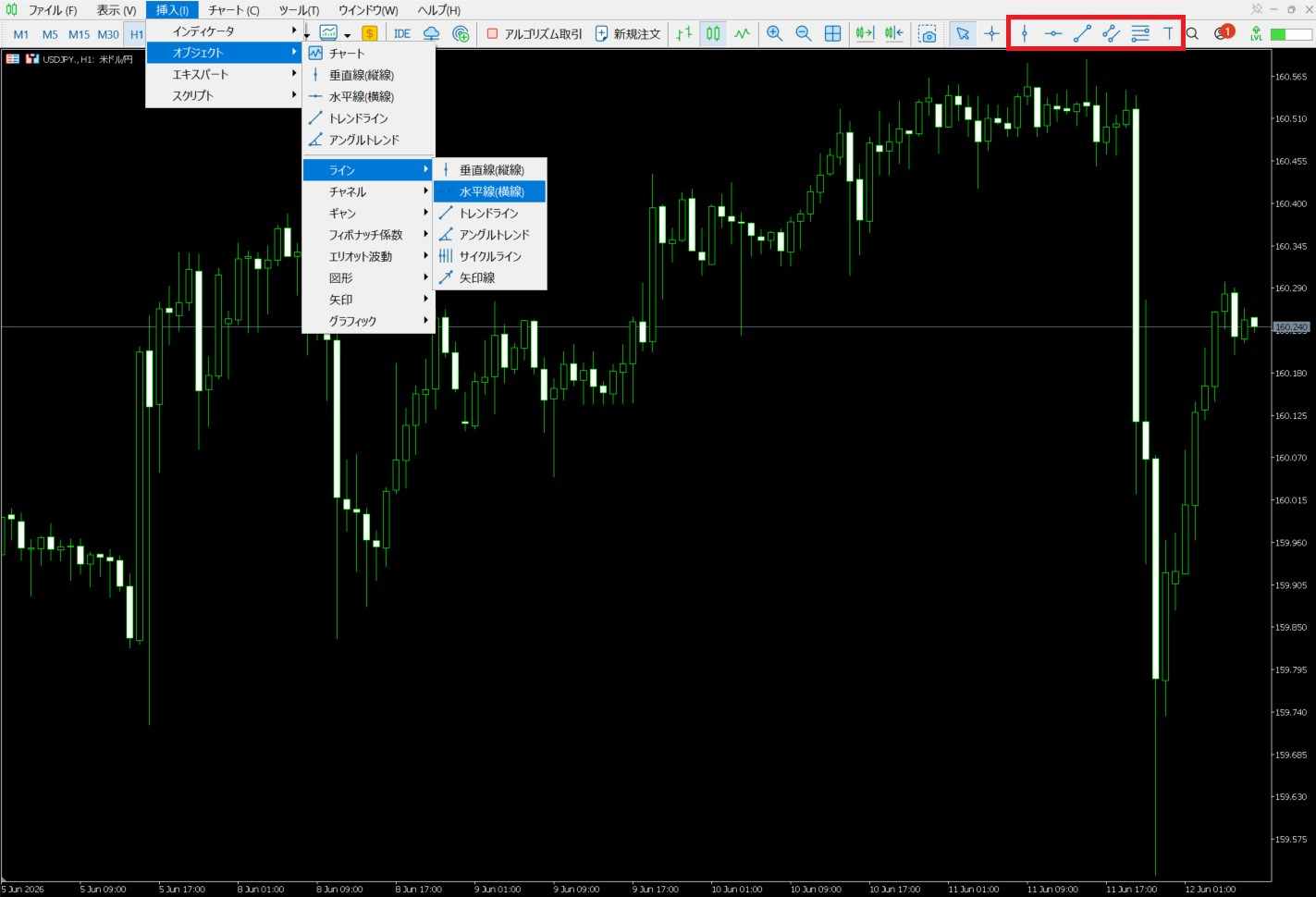
オブジェクトとは水平線や四角、三角などの図形、その他のチャートに描画するもの全般を指します。ここではよく使うオブジェクトである水平線を例にして挿入方法を解説します。
方法1:
ツールバーの右上、赤枠内の水平線ボタンをクリックし、チャート上の水平線を挿入したいポイントまでカーソルを移動し、再度クリックをして位置を確定させる
方法2:
➀メニューバーから「挿入」をクリックする
➁「ライン」を選択し、リストを展開する
➂展開したリストの中から「水平線」をクリックし、チャート上の水平線を挿入したいポイントまでカーソルを移動し、再度クリックをして位置を確定させる
MT5(MetaTrader 5 / メタトレーダー5)とは、MT4の後継プラットフォームとして、FXや株価指数取引に対応したトレーディングプラットフォームです。MT4と比較し、分析機能や処理性能が改善されています。本記事では、MT5の特徴や機能を解説していきます。

本ガイドでは、MT5 Android版アプリのダウンロード、初回ログイン、パスキーの作成方法を説明します。後半では、アプリからパスキーを追加・削除する手順をご案内します。

本ガイドでは、MT5 iOS版アプリのダウンロード、初回ログイン、パスキーの作成方法を説明します。後半では、アプリからパスキーを追加・削除する手順をご案内します。