設定前にご確認ください
パスキーは、指紋認証・顔認証・PINコードなど、端末の認証機能を使用して本人確認を行う仕組みです。設定には、パスキーの保存・利用に対応した端末、またはセキュリティキーが必要です。
普段から使用し、今後もご自身で管理できる端末をお選びください。MT5モバイルアプリもご利用の場合は、スマートフォンにパスキーを保存しておくと便利です。パスキーは後から追加できます。追加・削除方法は、本ガイドのパート2をご確認ください。
初回ログインとパスキーの作成
MT5を起動する
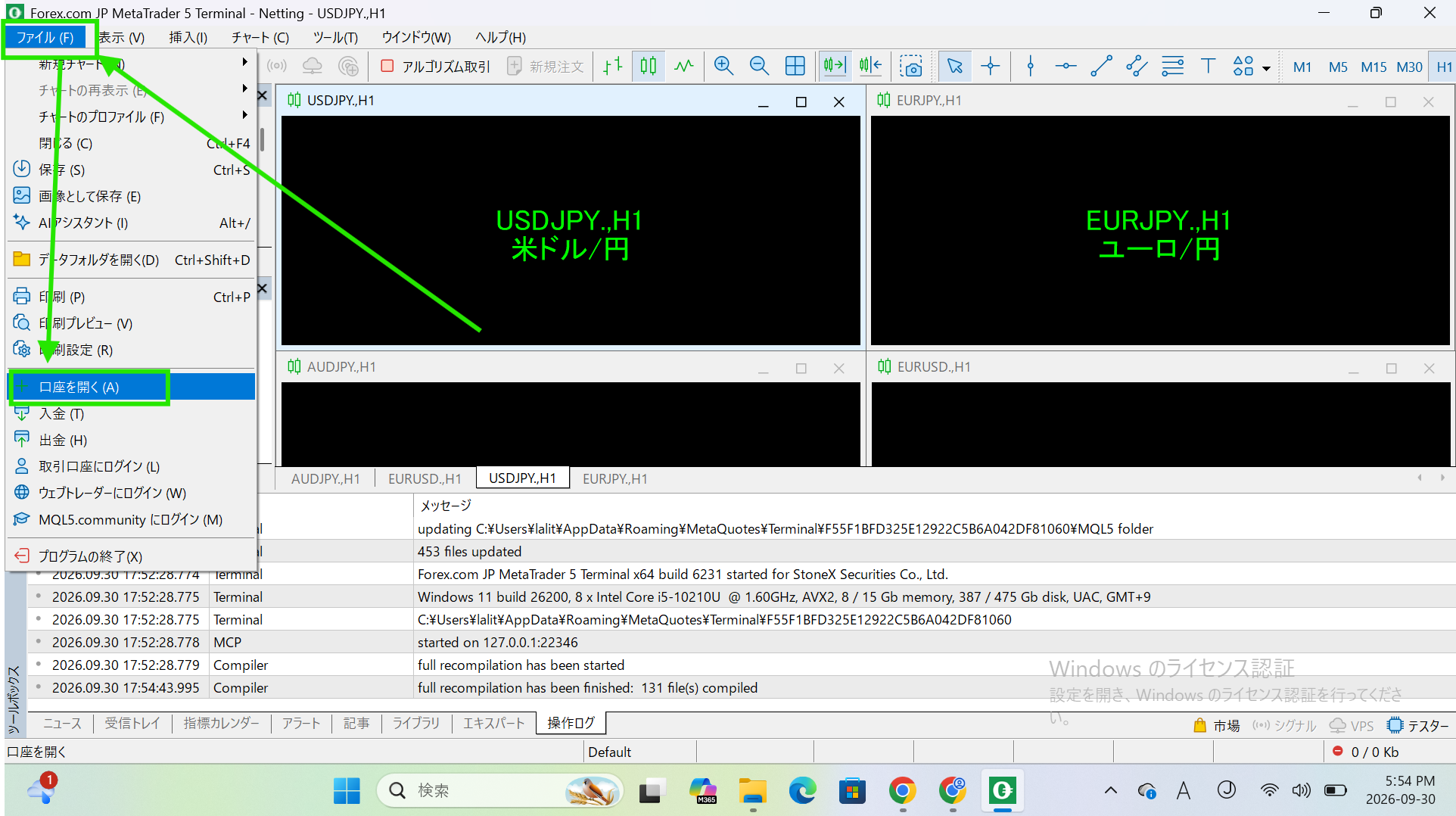
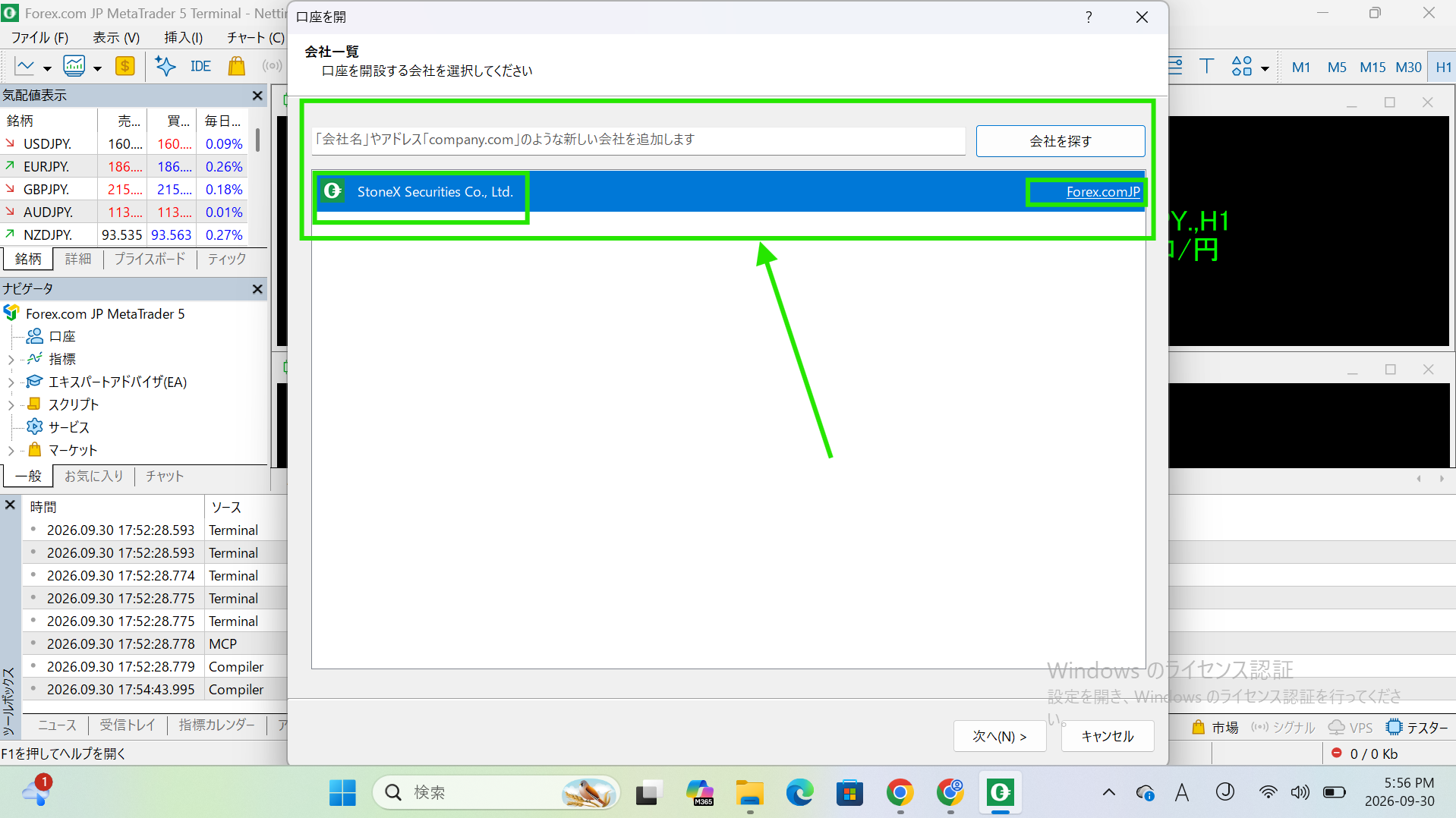
「Forex.com JP MetaTrader 5 Terminal」を起動します。初回起動時に会社の選択画面が表示されます。表示されない場合は、画面左上の「ファイル」→「口座を開く」を選択してください。
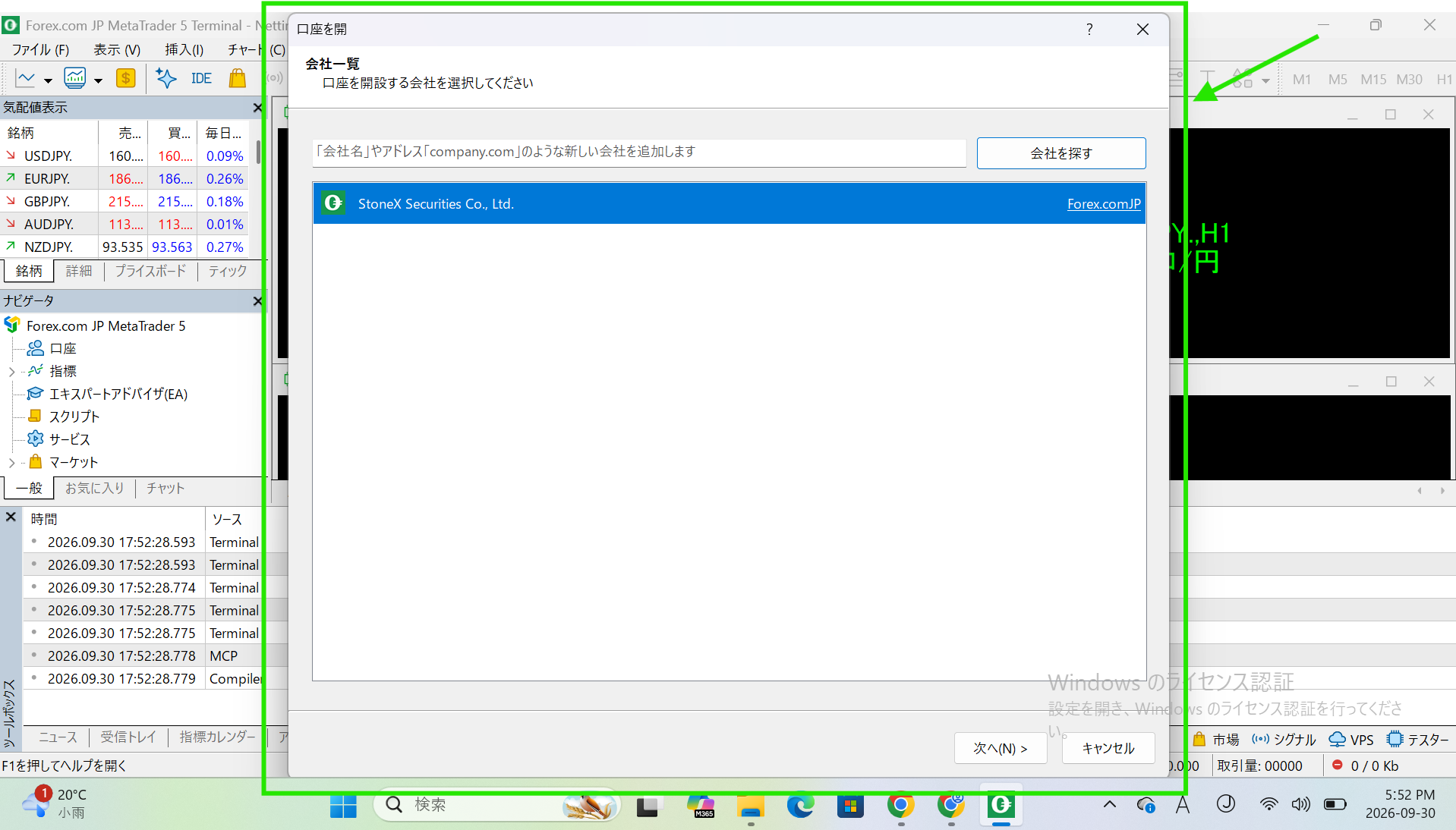
会社を選択する
一覧から、右側に「Forex.comJP」と表示されている「StoneX Securities Co., Ltd.」を選択し、「次へ」をクリックします。
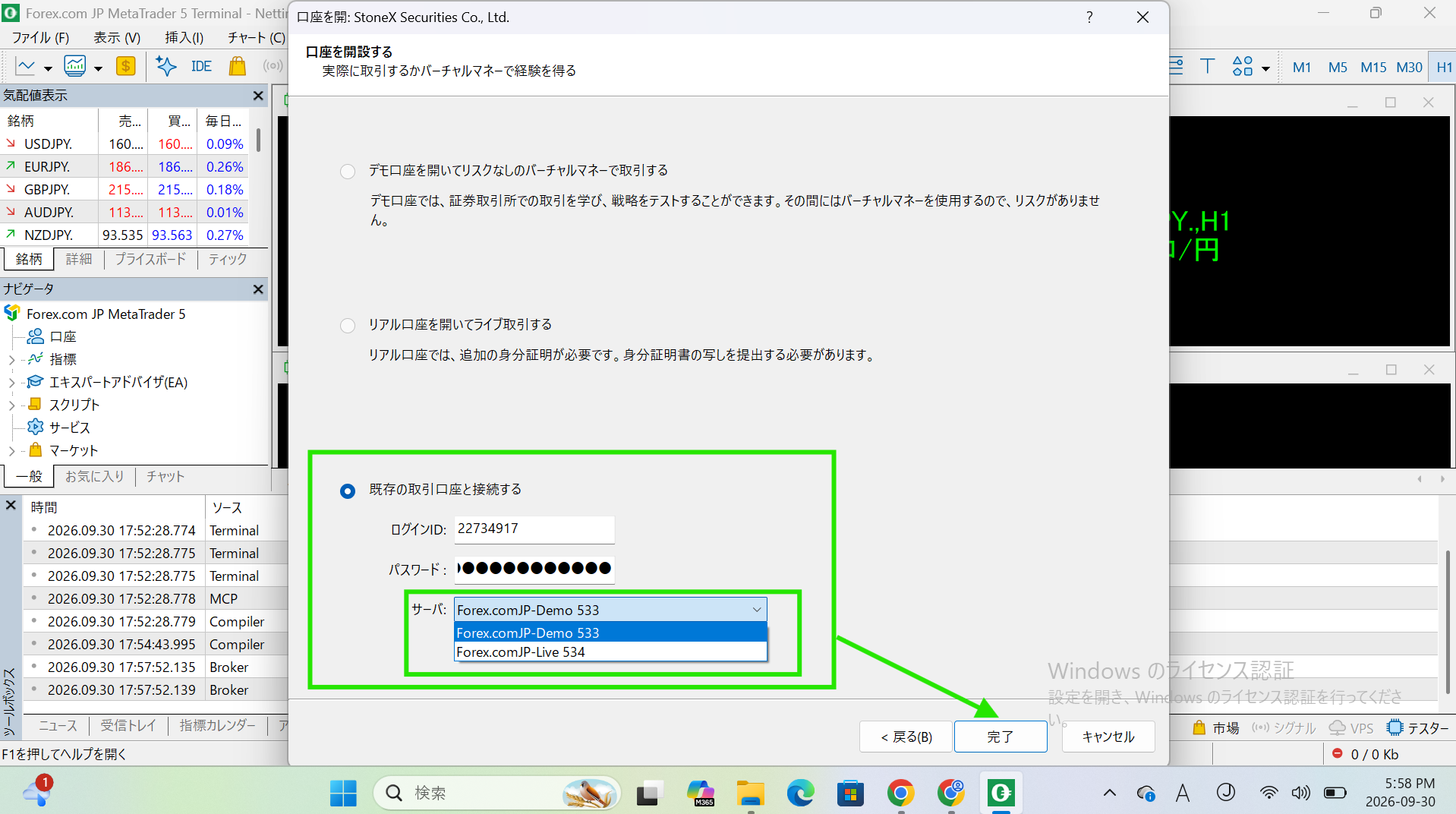
ログイン情報を入力する
「既存の取引口座と接続する」を選択し、MT5のログインIDとMT5口座のパスワードを入力します。口座に対応するサーバーを選択し、「完了」をクリックしてください。
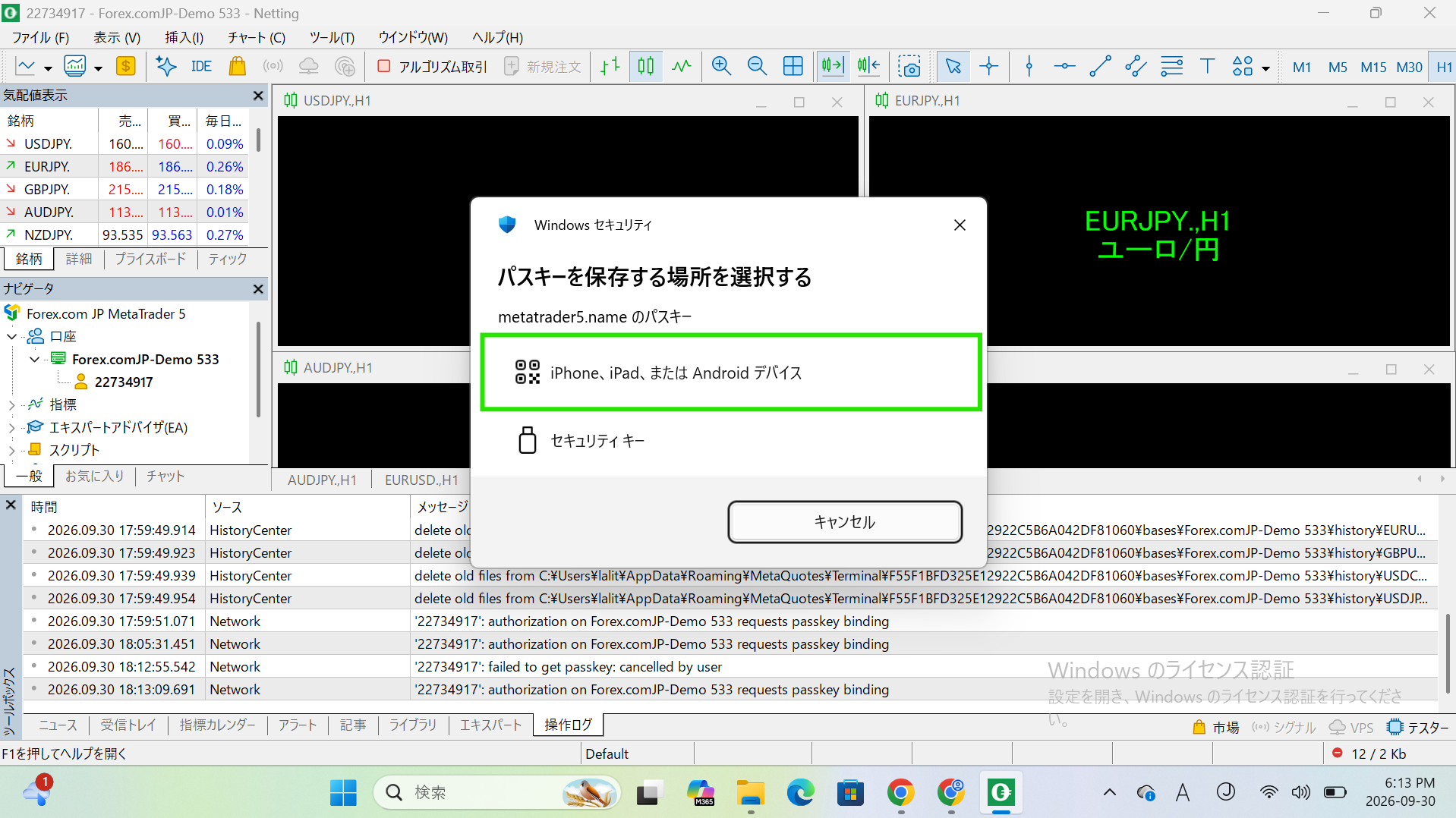
パスキーの保存方法を選択する
「Windows セキュリティ」画面で、利用できる方法を選択してください。
- Windows Hello:画面の案内に従って設定します。
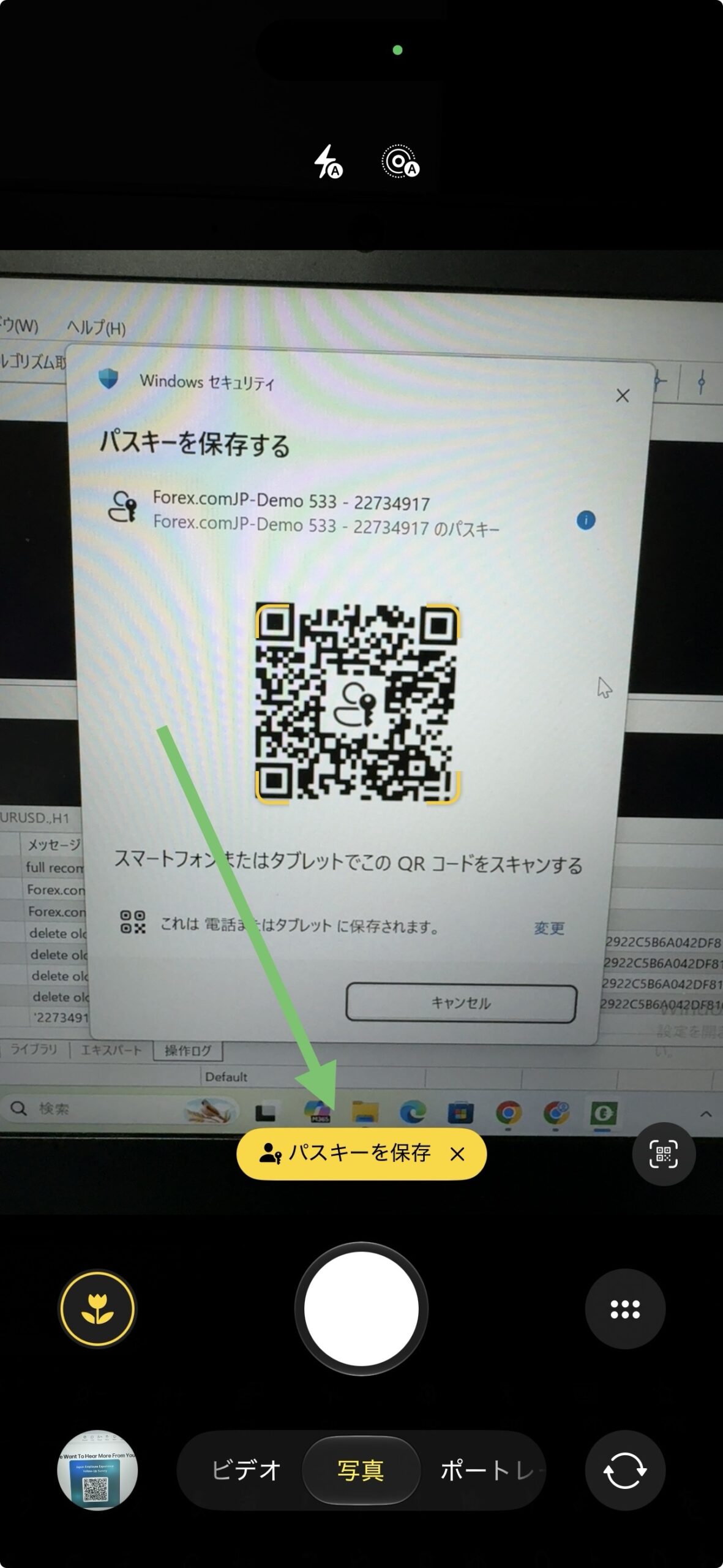
- iPhone、iPad、または Android デバイス:端末のカメラまたはQRコード読み取り機能で、QRコードを読み取ります。
- セキュリティ キー:対応する物理的なセキュリティキーを接続し、画面の案内に従って設定します。
Windows Helloまたはセキュリティキーを使用する場合は、画面の案内に従ってパスキーを保存し、ステップ8へ進んでください。セキュリティキーは、FIDO2対応のYubiKeyなど、パスキーの保存に対応した物理的な認証機器です。
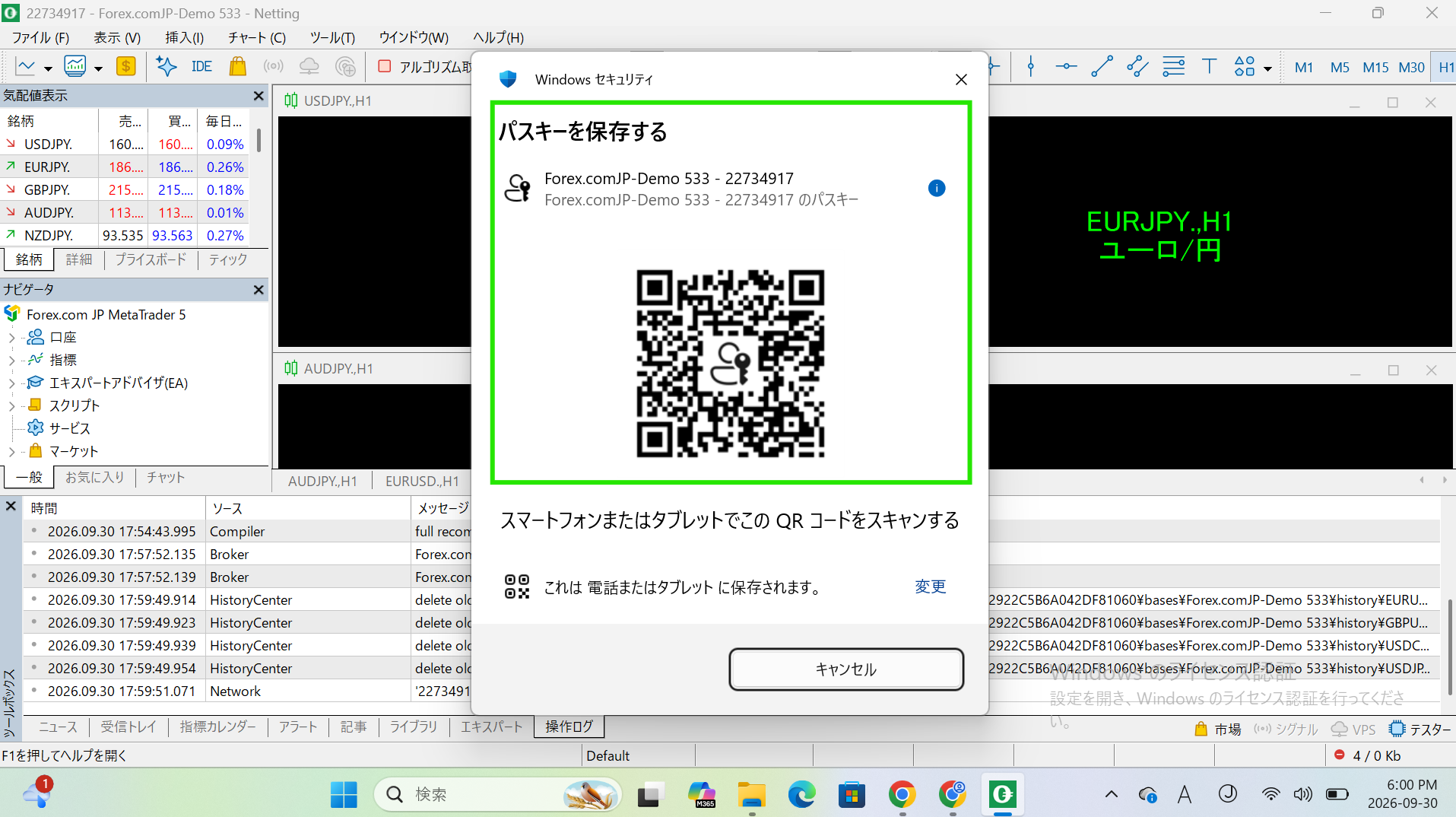
モバイル端末でQRコードを読み取る
スマートフォンやタブレットを使用する一般的な方法では、「iPhone、iPad、または Android デバイス」を選択します。PCに表示されたQRコードを、パスキーを保存する端末のカメラまたはQRコード読み取り機能で読み取り、表示された案内を開いてください。
PCとモバイル端末の両方でBluetoothを有効にし、端末同士を近くに置いてください。また、両方の端末がインターネットに接続されていることをご確認ください。
PCにBluetooth機能がない場合、この方法は利用できません。Windows Helloが利用可能か確認するか、対応するセキュリティキーをご利用ください。
モバイル端末でパスキーの保存先を選択する
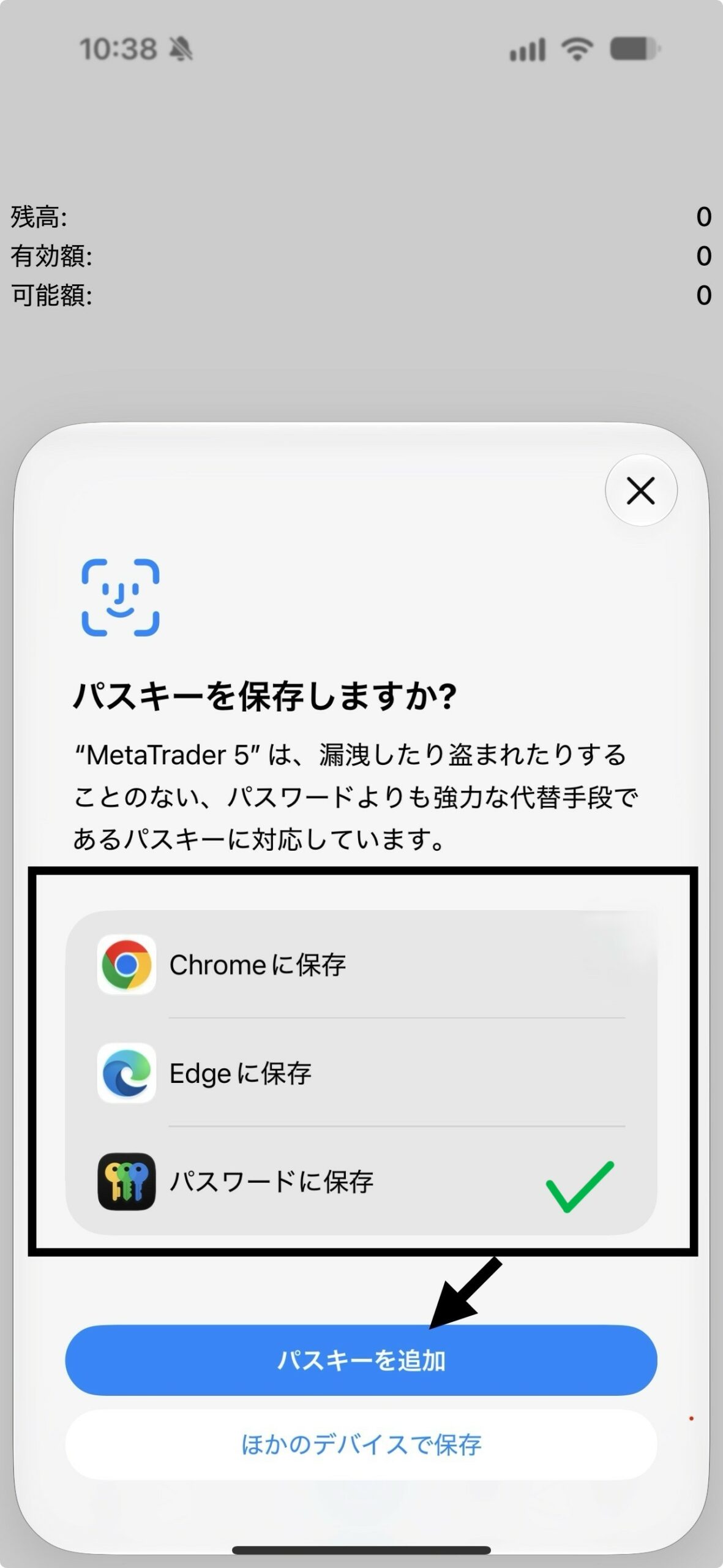
端末に表示された案内に従い、対応する保存先を選択します。一般的な保存先は以下のとおりです。
- iPhone・iPad:「パスワード」アプリ
- Android:「Google パスワード マネージャー」
「Forex.com JP MetaTrader 5 Terminal」を起動します。初回起動時に会社の選択画面が表示されます。表示されない場合は、画面左上の「ファイル」→「口座を開く」を選択してください。
本人確認を行い、パスキーを保存する
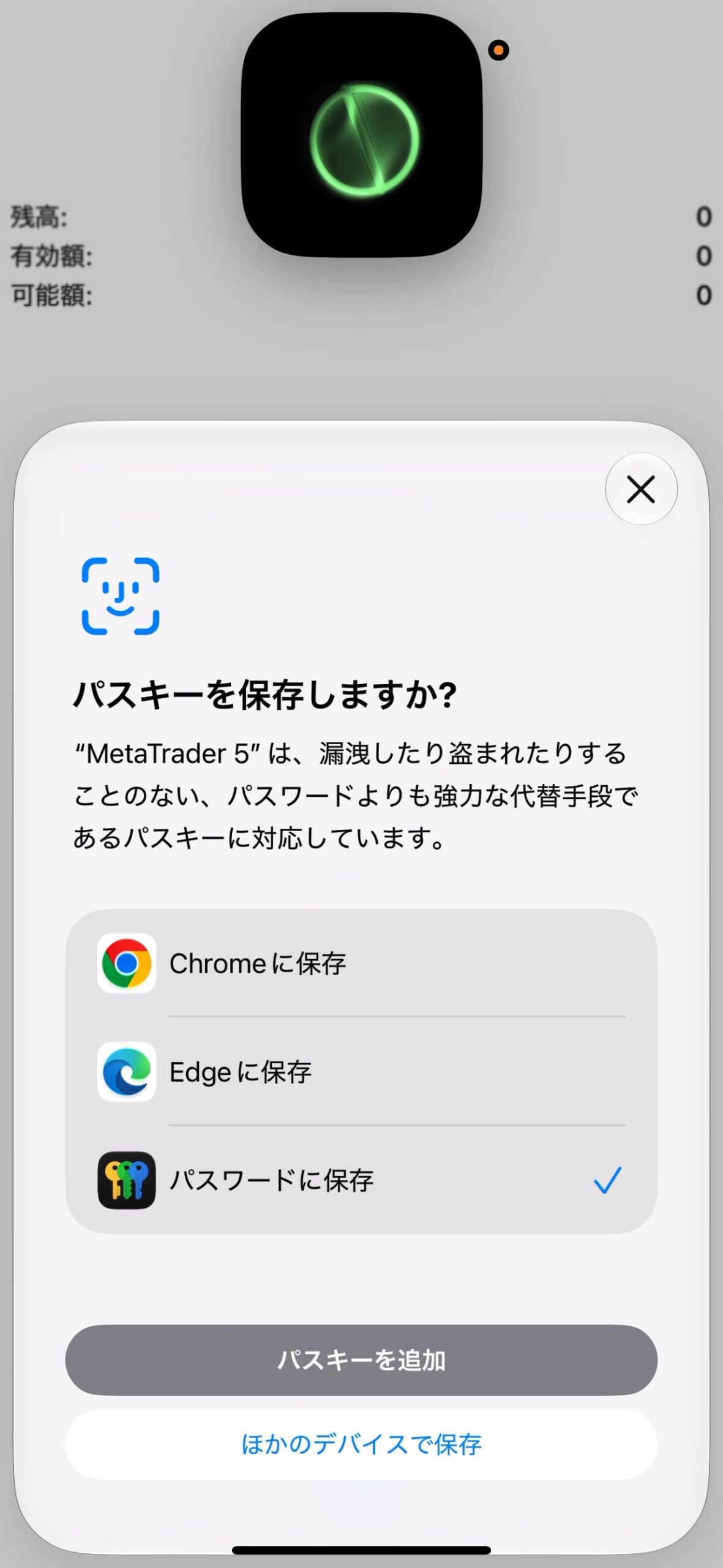
モバイル端末の画面の案内に従い、パスキーを作成・追加します。本人確認を求められた場合は、Face ID、Touch ID、指紋認証、画面ロックのPINまたはパスコードなどを使用してください。
この操作中、PCに「デバイスが接続されました デバイスで続行します」と表示される場合があります。設定が完了するまで、PC側の設定画面は閉じずにお待ちください。
ログイン完了を確認する
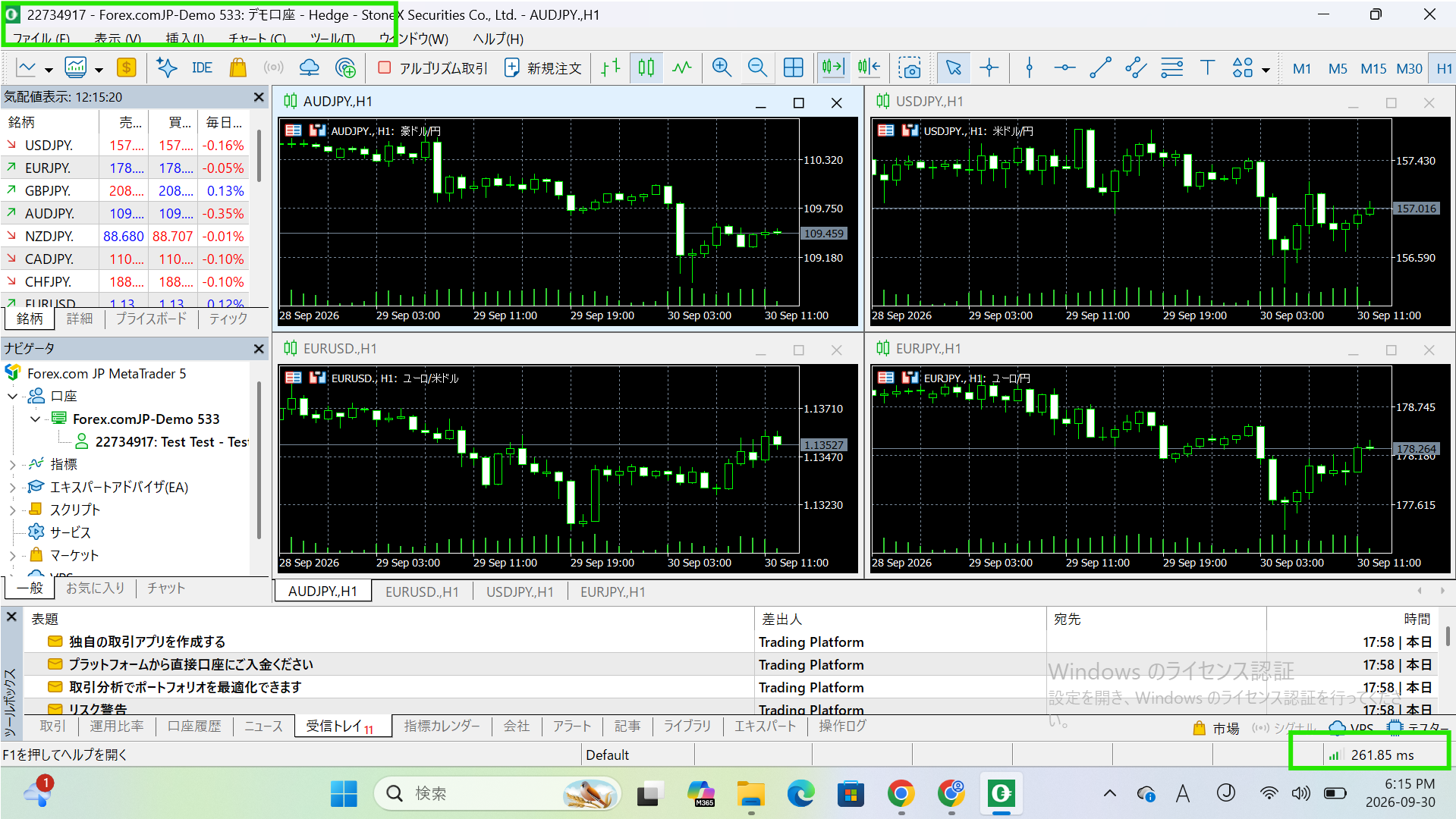
設定が完了すると、「Windows セキュリティ」画面が閉じます。MT5画面上部のタイトルバーにご自身の口座情報が表示され、画面右下の通信状況が接続中であることを確認してください。
MT5デスクトップ版への初回ログインとパスキーの設定が完了しました。
パスキーを管理する(追加・削除)
ログイン済みのMT5から、パスキーを追加・削除する方法を説明します。
パスキーマネージャを開く
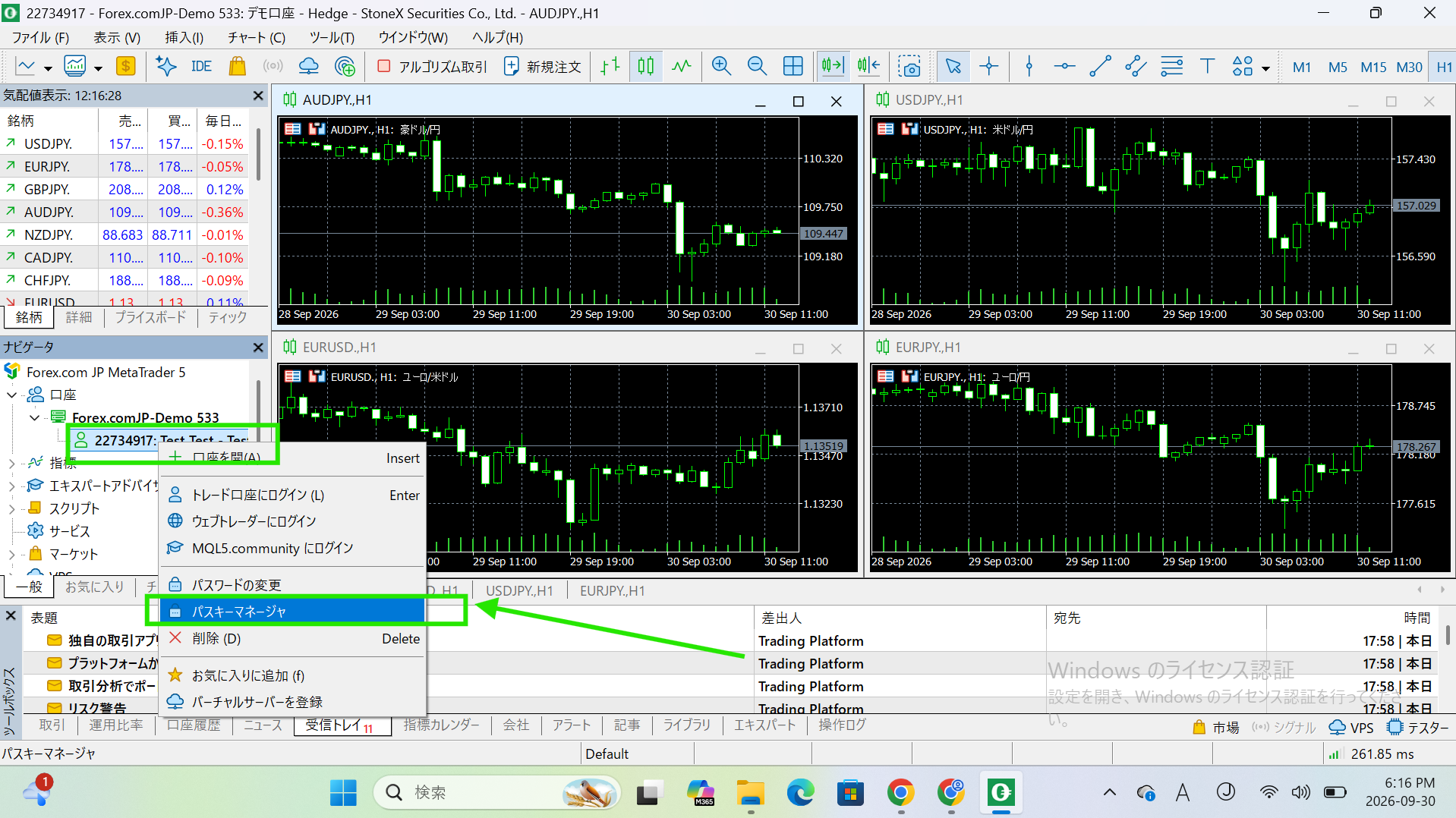
画面左側の「ナビゲータ」で「口座」と対象のサーバーを展開します。対象口座を右クリックし、「パスキーマネージャ」を選択してください。
追加を選択する
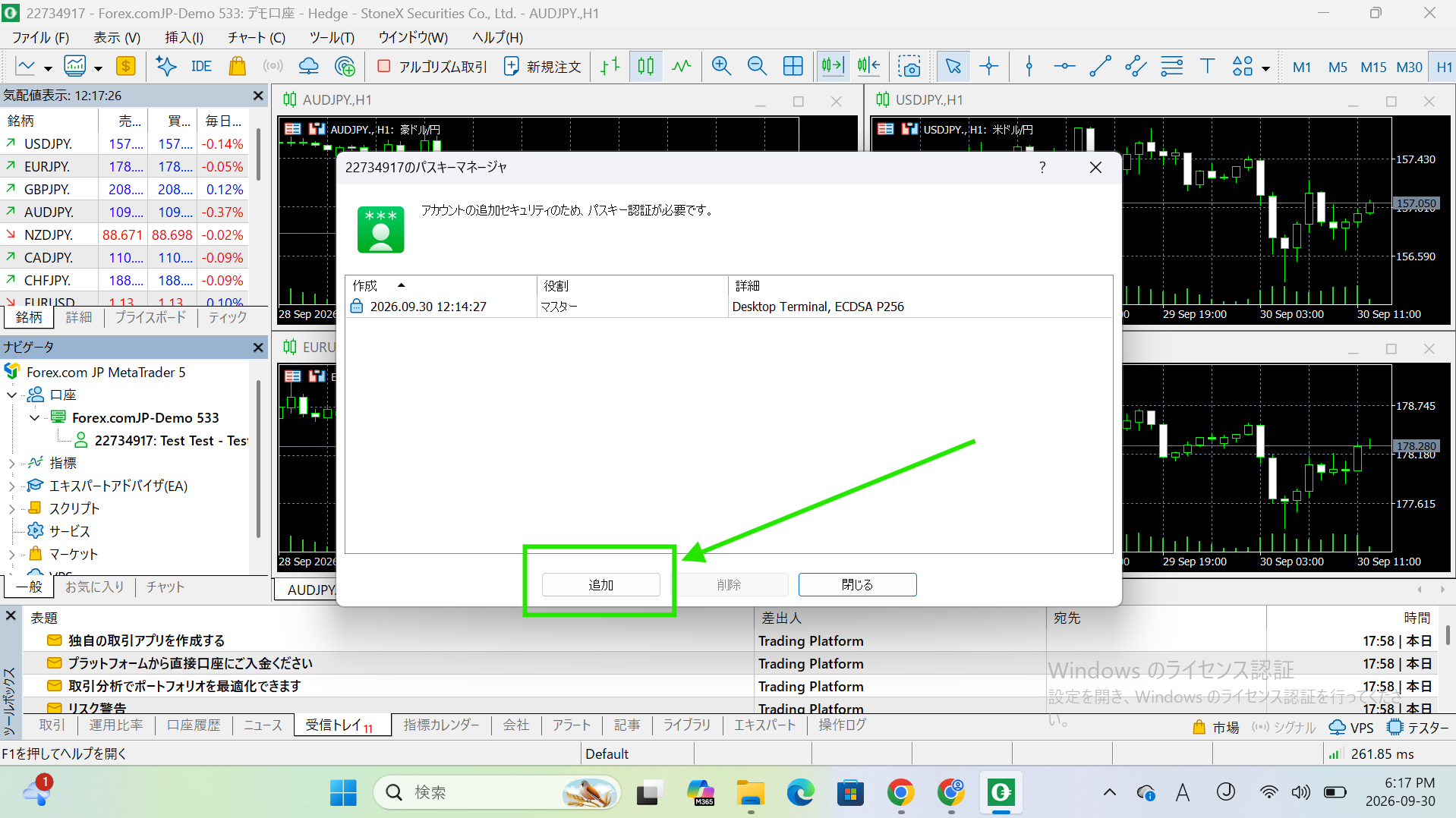
「パスキーマネージャ」画面で「追加」をクリックします。
保存先を選択して設定する
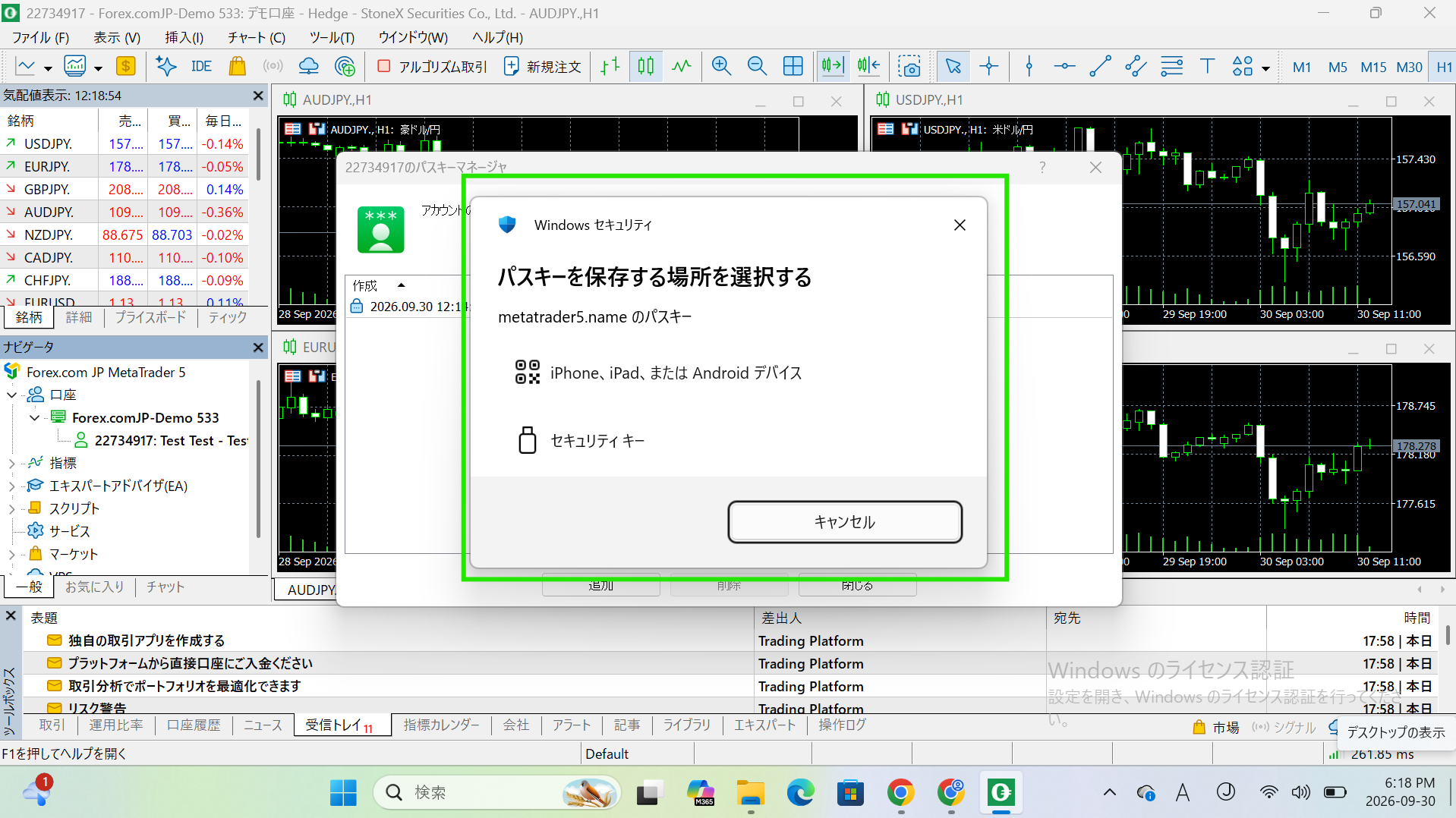
「Windows セキュリティ」画面で、追加するパスキーの保存先を選択します。Windows Hello、モバイル端末、またはセキュリティキーから、ご利用の環境に合った方法を選び、画面の案内に従って本人確認と保存を完了してください。
モバイル端末を使用する場合は、パート1のステップ5~7と同様に、QRコードの読み取り、保存先の選択、本人確認を行います。
削除するパスキーを選択する
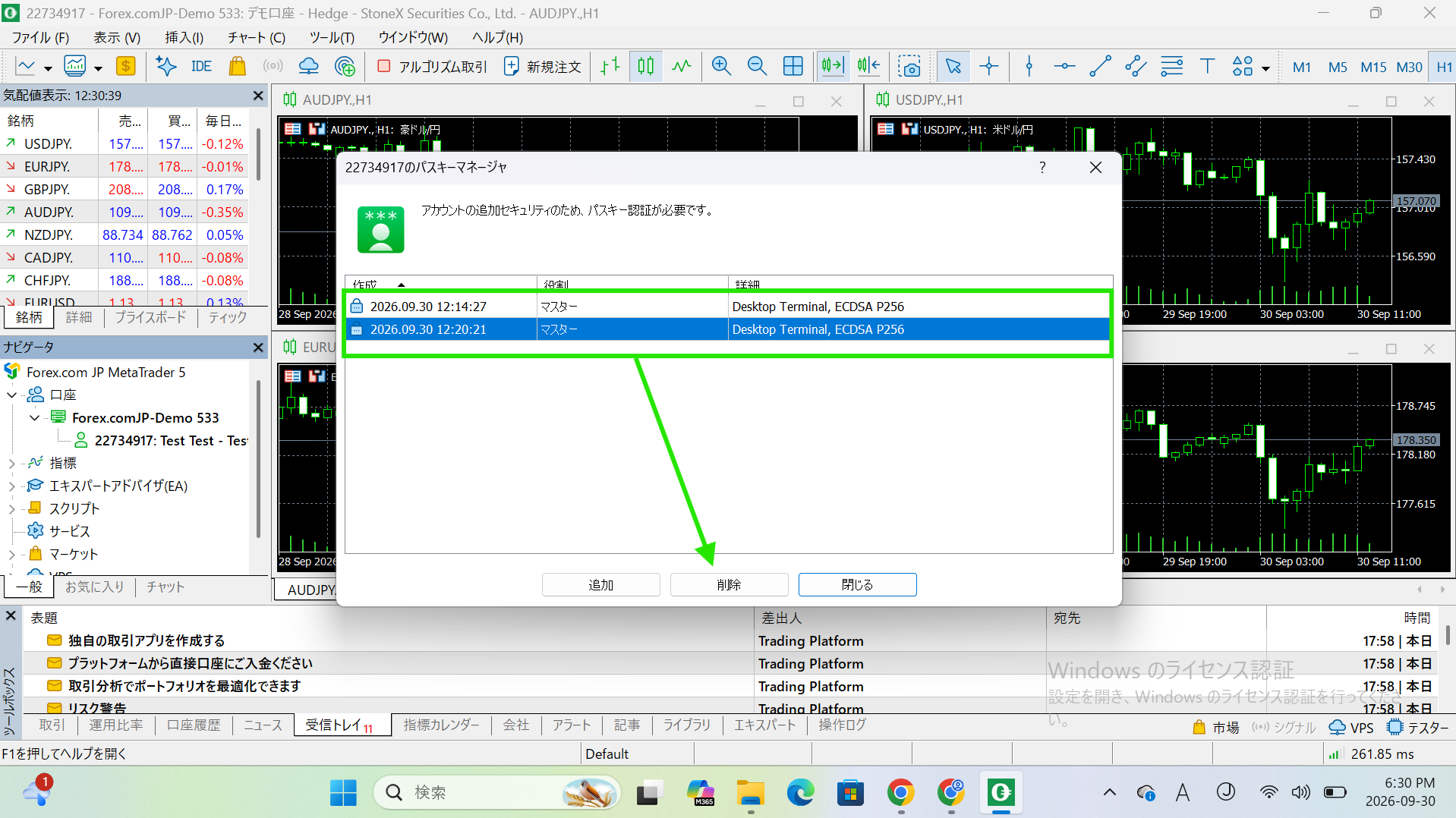
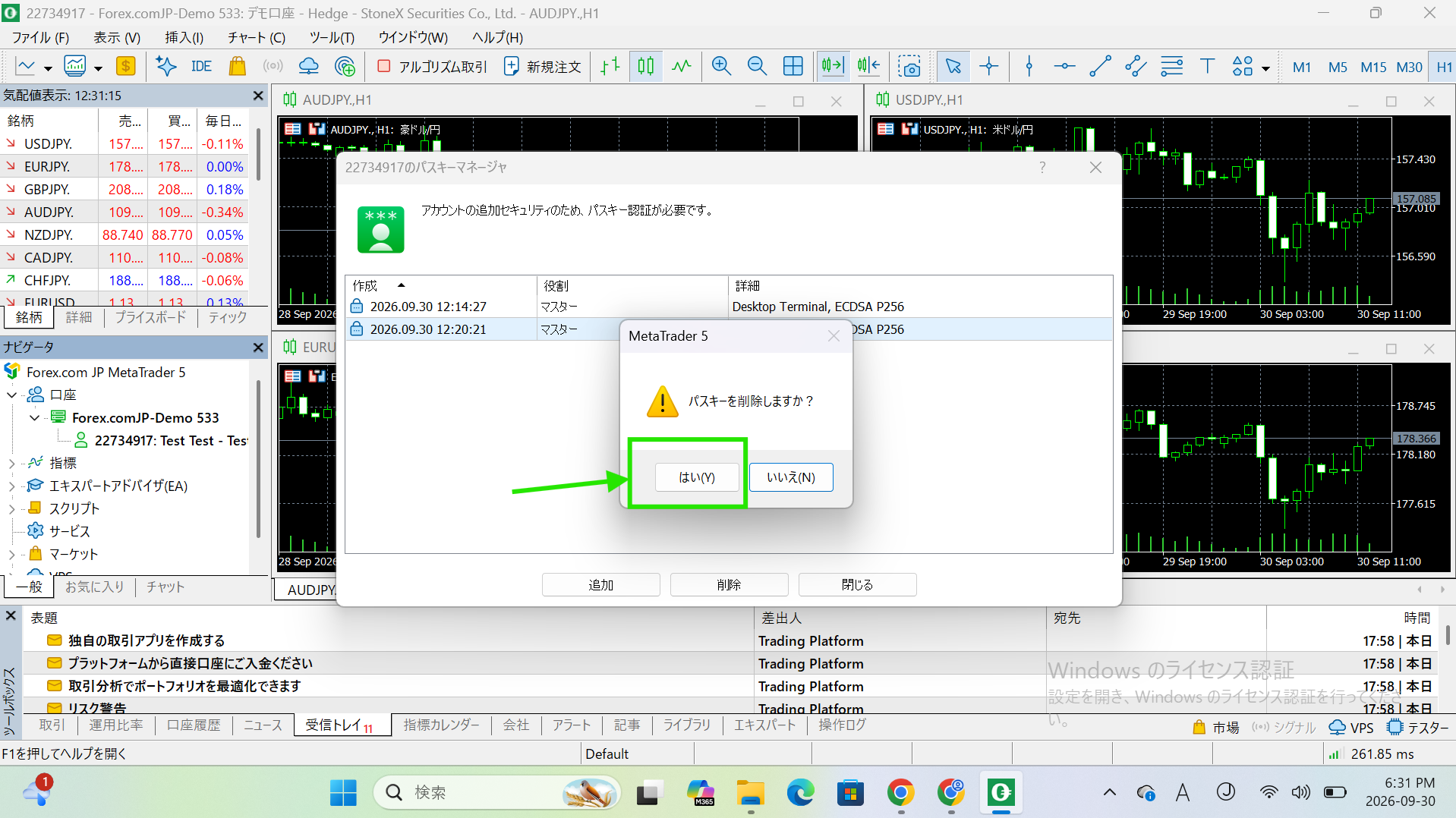
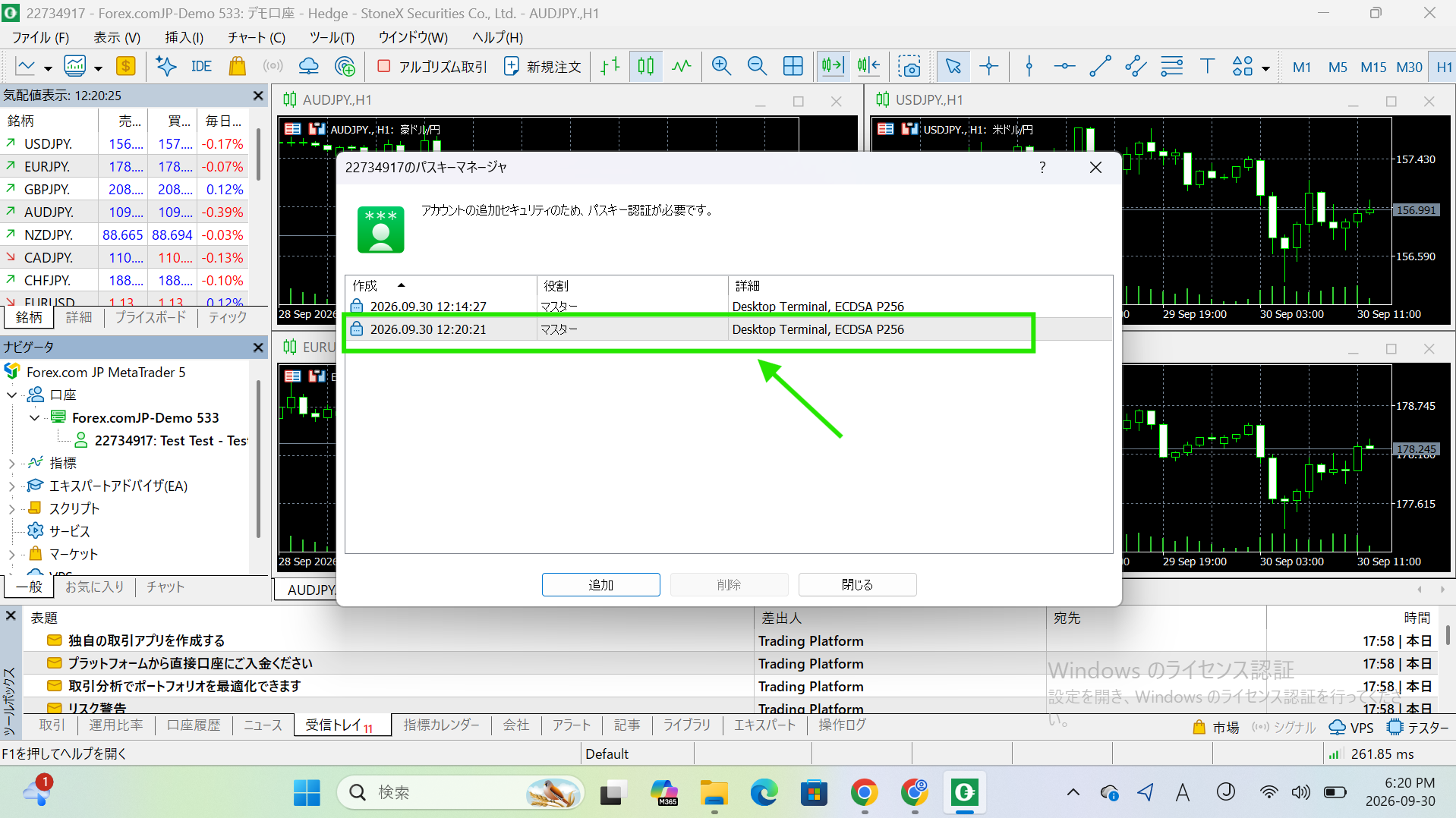
対象口座の「パスキーマネージャ」を開き、作成日時と詳細を確認して、削除するパスキーを選択し、「削除」をクリックします。