MT4 インジケーターの入れ方ガイド
MT4の魅力はインジケーター(分析補助ツール)を豊富に使えることでしょう。
インジケーターの入れ方をマスターすれば、分析時間の短縮や精度が飛躍的に向上します。

MT4の使い方は初心者にとっては難しく感じてしまう一方、使いこなせれば分析のスピードや質にも影響し、トレードを有利に進めるかもしれません。 この記事では高機能ツールであるMT4の使い方や基本的な機能を、未経験者向けに画像を交えて解説していきます。
2025年10月15日 午前09:46
タイトルが見つかりません
【重要】
2026年6月20日をもちまして、新規のMT4口座開設は終了いたしました。
新たにMetaTrader口座をご利用のお客様は、MT5での口座開設をご検討ください。
MT4を使い始める前に、まずはツールとしてどのような背景があるのかをみていきましょう。そもそもMTとは、FXで相場を分析したり売買するために価格をチャート上に表示できるPC上で動作するソフトウェアです。まずはMT4の基本的な情報を覚えましょう。
MT4(エム・ティー・フォー)はロシアのメタ・クオーツ社が開発・提供しているFX用の取引プラットフォームのことで、正式名称を「Meta Trader4(メタ・トレーダー・フォー)」と呼びます。
当社はMT4取引ツールを2009年から日本での提供を開始。 10年以上の提供実績から豊富なサポートを受けられます。MT4を利用するには、まず当サイト取引口座の開設が必要です。口座をまだお持ちでない方は、先にこちらから口座開設を行い次のステップにお進みください。
⇒MT4のダウンロードがまだの方は、こちらの特設ページをご参照ください。⇒
MT4はソフトウェアですので、PC上で動作させるための最低限のPCスペックがあります。また動作ができてもスムーズに動かないのでは取引に支障が出てしまいます。 以下に必要最低限のPCスペックと快適な動作が保障できるスペックを一覧にしましたので参考にしてください。
最低動作条件 | 快適動作条件 | |
| CPU | インテルcore i3 以上 AMD Ryzen3 以上 | インテルcore i5 以上 AMD Ryzen5 以上 |
| メモリ | 2GB以上 | 8GB以上 |
| HDD/SDD | HDD250GB以上 | HDD500GB以上 SSD256GB以上 |
MT4のチャートやその他機能の操作は、メニューから選択するだけの単純な方法で簡単に行えます。
またツールバーを使って直感的に操作ができる項目もあります。詳しく見ていきましょう。

チャートの表示方法はメニューバーから行えます。
上図を参照しながらMT4上で使ってみましょう。
①メニューバーから「ファイル」を選択する
②リストから「新規チャート」をクリックする
③シンボルリストが展開されるので
④表示したい通貨ペアをクリックする
⑤チャートが表示されます
MT4はFXで相場を分析したり売買するために価格をチャート上に表示できるPC上で動作するソフトウェアです。
まずは基本的なMT4の表示設定を覚えましょう。
一方、MT4をPCよりもスマホでお試したいという方は、もちろん携帯端末からもご利用が可能です。
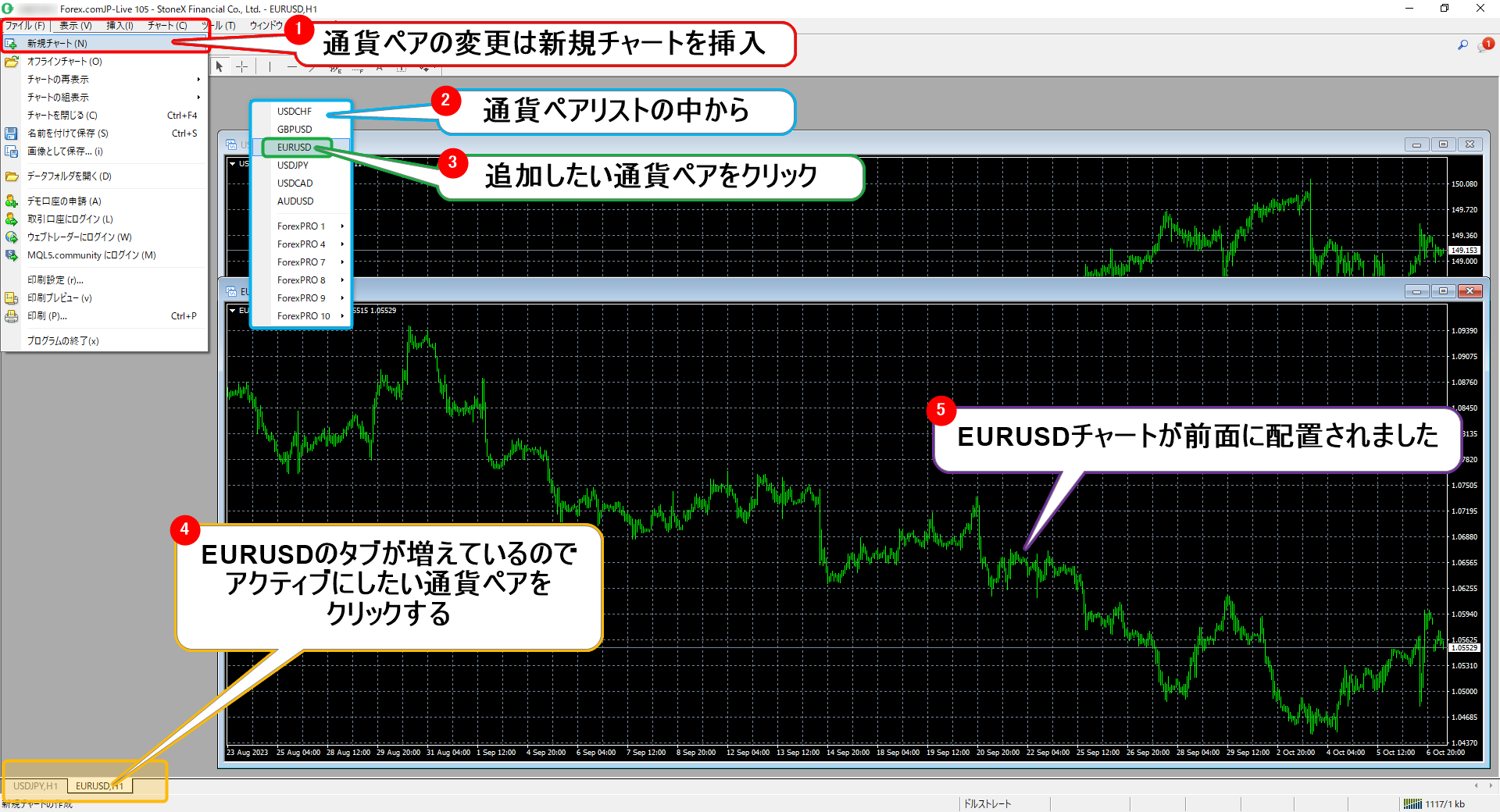
MT4の使い方で次に紹介するのは通貨ペアの変更方法です。通貨ペアを変更するには、新たに新規チャートを追加する必要があります。新規チャートと同じ手順で新たにチャートを追加してみましょう。また画面上には何枚もチャートを表示できますので複数通貨を同時に監視することも可能です。
ただし表示しすぎるとMT4の動作が重くなるので必要ないチャートは右上の「×」で閉じてしまいましょう。チャートの表示方法はメニューバーから行うことができます。上図を参照しながら実際にMT4で使ってみましょう。

MT4を使い始める際、時間軸の変更もたいていの方が希望されるステップでしょう。
時間軸の変更の方法は2つあり、どちらも時間軸を変更したいチャートをアクティブにした状態で操作を行ってください。
①赤枠で囲ったツールバーに表示されている時間軸のボタンからお好みの時間足をクリックする
上図は1時間足を日足に変更する手順のイメージです。

ツールバーの「D1」をクリックするとチャートが日足に変更されます。

MT4ではチャートの拡大や縮小も使うことが可能です。方法は2つあり、拡大縮小をしたいチャートを選択しアクティブにしてから操作を行なってください。
①ツールバー内にある虫眼鏡の中に「+」がついているアイコンをクリックするとチャートが拡大、「−」がついているアイコンをクリックするとチャートが縮小されます。
②緑枠の日時部分をクリック&ホールドし「右」に動かすとチャートが拡大され、「左」に動かすとチャートが縮小されます。お好みの大きさになったらドロップしてください。
※チャートの表示の拡大と縮小ではありませんが、オレンジ枠で囲った価格部分をクリック&ホールドし「上」に動かすと縦幅が広がり、「下」へ動かすと縦幅が狭まります。お好みの位置でドロップしてください。価格を俯瞰して見たい時などに活用できます。

続いて、MT4の注文方法についてみてみましょう。売買注文の発注は専用のパネルを呼び出して行います。パネルの呼び出し方法は2つあります。
①ツールバーから「新規注文」をクリックする
②メニューバーから「ツール」を選択肢し、展開したリストの中から「新規注文」をクリックする
緑枠で囲った注文パネルが呼び出され発注を行うことができます。
MT4はモバイル端末からの利用も可能なため、注文・決済もすべてデスクトップがなくても利用できます。当ページで注文方法の基本を確認しながら、モバイル端末からの利用も試してみてください。
・MT4の使い方 iPhone版
早速MT4を使われる際は、まずFOREX.comアカウント開設へお進みください。

平日に相場が動いているときはチャートも一緒に進んでいますが、せっかくMT4を使うのであれば、チャート表示を常に最新の状態に保っておきましょう。MT4では相場の動きに合わせて常に最新の価格に表示を合わせることができます。設定方法は2つあります。

MT4 インジケーターの挿入手順は4ステップです。ここでは代表的なものとして「移動平均線」の表示と初期設定までを解説します。
上図と照らし合わせながら読み進めてください。

移動平均線がチャートに挿入されました。このようにチャートを表示できるだけでなく、MT4にはEA(自動売買)ツールなどFX取引では欠かせない機能が盛りだくさん含まれています。

オブジェクトとは水平線や四角や三角などの図形、その他のチャートに描画するもの全般を指します。ここではよく使うオブジェクトである水平線を例にして挿入方法を解説します。
このように、基本的な使い方をこなしていくうえで様々なカスタマイズがMT4では自由に行えるのが魅力のひとつといえるでしょう。
MT4をウェブ版もしくはアンドロイドからご利用になるには、まずは当サイトアカウント開設へお進みください。
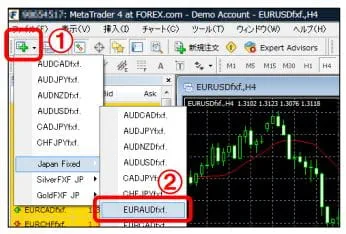
表示するチャートを増やすには、ツールバーのNew Chartをクリック(①)します。メニューが表示されるので、チャートを表示したい通貨ペアをクリック(②)します。すると、選んだ通貨ペアのチャートが新しいウィンドウに表示されます。
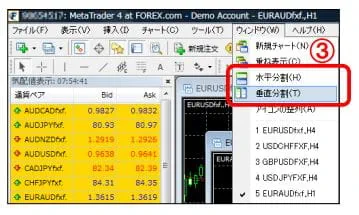
続いて、ウィンドウメニューの「水平分割」または「垂直分割」をクリック(③)してください。すべてのチャートのウィンドウを整列させることができます。
チャートを多く開きすぎてしまった場合、ウィンドウを減らすことも可能です。必要ないチャートの右上の×ボタンをクリックして削除してください。
| 第1章 取引前の準備(PDF: 1.3MB) |
| MetaTrader4をインストールする口座を開設する取引用サーバーにログインするMT4の画面と役割 |
| 第2章 取引(売買)を行う(PDF: 1.1MB) |
| 取引の流れ新規注文をする決済注文する注文を変更または取り消す注文/ポジション/履歴などを確認する |
| 第3章 為替の動向を予想・分析する(PDF: 904KB) |
| 通貨ペアのチャートを表示するチャートから為替の動向を予想するチャートをカスタマイズして分析するチャートの状態を保存するチャートの内容をほかのソフトで使う |
| 第4章 自動的に売買する(PDF: 903KB) |
| 自動売買するまでの流れEAファイルをインストールする過去の相場データでテストする [Strategy Tester]EAのパラメーターを調整する自動売買を実行する [Expert Advisors]テクニカルインディケーターやEAファイルを作る |
| 第5章 ライブ口座に入金する(PDF: 1.1MB) |
| 実際の口座を開設するWebのマイアカウントでできることオンラインで入金する [クイック入金]オンラインで出金する [出金依頼]登録情報を変更する [登録情報]リサーチ情報やニュースを読む |
| 第6章 付録(PDF: 461KB) |
| よくあるご質問メニュー索引ツールバー索引MT4ショートカットキー一覧 |
| 全操作マニュアル(PDF: 5.2MB) |
| PCインストール版マニュアルの全ページをダウンロードすることができます。 |
| iPhoneで始める MT4(PDF:3.2MB) |
| 取引前の準備取引画面の使い方注文方法について |
| Androidで始める MT4(PDF:2.5MB) |
| 取引前の準備取引画面の使い方注文方法について |
| 1. デモ口座開設~MT4インストール |
| 2. ログイン方法~ログイン確認 |
| 3. MT4トップ画面 |
| 4. チャート表示(基本) |
| 5. チャート表示(応用) |
| 6. チャート表示(カスタマイズ) |
| 7. インディケータ設定 |
| 8. 通貨ペア表示の追加、削除、並び替え |
| 9. ターミナル画面 |
| 10. ラインの引き方 |
| 11. 新規注文(成行、指値、逆指値) |
| 12. 決済注文 |
| 13. 複合注文(イフダン) |
| 14. 複合注文(オーシーオー) |
| 15. 複合注文(イフダンオーシーオー) |
| 16. トレイリング・ストップの設定 |
| 17. カスタムインディケータのインストール方法 |
| 18. エキスパートアドバイザ(EA)のインストール方法 |
| 19. エキスパートアドバイザ(EA)の稼働方法 |
| 20. バックテスト |
| 21. MT4のアンインストール方法 |
| 1. デモ口座開設~MT4インストール |
| 2. ライブ口座へのログイン方法~ログイン確認 |
| 3. 気配値の画面 |
| 4. 通貨ペアの追加、削除 |
| 5. チャート表示 |
| 6. インディケータ設定 |
| 7. ラインの引き方 |
| 8. チャート表示設定 |
| 9. 新規注文 |
| 10. 注文の変更方法 |
| 11. 決済注文 |
| 12. トレード履歴の確認 |
| 13. 約定通知のプッシュ通知 |
| 14. ログアウトの方法 |

MT4の魅力はインジケーター(分析補助ツール)を豊富に使えることでしょう。
インジケーターの入れ方をマスターすれば、分析時間の短縮や精度が飛躍的に向上します。

Android版のMT4アプリには多くの機能が搭載されており、画面は小さいですがスマホの特性を活かした直感的な操作で取引ができます。
一方でPC版よりも手間がかかる操作も一部ありますので使いこなすためにも操作方法を覚えておきましょう。この記事ではMT4アプリの基本操作から取引ツールの使い方までを解説します。

iPhone用MT4アプリはダウンロードするとどこでも使えて便利ですが、初めて使う方はインストールステップや最初の設定で躓いてしまうこともあります。
この記事ではiPhoneMT4アプリのダウンロード方法から初めてログインするまでを解説します。